
"Tilstedeværelse" og "Fortrolighedsforhold" har en særlig betydning i Skype for Business. Læs videre for at få mere at vide om dem, og hvordan du kan ændre de fortrolighedsforhold, som du har til dine kontakter, og hvordan du kan begrænse adgangen til oplysningerne om din tilstedeværelse, når der er brug for det.
Bemærk
Din administrator – dvs. den person, der har konfigureret Skype for Business til din virksomhed eller skole – bestemte, hvordan chat og tilstedeværelse fungerer i din organisation, da de konfigurerede det. De bestemte også, hvordan Skype for Business fungerer sammen med personer uden for virksomheden.
Hvad er oplysninger om tilstedeværelse i Skype for Business?
Dine oplysninger om tilstedeværelse omfatter din tilgængelighedsstatus (f.eks. Online eller Ikke til stede), en farvekodet indikator for din tilstedeværelse (f.eks. grøn, gul eller rød), din tidsplan, din placering samt eventuelle personlige statusmeddelelser eller fraværsmeddelelser, du har tilføjet.
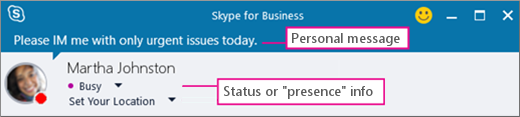
Hvad er fortrolighedsforhold i Skype for Business?
I Skype for Business styrer fortrolighedsforhold, hvor mange af dine oplysninger om din onlinetilstedeværelse andre ser.
Hver kontakt har et af fem fortrolighedsforhold til dig, og de enkelte relationer giver adgang til forskellige mængder oplysninger. Kollegaer, som er den relation, nye kontakter får som standard, når du tilføjer dem, kan f.eks. få mere at vide om, hvor du er, hvornår du vil være tilgængelig, og hvordan du kan kontaktes end Eksterne kontakter, men mindre end Arbejdsgruppe. Venner og familie kan, som du måske forventer, se flere af disse oplysninger end alle de andre.
Den eneste undtagelse her er, at kontakter, du har en arbejdsgrupperelation til, muligvis skal finde dig på dit arbejdswebsted, så kun disse kontakter kan se dine mødesteder og få din opmærksomhed via Skype for Business, selvom du har angivet din status til Vil ikke forstyrres.
Hvilke niveauer af fortrolighed giver adgang til hvilke oplysninger?
I denne tabel kan du se, hvad:
| Type af oplysninger: | Tilgængelige for: | |||
|---|---|---|---|---|
| Eksterne kontakter? | Kollegaer? | Arbejdsgruppe? | Venner & familie? | |
| Tilstedeværelsesoplysninger | Ja | Ja | Ja | Ja |
| Status for tilstedeværelse | Ja | Ja | Ja | Ja |
| Visningsnavn | Ja | Ja | Ja | Ja |
| E-mailadresse | Ja | Ja | Ja | Ja |
| Titel * | Ja | Ja | Ja | Ja |
| Telefon (arbejde) * | Ja | Ja | ||
| Mobiltelefon * | Ja | Ja | ||
| Telefon (privat) * | Ja | |||
| Andet telefonnummer | Ja | |||
| Firma * | Ja | Ja | Ja | Ja |
| Kontor * | Ja | Ja | Ja | Ja |
| SharePoint-websted * | Ja | |||
| Mødested # | Ja | |||
| Mødeemne # | Ja | Ja | Ja | |
| Ledig/Optaget | Ja | Ja | Ja | |
| Arbejdstid | Ja | Ja | Ja | |
| Placering # | Ja | Ja | Ja | |
| Noter (Ikke til stede-note) | Ja | Ja | Ja | |
| Noter (personlige) | Ja | Ja | Ja | |
| Senest aktiv | Ja | Ja | Ja | |
| Webadresse for personligt billede (hvis det er relevant) | Ja | Ja | Ja | Ja |
- En stjerne (*) herover angiver, at, hvis disse oplysninger er defineret på organisationens adresseliste, vil de være synlige for alle kontakter i organisationen uanset fortrolighedsforhold. De er også synlige for eksterne kontakter (hvis de er konfigureret og genkendes af organisationens netværk).
- En firkant (#) herover angiver, at oplysningerne kan ses som standard.
Ændre dit fortrolighedsforhold med en kontakt
Sådan får du vist dine kontakter ud fra deres fortrolighedsforhold:
- Åbn Skype for Business, og klik på fanen Relationer på listen over kontakter i området lige oven for dine kontakter (andre indstillinger er Grupper, Status og Ny).
Sådan ændrer du fortrolighedsforholdet til en kontakt:
- Højreklik på en kontakt på listen over kontakter, peg på Skift fortrolighedsforhold, og klik derefter på et nyt fortrolighedsforhold til kontakten.
Kontakter får som standard tildelt fortrolighedsforholdet Kollegaer, når du føjer dem til listen Kontakter. Hvis du har kontakter, som du senere har tildelt et andet fortrolighedsforhold, kan du ændre fortrolighedsforholdet tilbage til Kollegaer ved enten at klikke på Kollegaer eller Tildel relation automatisk.
Skjule din placering
Som standard opdaterer Skype for Business din placering, når du logger på fra forskellige steder. Du kan skjule denne oplysning for andre ved at gøre følgende:
- I hovedvinduet i Skype for Business skal du klikke på menuen Angiv din placering under dit navn.
- Fjern markeringen i afkrydsningsfeltet Vis andre min placering.
Aktivere fortrolighedstilstand
Som standard kan alle undtagen Blokerede kontakter se din tilstedeværelsesstatus. Hvis du vil ændre disse indstillinger, kan du gøre følgende:
- I hovedvinduet i Skype for Business skal du klikke på tandhjulssymbolet, klikke på Værktøjer og derefter vælge Indstillinger.
- Klik på Status i dialogboksen Skype for Business - Indstillinger, og benyt derefter en af følgende fremgangsmåder:
-
- Vælg Jeg ønsker, at alle skal kunne se min tilstedeværelse, uanset systemets indstillinger (tilsidesæt standardindstillinger).
ELLER - Vælg Jeg ønsker, at systemadministratoren beslutter. I øjeblikket kan alle se min tilstedeværelse, men det kan ændres i fremtiden.
- Vælg Jeg ønsker, at alle skal kunne se min tilstedeværelse, uanset systemets indstillinger (tilsidesæt standardindstillinger).
Blokere en kontakt
Hvis du vil blokere alle fra at kontakte dig, kan du prøve at angive din status til Vil ikke forstyrres eller Vis som Ikke til stede.
Hvis du vil forhindre kontakter i at kontakte dig via chat eller telefon i Skype for Business, skal du gøre dette for hver enkelt:
- Højreklik på den kontakt, du vil blokere, på listen over kontakter.
- Klik på Skift fortrolighedsforhold, og klik derefter på Blokerede kontaktpersoner.
Bemærk
Dit navn og din mailadresse vil stadig være synlige for en blokeret kontakt.