
Bemærk
Fra og med den 20. maj 2018 udgår Windows Phone-appen til Skype for Business og kan ikke længere downloades fra Windows Phone Store.
Kom hurtigt i gang med disse grundlæggende Skype for Business-opgaver for at kommunikere med personer på din liste over kontakter eller deltage i et skype-møde eller Lync-møde:
| Vise samtaler eller møder | Stryg mod venstre på hovedskærmen Vigtigt! Chatsamtaler, der finder sted i Skype for Business til Windows Phone, kan kun vises på din mobiltelefon. Hvis din organisation har Skype for Business Server 2015, kan du også se mobiltelefonchatsamtaler i desktopversionen af Skype for Business og i mappen Samtaleoversigt i Outlook. |
|---|---|
| Starte en chat med eller ringe til en person | Tryk på en kontakt, og tryk derefter på knappen til chat, opkald eller videoopkald
|
| Sende en chatbesked | Tryk på Send , efter du har skrevet din besked , efter du har skrevet din besked |
| Se en persons visitkort | Tryk på en kontakt, og tryk derefter på visitkortknappen
|
| Angive din tilgængelighed, tilføje en note eller viderestille opkald | Tryk på dit billede for at gå til skærmbilledet Min profil
|
| Bruge det numeriske tastatur, tjekke telefonsvareren eller søge i dine kontakter | Tryk på en af knapperne nederst på skærmen
|
| Angive indstillinger, logge ud eller få vist app-versionen og få hjælp | Tryk på knappen Flere 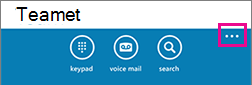
|
| Deltage i et møde | Stryg mod højre for at få vist en liste over dine møder, tryk på det ønskede møde, og tryk derefter på Deltag i møde |
|---|---|
| Sende en chatbesked til alle mødedeltagere | Tryk på Chat
|
| Se, hvad andre deler | Tryk på Præsenter
|
| Skifte mellem præsentationen, chatskærmen eller mødets hovedskærm | Stryg mod venstre eller højre |
| Stoppe visningen af en præsentation | Tryk på skærmen, og tryk derefter på Stop visningen |
| Se, hvem der deltager i mødet | Tryk på Mere >Se deltagere >Se deltagere |
| Afbryde forbindelsen til lydopkaldet, men bevare mødets chatvindue åbent | Tryk på Læg på
|
| Deltag i opkaldet igen | Tryk på Opkald, og tryk derefter på Deltag med lyd
|
| Forlade mødet | Tryk på Mere>Forlad mødet |
Deltage i et skype-møde eller telefonmøde (Windows Phone 8.1)Få mere at vide om skype-møder med Windows Phone 8.1