
Funktionen Q&A (spørgsmål og svar) i Skype for Business giver et struktureret miljø til besvarelse af spørgsmål under et møde. Denne funktion er særlig praktisk ved store møder, hvor en præsentationsvært kan besvare spørgsmål, mens en anden præsenterer mødeindhold.
Vær opmærksom på, at deltagere kan stille spørgsmål, men kun præsentationsværter kan svare.
Starte Q&A-sessionen
En hvilken som helst af præsentationsværterne på mødet kan starte Q&A-sessionen og svare på spørgsmål. Hvis du deltager i et møde og ikke er præsentationsvært, skal du se Deltag i Q&A-sessionen som deltager.
I mødevinduet skal du klikke på knappen Præsenter indhold
 .
.Klik på Mere, og klik derefter på Q&A.
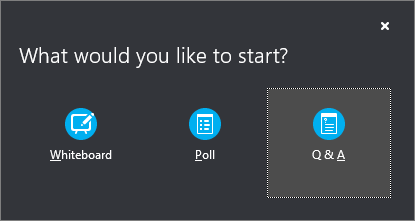
Hvis der ikke præsenteres andet materiale, åbnes indholdsfasen, som viser Q&A-sessionen for alle deltagere. Hvis andet indhold er aktivt, vises fanen Q&A som en ny fane ved siden af fanen Præsentation nederst i Q&A-vinduet.
Chat er automatisk slået fra, indtil du stopper Q&A-sessionen.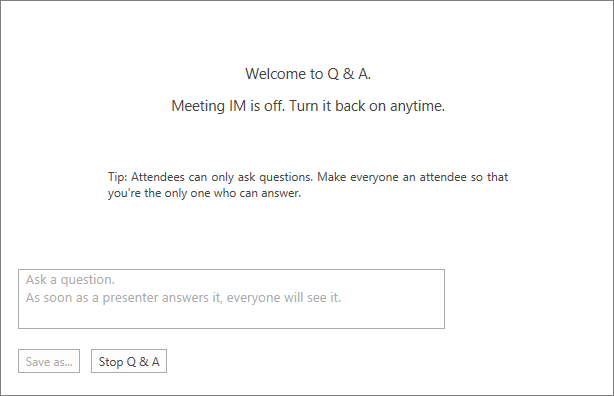
Når der blive afsendt et spørgsmål, kan en hvilken som helst af præsentationsværterne klikke på Svar og taste et svar. Tryk derefter på Enter på tastaturet for at sende svaret.
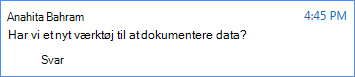
Hvis du præsenterer indhold, når der bliver stillet et spørgsmål, vil du se en meddelelse om det nye spørgsmål. Derefter kan du klikke på fanen Q&A på et hvilket som helst tidspunkt for at besvare spørgsmålet og derefter vende tilbage til fanen Præsentation for at fortsætte din præsentation.
Hvis du begynder at indtaste et svar, og derefter skifter mening, skal du klikke på Annuller for at svare senere eller lade en anden præsentationsvært tage spørgsmålet op.
Når du har stillet et spørgsmål, vises fanerne Alle og Ikke besvarede øverst i vinduet Q&. Klik på fanen Ikke besvaret for at filtrere efter de spørgsmål, der endnu ikke er blevet besvaret.
Klik på Stop Q&A, når sessionen er slut. Når Skype for Business spørger, om du ønsker at aktivere chat, skal du klikke på Tillad mødechat eller klikke på X på meddelelsen, hvis du ønsker at beholde chat slået fra.

Hvis du vil have en oversigt over Q&A-sessionen, skal du klikke på Gem som, indtaste et navn og gemme filen på computeren. Q&A gemmes i Notesblok og indeholder spørgsmål, svar og tidsstempler samt navnene på de deltagere og præsentationsværter, der deltog.
Deltag i Q&A-sessionen som deltager
Når Q&A-sessionen deles af en præsentationsvært, kan alle deltagere i mødet få vist og stille spørgsmål. Vær opmærksom på, at du kan skifte mellem fanerne Q&A og Præsentation på et hvilket som helst tidspunkt under mødet.
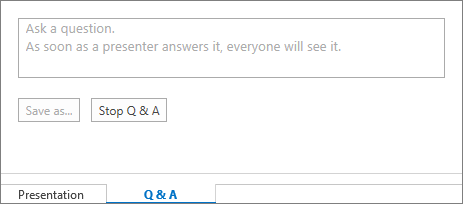
- Skriv et spørgsmål feltet Skriv et spørgsmål.
- Når spørgsmålet besvares, får du vist svaret nedenunder dit spørgsmål.
- Hvis du kun vil se de spørgsmål, du selv har stillet, skal du klikke på fanen Mine spørgsmål.
- Hvis du vil have en lokal kopi af spørgsmålene og svarene, skal du klikke på Gem som og vælge en placering på computeren.
Brug et whiteboard til at samarbejde i et Skype for Business-mødeDeltag i en afstemning i et Skype for Business-møde