For det meste kan du nemt deltage i et Skype for Business-møde ved at klikke på mødelinket. Og du kan deltage, uanset hvor du er, f.eks. i en lufthavn, på en café, på dit hotel eller med din mobilenhed, når du er på farten.
Deltage i et Skype for Business-møde på din Windows-pc
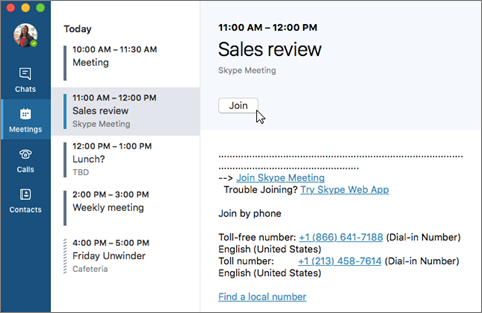
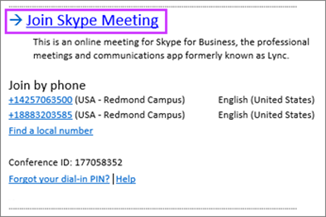
Klik på Deltag i skype-møde i mødeinvitationen.
Tip
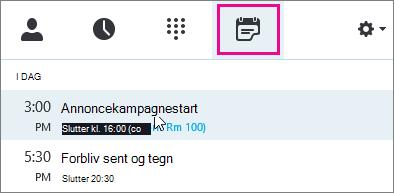
- Visningen Møder giver dig mulighed for hurtigt at tjekke dagens kommende møder, uden at du behøver åbne din kalender. Du kan endda deltage i et skype-møde direkte på fanen Møder, hvis mødet er blevet oprettet af en arrangør i dit firma.
- I hovedvinduet i Skype for Business skal du klikke på fanen Møder og derefter højreklikke på et skype-møde, du vil deltage i.
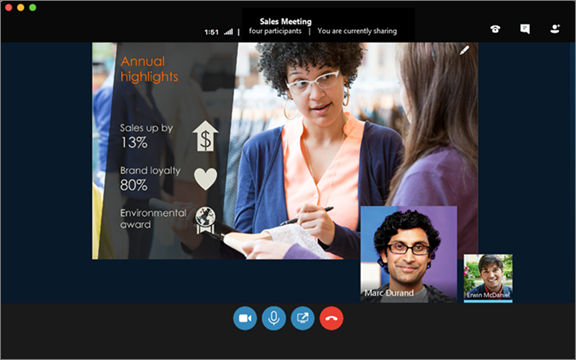
Din mikrofon er automatisk slået fra. Hvis du vil slå mikrofonen til, skal du finde mikrofonknappen,
 og klikke på den. Når det ser sådan ud
  , kan mødedeltagerne høre dig.
Bemærk
Sørg for, at du også slår dine højttalere til!
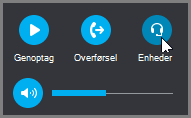
Hvis du har brug for at skifte til en anden lydenhed, skal du klikke på knappen
 og derefter klikke på Enheder.
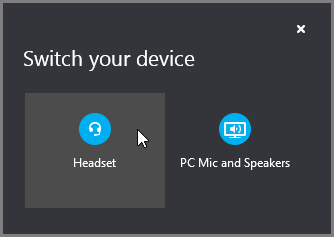
Feltet Skift enheder viser dine tilgængelige lydenheder med den aktuelle enhed markeret. Vælg en anden, hvis du ønsker det.
Hvad sagde de?
Lydkvaliteten afhænger af netværket og den enhed, du bruger. Brug et kablet netværk, og slå det trådløse netværk fra på computeren. Hvis du er nødt til at bruge en trådløs forbindelse, skal du sikre dig, at du har et stærkt signal. Du kan også få bedre lyd, hvis du bruger et bedre headset. Du kan finde flere oplysninger under Telefoner og enheder, der kan bruges med Skype for Business.
Deltage via webappen
webappen Skype for Business Web App er et alternativ til at deltage i et møde, hvis du ikke har Skype for Business installeret. Den åbnes automatisk, så du får forbindelse til mødet. Du kan få flere oplysninger ved at klikke på Hvad er Skype for Business Web App?
Deltage kun med en telefon
Hvis du ikke har adgang til en computer, kan du i stedet ringe til mødet med en telefon. Husk at skrive mødenumre og id'er fra mødeindkaldelsen ned inden mødet. Se Ringe til et Skype for Business-møde fra din mobiltelefon eller skrivebordstelefon.
Hvis du foretrækker at ringe til mødet fra din telefon i stedet for at bruge computerlyd, kan du finde mødenumrene og id'er i mødeinvitationen. Du kan også klikke på Find et lokalt nummer i mødeinvitationen, hvis du er ude at rejse.
Hvad med pinkoden? Du skal kun bruge en pinkode, hvis du ringer til mødet som præsentationsvært fra en offentlig telefon eller en mobiltelefon, eller hvis mødet er konfigureret med høj sikkerhed. Ellers skal du ikke bruge en pinkode, men kan blot ringe til mødet og vente på, at der oprettes forbindelse.
Hvis du skal bruge en pinkode, men ikke kan huske den, skal du klikke på Har du glemt opkaldspinkoden? i mødeinvitationen og følge instruktionerne på siden for at nulstille koden.