
Skype for Business registrerer automatisk dine enheder, f.eks. et headset, en mikrofon, højttalere og kameraer. Før du foretager et opkald, skal du sikre dig, at du har tilsluttet en lydenhed til computeren. Vi anbefaler på det kraftigste, at du kontrollerer dine lyd - og videoenheder , inden du deltager i et møde eller foretager et opkald, så du er sikker på, at alt virker, som det skal.
Vigtig
Da din administrator konfigurerede Skype for Business, bestemte han/hun hvem du kunne kommunikere med ved hjælp af Skype for Business. Som standard kan du kommunikere med andre Skype for Business-brugere i din virksomhed. Men afhængigt af din konfiguration kan du muligvis ikke bruge Skype for Business til at kommunikere med personer i andre virksomheder eller andre skype-brugere. Spørg din administrator, hvis du har spørgsmål.
Hvis du vil ringe til en kontakt vha. Skype for Business, skal du markere kontakten og vælge telefonknappen. Vælg derefter en af de følgende indstillinger for opkaldet:
Arbejde: for at ringe til kontakten på et arbejdsnummer
Nyt nummer...: for at angive et andet nummer, du vil ringe til den pågældende personSkype for Business
skype-opkald: for at ringe til kontakten i Skype for Business
Talebesked: for at ringe til kontaktens telefonsvarer
Når opkaldet er oprettet, skal du bruge mikrofonknappen nederst i vinduet til at slå din egen lyd til/fra  , og håndsættets knap til at afslutte opkaldet
  .
.
Brug de andre kontrolelementer efter behov:
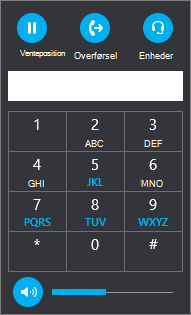
Vælg knappen Opkaldsindstillinger for følgende indstillinger:
- Venteposition
- Viderestil til et andet nummer eller en person.
- Enheder for at skifte til en anden enhed.
- Numerisk tastatur til at interagere med et automatiseret telefonsystem, f.eks. for at angive en kode, når du ringer for at aflytte din telefonsvarer, eller for at foretage et valg, når du ringer til omstillingen på et kontor.
-
Højttalerens lydstyrke til indstilling af lydstyrken. Skyd markøren op og ned for at ændre lydstyrken, eller vælg højttalerikonet øverst i lydkontrollen for at slå lyden fra.
Vælg knappen Video for at føje video til et Skype for Business-opkald.
Vælg knappen Chat for at føje chatsamtale til et Skype for Business-opkald.
Vælg knappen Deltageretil at invitere andre kontakter til at deltage i mødet.
Brug af det numeriske tastatur
Hvis din Skype for Business-konto er aktiveret til Enterprise-VoIP, kan du bruge det numeriske tastatur til at ringe til et telefonnummer fra Skype for Business.
Bemærk
Hvis du ikke kan se det numeriske tastatur, har din organisation ikke de rette licenser. Dit tekniske supportteam kan se de påkrævede licenser ved at se Skype for Business- og Microsoft Teams-licenstilføjelser.
På hovedskærmen i Skype for Business skal du klikke på fanen Numerisk tastatur.

Det numeriske tastatur vises nedenfor.
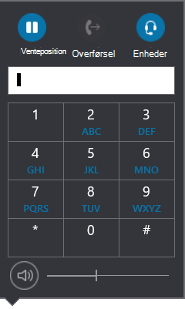
Angiv et telefonnummer på en af følgende måder:
- Vælg nummerknapperne på det numeriske tastatur.
- Skriv nummeret på dit tastatur.
- Indsæt nummeret, hvis det allerede er kopieret til Udklipsholder.
Vælg RING OP.
Når opkaldet går igennem, skal du bruge mikrofonknappen nederst i vinduet til at slå din egen lyd til eller fra og knappen på håndsættet til at afslutte opkaldet.
Modtage et opkald
Når en kontakt ringer til dig, vises der en meddelelse på skærmen. Besvar opkaldet ved at vælge meddelelsen.
Hvis du ikke vil besvare opkaldet, skal du vælge Afvis for at afvise opkaldet og sende det til telefonsvareren, hvis den er tilgængelig.
Se Også
Start et Skype for Business-telefonmøde
Foretag og modtag et Skype for Business-videoopkald