
Under et møde eller opkald i Skype for Business, kan det være nødvendigt at slå lyden fra eller til for din mikrofon flere gange. Du kan enten gøre dette i Skype for Business-mødevinduet eller på din telefon, hvis du ringer op til et møde. (Hvis du bruger Lync på din mobiltelefon, kan du også slå lyden til eller fra derfra).
Sørg for, at din mikrofon fungerer korrekt, inden du deltager i et Skype for Business-møde eller -opkald, og juster lydstyrkeniveauer og lydkvalitet efter behov. Se Konfigurere og teste lyd i Skype for Business for at få flere oplysninger om løsning af lydproblemer i Windows.
Slå mikrofonen fra eller til i et Skype for Business-møde eller -opkaldsvindue
Nogle gange når du deltager i et Skype for Business-møde, er mikrofonen som standard slået fra.
Knappen Mute ser ud som  til, når lyden er slået fra.
Når du vil tale, skal du klikke på Mute-knappen for at slå lyden til på din mikrofon. Knappen ændres til  og du kan tale.
Bemærk
Du kan også bruge knapperne til dæmpning på din bærbare computer, tastaturet eller på nogle USB-headset til at slå lyden til eller fra for din mikrofon og dine højttalere. Vær opmærksom på, at mødearrangøren nogle gange slår lyden for deltagerne fra. Når det er tilfældet, kan du ikke slå din mikrofon til.
Slå lyden fra eller til på din mikrofon på din telefon
Hvis du har ringet op til et Skype for Business-møde fra en telefon, kan du styre lyden ved at bruge knapperne til at slå lyden fra eller til. Du kan også bruge toneopkaldskommandoer, såsom *6, hvorved du kan slå lyden fra eller til.
Tryk *1 på din telefon for at få en liste over og en beskrivelse af alle de tilgængelige kommandoer for din konto.
Bemærk
Når du ringer op til et Skype for Business-møde fra en telefon, er din lyd som standard slået til. Slå mikrofonen fra, hvis du ikke taler.
Hvad skal jeg gøre, hvis din mute-knap er nedtonet?
Knappen til at slå lyd fra på din bærbare computer eller telefon kan være nedtonet under et møde, så du ikke selv kan slå lyden til. Der kan være flere årsager til dette:
- Mødearrangøren kan have slået lyden fra for tilhørerne. Dette medfører, at knappen Slå lyd fra for alle deltagere er nedtonet, indtil arrangøren slår lyden for deltagerne til. Dette forklares nærmere senere i denne artikel.
- Skype for Business har muligvis ikke adgang til telefonens mikrofon. Du kan rette dette ved at gå ind i indstillingerne for Skype for Business-appen på din telefon og sikre dig, at den har tilladelse til at bruge mikrofonen.
- Skype for Business kan muligvis ikke finde din mikrofon pga. et enhedsproblem. Se Fejlfinding af lyd og video i Skype for Business for at få hjælp.
Slå lyd fra eller til for deltagerne under et Skype for Business-møde
Hvis du er præsentationsvært, kan du slå mødedeltageres lyd fra eller til individuelt eller som en gruppe for at forhindre baggrundsstøj.
Hvis du vil slå lyden fra for enkelte personer, skal du højreklikke på knappen Dæmp ud for personens navn (samtalevisningen) eller over deres billede (gallerivisning) i mødet og klikke på Slå lyden for denne person fra. De modtager en besked om, at deres lyd er slået fra.

Du kan højreklikke på mikrofonknappen igen for at slå deres lyd til igen, og de bliver bedt om at slå lyden til på deres side for at åbne linjen.
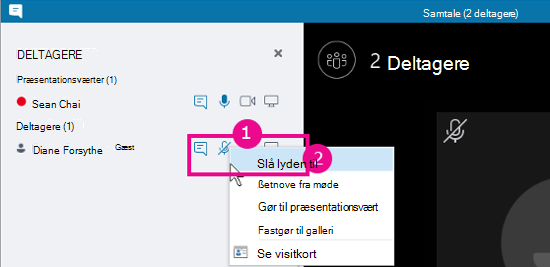
Hvis du vil slå lyden fra for alle deltagerne, skal du pege på Deltagerhandlinger>Slå lyden fra for deltagerne.
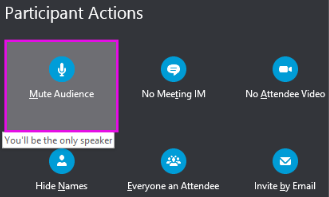
Alle mødedeltagere, også dem på telefonen, får lyden slået fra. Hvis du vil slå lyden til, skal du gå tilbage til Deltagerhandlinger og klikke på Slå lyden fra publikum til.
Har du problemer?
Et ofte rapporteret problem er de lange talebeskeder, du hører, når du slår din egen lyd til eller fra under et møde. Disse meddelelser kan være forstyrrende og kan forhindre dig i at deltage i samtalen. Skype for Business afspiller som standard et kort bip, når du slår lyden fra for dig selv, og afspiller ikke nogen lyd, når du slår lyden til. Hvis du vil fjerne standardlyden for Skype for Business-lyddæmpningen:
- Højreklik på højttalerikonet på proceslinjen, og vælg Lyde.
- Rul ned på listen over programhændelser til afsnittet Skype for Business.
- Klik på Muting Tone, og brug rullemenuen Lyde til at vælge (Ingen), og klik på OK.
Hvis du hører noget andet end standardbip, når du slår lyden fra, eller hvis du overhovedet hører noget, når du slår lyden til, er det sandsynligt, at dit headset giver yderligere mundtlig feedback. Du skal ændre indstillingerne for dit headset for at slå dem fra. Nogle headsets leveres med en administrationssoftware, der gør det nemt for dig at gøre dette. Se videnbasen hos producenten af dit headset for at få hjælp.
Hvis du har andre problemer med lyden under et møde, kan du se Fejlfinding af lyd og video i Skype for Business.