
Når du optager et Skype for Business-møde, optager du lyd, video, chat, skærmdeling, PowerPoint-slides, whiteboard og afstemninger. Alle præsentationsværterne kan optage et møde og gemme det på computeren.
Registrere dit Skype for Business-møde
Klik på knappen Flere indstillinger , og vælg Start optagelse.
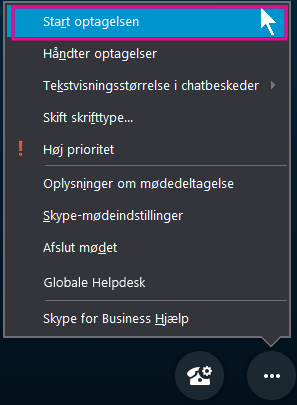
Hvis optageindstillingen er nedtonet, er din lyd muligvis ikke tilsluttet. Klik på mikrofon-ikonet for at tilslutte lyd, og prøv derefter igen.
Brug kontrolelementerne nederst i mødet for at sætte optagelsen på pause, genoptage eller stoppe den.

Hvis du vil se, hvem der ellers optager mødet, skal du holde markøren over den røde optageknap.
Klik på Stop optagelsen, når du er færdig.

Skype for Business gemmer automatisk optagelsen i MP4-format, der kan afspilles i Windows-medieafspiller.
Du kan afslutte mødet, mens optagelsen er i gang.
Afspille og dele en optagelse
Når din optagelse er færdigbehandlet, kan du få adgang til at afspille den, eller du kan sende den til andre. Skype for Business viser en meddelelse, når optagelsen er klar. Du kan klikke på advarslen for at åbne Optagelsesstyring, eller hvis du savner det, skal du klikke på Værktøjer i Skype for Business-hovedvinduet og derefter Optagelsesstyring.
Gør følgende i vinduet Optagelsesstyring:
- Klik på din optagelse for at fremhæve den, og klik derefter på Afspil i højre side af vinduet.
- Her kan du også omdøbe eller slette optagelsen.
- Hvis du vil dele optagelsen med andre, skal du klikke på Gennemse for at finde den, derefter skal du kopiere filen for at lægge den ud på en delt placering, f.eks. OneDrive eller et internt SharePoint-websted.
Hvis du ikke kan lægge optagelsen ud, skal du kontrollere, om der er tilstrækkeligt med plads på siden.
Tip
Optagelser gemmes i mappen Videoer-Skype/for Business-optagelser på computeren.
Du kan finde flere oplysninger i Skype for Business-optagelsesstyring.