
Når du planlægger onlinemøder, kan du bruge dialogboksen Mødeindstillinger til at angive, hvem der skal vente i lobbyen på at blive optaget til mødet; hvem der skal have tilladelser som præsentationsvært under mødet; og det tilladte deltagelsesniveau for mødedeltagerne.
Hvis du er ved at planlægge et onlinemøde med personer uden for organisationen, eller hvis det forventes, at mødeoplysningerne deles med et stort antal personer, anbefales det, at du ændrer indstillingen "Disse personer behøver ikke at vente i lobbyen" fra "Alle (ingen begrænsninger)" til "Alle fra min organisation", så præsentationsværterne kan moderere, hvem der har adgang til mødet.
Bemærk
Disse indstillinger gælder for brugere, der deltager i et onlinemøde med Skype for Business eller ringer ind via deres telefoner.
Hvor skal jeg angive indstillinger for onlinemøde?
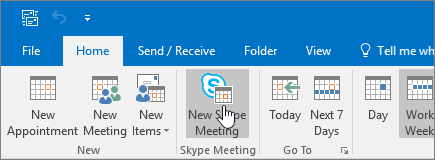
Begynd i Outlook
- Fra din Outlook-kalender, skal du klikke på Nyt skype-møde.
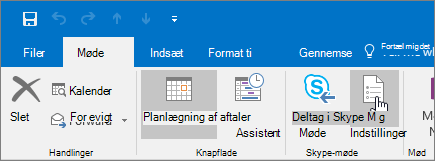
- Klik på Mødeindstillinger i mødevinduet.
Disse personer behøver ikke at vente i lobbyen
Lobbyen er et virtuelt sted, hvor deltagerne venter på at få adgang til mødet. Du har følgende muligheder:
| Hvem kommer direkte ind? | Hvad sker der? | Anbefales, når... |
|---|---|---|
| Kun mig, mødearrangøren | Du er den eneste, der kommer direkte ind i mødet. Alle andre skal vente, indtil du giver dem adgang. | Du holder et møde, hvor det er nødvendigt med høj sikkerhed, eller som omhandler fortrolige oplysninger. |
| Personer, som jeg inviterer fra mit firma | Kun inviterede personer kan blive lukket direkte ind til mødet. Alle andre skal vente, indtil de bliver lukket ind. | Du diskuterer fortrolige oplysninger, og du kun vil give adgang til bestemte personer. |
| Alle i min organisation | Alle fra dit firma kan deltage i mødet med det samme, også selvom de ikke er inviteret. | Der er ingen eksterne deltagere, og mødet omhandler ikke fortrolige oplysninger. |
| Alle (ingen begrænsninger) (Standardindstilling) |
Alle, der har adgang til mødelinket, kommer direkte ind i mødet. | Du inviterer eksterne deltagere, og du ikke diskuterer fortrolige oplysninger. |
Ressourcekonti som mødelokaler, mødelokaler og systemkonti har en lidt anderledes funktionsmåde for lobbyindstillinger.
| Indstilling | Hvad sker der? |
|---|---|
| Kun mig, mødearrangøren | Ressourcekonti skal vente i lobbyen, indtil de får adgang. |
| Personer, som jeg inviterer fra mit firma | Ressourcekonti skal vente i lobbyen, indtil de får adgang. |
| Alle i min organisation | Ressourcekonti skal vente i lobbyen, indtil de får adgang. |
| Alle (ingen begrænsninger) | Ressourcekonti kommer direkte ind til mødet. |
Hvem er præsentationsvært?
Indstillinger for præsentationsværten kontrollerer, hvilke deltagere der automatisk får tilladelser som præsentationsvært, når du planlægger mødet. Præsentationsværter kan også give personer, der venter i lobbyen, adgang til mødet. I følgende tabel beskrives hver af disse indstillinger i detaljer.
| Indstilling for præsentationsvært | Hvem er præsentationsvært? | Når jeg vælger denne indstilling |
|---|---|---|
| Kun mig, mødearrangøren | Kun den person, der planlægger mødet. | Præsentationer, hvor deltagerne ikke skal interagere med mødeindholdet. (Du kan udnævne flere præsentationsværter under mødet.) |
| Personer, som jeg vælger | Du og de deltagere, du vælger. | Præsentationer med mere end én præsentationsvært. |
| Alle i min organisation (Standardindstilling) |
Alle dem, du har inviteret, har en konto på netværket. | I gruppearbejdesessioner hvor alle deltagerne arbejder i din organisation og kan dele og ændre mødeindholdet. |
| Alle (ingen begrænsninger) | Alle dem, du inviterer. | I gruppearbejdssessioner med de personer, der ikke har en konto på dit netværk. |
Klik på Vælg præsentationsværter for at angive henholdsvis deltagere og præsentationsværter blandt de inviterede. Du skal allerede have tilføjet inviterede til din mødeindkaldelse for at se navne på listen.
Vil du begrænse deltagelsen?
Når du deltager i et Skype for Business-møde, kan du sende og modtage chatbeskeder, samtaler eller se video. Indstillinger for deltagelse påvirker kun deltagerne. Du kan ikke give nogle deltagere tilladelse til at deltage og ikke andre. Hvis du vil have en person til at deltage i mødet, skal du gøre vedkommende til præsentationsvært.
| Indstilling | Når jeg vælger denne indstilling |
|---|---|
| Deaktiver chat | Når du ikke vil have visse deltagere til at sende eller modtage chatbeskeder under mødet. |
| Slå alle deltageres lyd fra | Når præsentationsværter vil præsentere uden at tage imod spørgsmål fra publikum. |
| Bloker deltagere fra at sende video | Når du ikke ønsker, at mødedeltagerne skal se den video, der præsenteres. |
Slå meddelelseslyde til eller fra
Hvis du ikke vil høre et bip eller en klokke, når folk kommer til eller forlader et møde, kan du slå meddelelseslyde fra. Du kan finde flere oplysninger under Indstillinger for ringetoner og lyde.
Se Også
Indsæt automatisk vedhæftede filer i et Skype for Business-møde
Konfigurere et Skype for Business-møde i Outlook
Start et Skype for Business-telefonmøde
Konfigurer lydmøder til Skype for Business og Microsoft Teams