
Du har som regel brug for at tage noter til et møde, uanset om det drejer sig om at registrere deltagere, huske, hvad der bliver diskuteret, eller lave en liste over handlingspunkter. Hvis du bruger OneNote, giver Skype for Business dig mulighed for at tage private noter eller dele noter, som du kan redigere sammen med deltagerne. Du kan også tilføje noter i mødeindkaldelsen, hvis du bruger Outlook, eller mens du er i mødelokalet.
Bemærk
Du skal have OneNote installeret for at føje noter til et Skype for Business-møde. Hvis OneNote ikke er installeret, får du muligvis en fejl, når du forsøger at føje noter til et møde. Hent OneNote gratis.
Føje noter til en Skype for Business-mødeindkaldelse
Når du tilføjer noter i mødeindkaldelsen, kan du samle alle de oplysninger, du har brug for, inden mødet starter, og det giver de inviterede mulighed for at se og redigere dem, hvilket sparer tid under mødet.
Når du konfigurerer dit Skype for Business-møde i Outlook:
Klik på Mødenoter på båndet i mødeindkaldelsen.
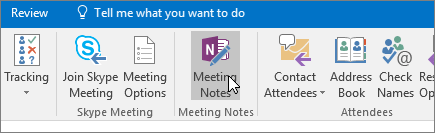
Vælg et af følgende:
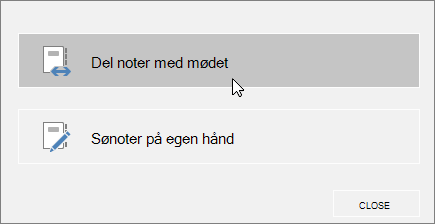
- Del noter med mødet gør det muligt at føje delte noter til mødeindkaldelsen. De inviterede kan klikke på Vis mødenoter i mødeindkaldelsen for at åbne dem i OneNote, så de kan se eller redigere dem.
- Tag selv noter gør det muligt at tilføje dine private og personlige noter til mødet, som ikke kan ses af andre.
Hvis du vil have mere at vide om at konfigurere Skype for Business-møder, skal du se Konfigurer et Skype for Business-møde i Outlook.
Tilføj noter under et Skype for Business-møde
I mødevinduet skal du klikke på knappen Del indhold .
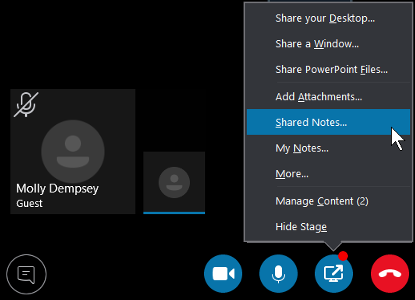
Vælg et af følgende:
- Klik på Delte noter for at vælge en note, som deltagerne kan se og redigere. Den note, du vælger, vises på skrivebordet, og deltagerne modtager en meddelelse i mødet om at åbne noten.
- Klik på Mine noter for at tage private noter på computeren. Den note, du vælger, vises på skrivebordet.
Hvordan virker delte noter?
Delte noter skal være på en placering, som andre kan få adgang til, f.eks. OneDrive eller SharePoint, og andre skal have tilladelse til at åbne og redigere noterne.
Du skal overveje følgende:
- Du behøver ikke at dele hele notesbogen – kun den enkelte side.
- Når du åbner notevælgeren, kan du kun se delte notesbøger, der tidligere har været åbnet på computeren.
- Vælg en sektion i stedet for en side, så du kan oprette en tom side i den valgte sektion.
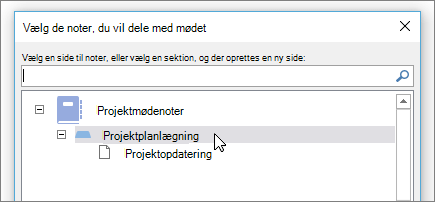
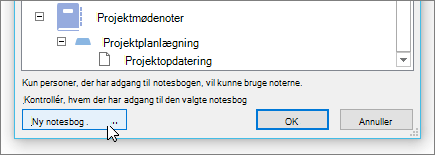
- Hvis du ikke har en notesbog, skal du klikke på Ny notesbog for at oprette en.
- Du kan også søge efter en side i søgefeltet.