
Denne artikel indeholder en oversigt over nogle af de nøglekoncepter, der er relateret til at arbejde med de nye administrerede metadatafunktioner i SharePoint Server. Det diskuteres, hvordan de nye administrerede metadatafunktioner understøtter implementeringen af formelle taksonomier via administrerede vilkår. Det forklares også, hvordan sociale tags fungerer, og hvordan de er relateret til administrerede metadatafunktioner som administrerede ord og virksomhedsnøgleord.
Denne artikel indeholder
Administrerede metadatafunktioner
De nye administrerede metadatafunktioner i SharePoint Server aktiveres af et nyt administreret tjenesteprogram til metadata, der understøtter to vigtige ting:
- Indholdstypepublicering Deling af indholdstyper på tværs af grupper af websteder og webprogrammer. Du kan få mere at vide om indholdstypepublicering under Introduktion til indholdstyper og indholdstypepublicering.
- Taksonomier Oprettelse og administration af hierarkiske samlinger af centralt administrerede ord (kaldet ordsæt), der kan bruges som attributter for elementer på SharePoint-websteder. Disse ordsæt kan deles på tværs af grupper af websteder og webprogrammer. Ordsæt kan oprettes og administreres via en funktion, der kaldes værktøjet Til styring af ordbank.
Vigtige begreber og koncepter
Der er flere vigtige begreber og koncepter, der er nyttige at forstå, når du arbejder med de forskellige metadatafunktioner i SharePoint Server. Hvis du forstår disse begreber, kan det hjælpe dig med at forstå de grundlæggende oplysninger, der er beskrevet senere i denne artikel, og i andre artikler om de administrerede metadatafunktioner.
Taksonomi
En taksonomi er en hierarkisk klassificering af ord, navne eller ord, der er organiseret i grupper baseret på ligheder. En taksonomi kan defineres og administreres centralt af en eller flere personer. International Standard Industrial Classification (ISIC), som blev udviklet af FN, er et berømt eksempel på en industriel taksonomi, der bruges til at klassificere økonomiske data. Taksonomier er nyttige, fordi de giver en logisk, hierarkisk struktur af metadata, der kan bruges til at klassificere oplysninger på en ensartet måde.
Folksonomy
En folksonomi er den klassificering, der resulterer, når webstedsbrugere i fællesskab anvender ord, etiketter eller ord på indhold på et websted. Hvis du nogensinde har set en tagsky på et websted, så har du set en visualisering af en folksonomi. Figuren nedenfor viser en Tag Cloud-webdel på et SharePoint-websted. En folksonomibaseret tilgang til metadata kan være nyttig, fordi den udnytter webstedsbrugeres og indholdsforfatteres viden og ekspertise, og den gør det muligt for indholdsklassificering at udvikle sig med brugernes skiftende forretningsmæssige behov og interesser.
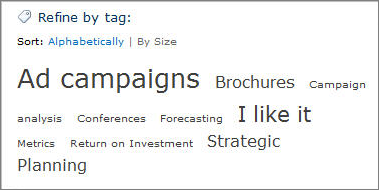
Ordsæt
Et ordsæt er en gruppe relaterede ord.
Afhængigt af hvor et ordsæt oprettes, kan dets omfang være lokalt eller globalt:
- Lokale ordsæt oprettes inden for konteksten af en gruppe af websteder og er kun tilgængelige til brug (og synlige) for brugere af den pågældende gruppe af websteder. Hvis du f.eks. føjer en kolonne med administrerede metadata til en liste eller et bibliotek og opretter et nyt ordsæt for denne kolonne, er ordsættet lokalt for gruppen af websteder, der indeholder denne liste eller dette bibliotek.
- Globale ordsæt er tilgængelige til brug på tværs af alle websteder, der abonnerer på et bestemt program til administrerede metadatatjenester.
Ordsæt kan konfigureres til at blive lukket, hvilket betyder, at brugerne ikke kan føje nye ord til dem, når de angiver en værdi for en kolonne, der er knyttet til ordsættet. Eller de kan konfigureres til at være åbne, hvilket betyder, at brugerne kan føje nye ord til ordsættet, når de opdaterer værdien for en kolonne, der er knyttet til ordsættet.
Term
Et ord er et enkelt element i et ordsæt, og det er et bestemt ord eller udtryk, der kan knyttes til et element på et SharePoint Server-websted. Et ord har et entydigt id, og det kan have mange forskellige tekstnavne (synonymer). Hvis du arbejder på et flersproget websted, kan det også have etiketter på forskellige sprog.
Der findes to typer udtryk:
Administrerede vilkår
Administrerede ord er typisk foruddefinerede og organiseret i et hierarkisk ordsæt af en ordbankadministrator eller en anden person med tilladelse til at arbejde med administrerede metadata.
Virksomhedsnøgleord
Et virksomhedsnøgleord er et ord eller udtryk, der føjes til elementer på et SharePoint-websted. Virksomhedsnøgleord er organiseret i et enkelt, ikke-hierarkisk ordsæt i værktøjet til styring af ordbank, der kaldes nøgleordssættet. Da brugerne typisk kan føje et hvilket som helst ord eller udtryk til et element som et nøgleord, kan virksomhedsnøgleord bruges til folksonomi-mærkning. Administratorer af ordbanker eller andre personer med tilladelse til at administrere metadata kan vælge at flytte nøgleord ud af ordsættet Nøgleord og ind i et bestemt administreret ordsæt, hvorefter nøgleordene bliver tilgængelige i forbindelse med et bestemt ordsæt. Administratorer af ordbanker kan også vælge at lukke nøgleordssættet, så brugerne ikke kan indsende nye nøgleord og er begrænset til brug af eksisterende nøgleord.
Gruppe
Grupper definerer sikkerhedsgrænser. En gruppe er et sæt ordsæt, der alle har fælles sikkerhedskrav. Kun brugere, der er angivet som bidragydere til en bestemt gruppe, kan administrere ordsæt, der tilhører gruppen, eller oprette nye ordsæt i den. Organisationer skal oprette entydige grupper til ordsæt, der har entydig adgang eller sikkerhedsbehov.
Værktøj til styring af ordbank
Værktøjet til styring af ordbank er det værktøj, som taksonomiister, administratorer eller andre personer, der administrerer taksonomier, kan bruge til at oprette, importere og administrere ordsæt og ord i dem. Værktøjet Ordbankadministration viser alle de globale ordsæt og eventuelle lokale ordsæt, der er tilgængelige for gruppen af websteder, hvorfra du får adgang til værktøjet til styring af ordbank.
Kolonnen Administrerede metadata
Kolonnen Administrerede metadata er en ny kolonnetype, der kan føjes til lister eller biblioteker, så webstedsbrugere eller indholdsejere kan vælge værdier fra et bestemt ordsæt med administrerede ord og anvende dem på indhold. En kolonne med administrerede metadata kan konfigureres til at knyttes til et eksisterende ordsæt, eller du kan oprette et nyt ordsæt specifikt for kolonnen. Hvis du opretter et nyt ordsæt specifikt for en kolonne med administrerede metadata, vil det pågældende ordsæt være et lokalt ordsæt, der kun er tilgængeligt til brug i gruppen af websteder, hvor det blev oprettet.
Kolonnen Virksomhedsnøgleord
Kolonnen Virksomhedsnøgleord er en kolonne, som du kan føje til indholdstyper, lister eller biblioteker, så brugerne kan mærke elementer med ord eller udtryk, som de vælger. Det er en kolonne med flere værdier som standard. Når brugerne skriver et ord eller udtryk i kolonnen, får de vist autoudfyldningsforslag, som kan omfatte elementer fra både administrerede ordsæt og ordsættet Nøgleord. Brugerne kan vælge en eksisterende værdi eller angive noget nyt (hvis ordsættet Nøgleord er konfigureret til at være åbent for brugertilføjelser).
Sociale mærker
Sociale mærker er ord eller udtryk, som webstedsbrugere kan anvende på indhold på et SharePoint-websted for at hjælpe dem med at kategorisere oplysninger på en måde, der giver mening for dem. Sociale mærker kan også anvendes på URL-adresser uden for et SharePoint-websted. Sociale mærker understøtter folksonomibaseret mærkning. Et socialt mærke består af henvisninger til tre typer oplysninger:
- en brugeridentitet
- et elements URL-adresse
- et ord
Disse pointers gemmes i det sociale mærkelager, der er en del af programmet Brugerprofiltjeneste. Teknisk set er sociale mærker ikke en del af de administrerede metadatafunktioner i SharePoint Server, men de opretter forbindelse til de administrerede metadatafunktioner på et par vigtige måder, der hjælper med at understøtte ensartet brug af metadata på tværs af en organisation. Orddelen af et socialt mærke peger på et ord i ordsættet i ordbanken for et af de administrerede metadatatjenesteprogrammer, som et websted er tilsluttet.
Når du f.eks. opretter et nyt socialt mærke, har du mulighed for at vælge mellem eksisterende ord, som kan omfatte administrerede ord samt virksomhedsnøgleord. Hvis du vælger et af disse eksisterende ord, indeholder dit sociale mærke en pointer til det pågældende udtryk. Hvis du vælger ikke at vælge et eksisterende ord, og du opretter et ord, der aldrig har været brugt før, oprettes der et nyt nøgleord til det i ordsættet Nøgleord i Ordbank, og dit nye sociale mærke peger på dette udtryk.
På denne måde føjes nøgleord, der bruges i sociale mærker, til ordsættet Nøgleord, der er synlige i værktøjet Ordbankadministration (hvis de ikke allerede findes der), og de kan administreres af ordbankadministratorer. Når brugere anvender virksomhedsnøgleord eller administrerede ord på indhold ved at opdatere enten en kolonne med virksomhedsnøgleord eller administrerede metadata, kan sociale mærker desuden oprettes automatisk, så disse udtryk er synlige som mærker i nyhedsopdateringer, tagskyer eller Mit websted-profiler. Liste- eller biblioteksejere kan aktivere eller deaktivere metadatapublicering ved at opdatere indstillingerne for virksomhedsmetadata og nøgleord for en liste eller et bibliotek.
Når du føjer et socialt mærke til et element, kan du angive, om du vil gøre din identitet og elementets URL-adresse privat, men ordet, der er gemt i Ordbank, er altid offentligt.
Social mærkning er nyttig, fordi det gør det muligt for webstedsbrugere at forbedre synligheden af indhold og oplysninger på et websted.
Du kan få mere at vide om beskyttelse af personlige oplysninger og sikkerhedskonsekvenser ved social mærkning under Beskyttelse af personlige oplysninger og sikkerhedskonsekvenser af social mærkning.
Mærker
I sin mest generiske forstand kan mærkning blot referere til den handling, hvor der anvendes metadata på et element, uanset om det er administrerede metadata eller et socialt mærke. I denne artikel bruges verbet "tag" i denne forstand, og det er ikke begrænset til sociale tags.
Metadatascenarier: fra taksonomier til folksonomier
Funktionerne til administration af metadata i SharePoint Server understøtter en række tilgange til administration og brug af metadata. Forestil dig dette interval som en slags continuum. I den ene ende af dette continuum er der taksonomier, som er formelle, centralt administrerede hierarkiske ordgrupper. I den anden ende af dette område er der folksonomier, som er de samarbejdsklassificeringer, der opstår, når enkeltpersoner anvender tags frit på indhold.
SharePoint Server understøtter begge yderpunkter af dette continuum samt punkter undervejs. I den ene ende af continuum kan du implementere formelle taksonomier via administrerede ord og ordsæt. I den anden ende er der understøttelse af virksomhedsnøgleord og social mærkning, som begge gør det muligt for webstedsbrugere at mærke indhold med nøgleord efter eget valg.
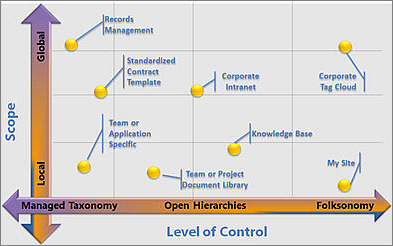
Imellem disse ekstremiteter kan du anvende fleksible struktur- og kontrolgrader på metadata, og du kan justere omfanget, hvor du anvender dette kontrolelement, ved at vælge at gøre det globalt på tværs af websteder eller lokalt på bestemte websteder. Du kan f.eks. konfigurere ordsæt til at blive lukket eller åbne for brugerbidrag. Du kan vælge at bruge virksomhedsnøgleord og social mærkning sammen med administrerede ord eller ej. SharePoint Server gør det muligt for organisationer at kombinere fordelene ved formelle, administrerede taksonomier med de dynamiske fordele ved social mærkning på tilpassede måder.
Følgende diagram illustrerer, hvordan forskellige typer SharePoint-baserede løsninger kan kræve forskellige metoder til metadata baseret på forretningsmæssige behov.
Fordele ved administrerede metadata
Der er flere fordele ved at anvende administrerede metadata på tværs af webstederne i en organisation:
Konsekvent brug af metadata De administrerede metadatafunktioner i SharePoint Server gør det muligt at anvende justerbare kontrolgrader på de metadata, der føjes til indholdet. Med ordsæt og administrerede ord kan du etablere kontrol over de typer ord, der er tilgængelige til at blive føjet til indhold, og du kan styre, hvem der har mulighed for at tilføje nye ord. Du kan også begrænse brugen af virksomhedsnøgleord til en bestemt liste over nøgleord ved at konfigurere ordsættet Nøgleord som lukket.
Når de samme udtryk bruges konsekvent på tværs af websteder, er det nemmere at opbygge robuste processer eller løsninger, der er afhængige af metadata. Desuden gør brugeroplevelsen til at arbejde med metadata på websteder, lister og biblioteker samt i Office-klientprogrammer det nemt for webstedsbrugere at anvende ensartede metadata på deres indhold.
Forbedret mulighed for at finde indhold Når indholdet på tværs af websteder i en organisation har ensartede metadata, er det nemmere at finde og få adgang til virksomhedsoplysninger og data ved hjælp af søgning. Nye søgefunktioner, f.eks. afgrænsningspanelet, som vises i venstre side af siden med søgeresultater, giver brugerne mulighed for at filtrere søgeresultater baseret på metadata.
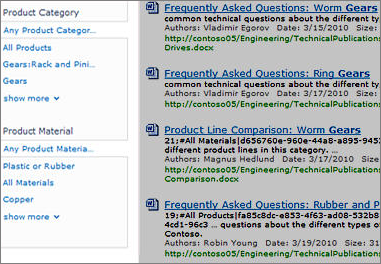
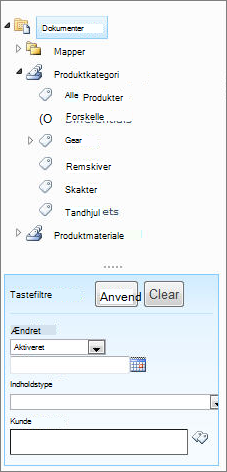
Desuden kan du konfigurere metadatanavigation for lister og biblioteker for at give brugerne mulighed for at oprette dynamiske visninger af oplysninger baseret på specifikke metadatafelter. Brugerne kan navigere i biblioteker efter mappe eller metadatapivot, og de kan derefter afgrænse resultaterne ved hjælp af yderligere nøglefiltre.
Øget fleksibilitet De administrerede metadatafunktioner gør det nemt for ordbankadministratorer (eller andre personer med tilladelse til at opdatere administrerede metadata) at vedligeholde og tilpasse dine metadata, efterhånden som virksomhedens behov udvikler sig. Du kan nemt opdatere et ordsæt i værktøjet Ordbankadministration, og nye eller opdaterede ord bliver automatisk tilgængelige til brug, når en kolonne med administrerede metadata, der er knyttet til det pågældende ordsæt, er tilgængelig. Hvis du fletter flere ord til ét ord, opdateres indhold, der er mærket med disse ord, automatisk for at afspejle denne ændring. Du kan angive flere synonymer (eller navne) for individuelle ord. Hvis webstedet er flersproget, kan du også angive flersprogede etiketter for individuelle ord.
Administration af metadata
Planlægning og konfiguration af administrerede metadata
Din organisation ønsker måske at deltage i en vis planlægning, før du begynder at bruge de administrerede metadatafunktioner. Den krævede planlægningsgrad er mere eller mindre proportional med graden af formalitet og kontrol, du vil pålægge metadata.
Hvis du vil lade brugerne hjælpe med at udvikle din taksonomi, kan du blot få brugerne til at føje nøgleord til elementer og derefter organisere dem i ordsæt efter behov.
Hvis din organisation vil bruge administrerede ordsæt til at implementere formelle foruddefinerede taksonomier, skal vigtige interessenter med en interesse i strukturen i taksonomien samarbejde om at planlægge og udvikle de ordsæt og udtryk, der skal bruges. Du kan få mere at vide om denne planlægningsproces under Planlæg ord og ordsæt. Du kan få mere at vide om konfiguration af et administreret tjenesteprogram til metadata i Administreret metadataadministration.
Når de vigtigste interessenter i organisationen er enige om de nødvendige ordsæt, kan du bruge værktøjet ordbankadministration til at importere eller oprette dine ordsæt og til at administrere og vedligeholde ordsæt, når brugerne begynder at arbejde med metadataene. Hvis et administreret tjenesteprogram til metadata er konfigureret for dit webprogram, og du er administrator for en gruppe af websteder eller en udpeget ordbankadministrator, kan du gå til værktøjet til styring af ordbank ved at klikke på Indstillinger for websted i menuen Webstedshandlinger og derefter klikke på Administration af ordbank under Webstedsadministration.
Oprette og administrere ordsæt
Værktøjet Til styring af ordbank indeholder et trækontrolelement, du kan bruge til at udføre de fleste opgaver. Din brugerrolle for dette værktøj bestemmer, hvilke opgaver du kan udføre. Hvis du vil arbejde i værktøjet til styring af ordbank, skal du være farmadministrator, ordbankadministrator eller en person, der er udpeget som gruppeadministrator eller bidragyder for ordsæt. Du kan finde detaljerede oplysninger om disse roller under Administrerede metadataroller.
Hvis du vil udføre handlinger på et element i hierarkiet, skal du pege på navnet på det administrerede tjenesteprogram til metadata, gruppen, ordsættet eller ordet, du vil ændre, klikke på den pil, der vises, og derefter bruge menuen til at vælge de ønskede handlinger.
Det kunne f.eks. være:
Hvis du er ordbankadministrator, kan du oprette eller slette grupper i et administreret tjenesteprogram til metadata.
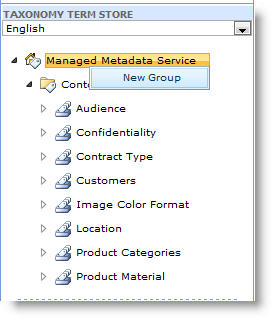
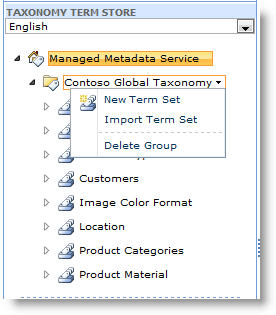
Hvis du er ordbankadministrator eller gruppeadministrator, kan du oprette, importere eller slette ordsæt i en gruppe. Bidragydere til ordsæt kan oprette nye ordsæt.
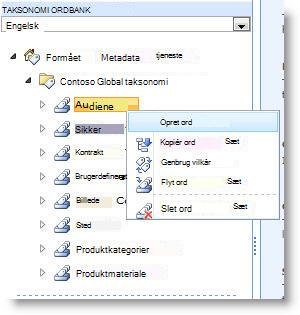
Hvis du er ordbankadministrator, gruppeadministrator eller bidragyder til ordsæt, kan du oprette eller genbruge ord i et ordsæt samt kopiere, flytte eller slette et markeret ordsæt.
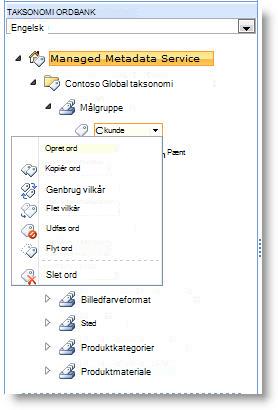
Hvis du er ordbankadministrator, gruppeadministrator eller bidragyder til ordsæt, kan du oprette kopiér, genbrug, flet, udfasning, flyt eller slet individuelle ord i et ordsæt.
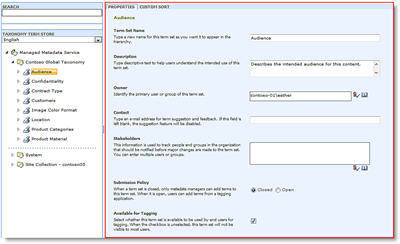
På hvert niveau i hierarkiet kan du konfigurere specifikke egenskaber for en gruppe, et ordsæt eller et ord ved hjælp af ruden Egenskaber , der vises til højre for trækontrolelementet Ordbank.
Hvis du f.eks. konfigurerer et ordsæt, kan du bruge ruden Egenskaber til at angive oplysninger som f.eks. Navn, Beskrivelse, Ejer, Kontakt og Interessenter. Du kan angive, om et ordsæt skal være åbent eller lukket for nye indsendelser fra brugere. Du kan også angive, om ordsættet skal være tilgængeligt til mærkning. Hvis du vælger at gøre et ordsæt utilgængeligt for mærkning, er det ikke synligt for de fleste brugere. Hvis et ordsæt f.eks. stadig er under udvikling, kan du vælge at gøre det utilgængeligt for mærkning.
Anvendelse af metadata
Mærkning af indhold med administrerede ord
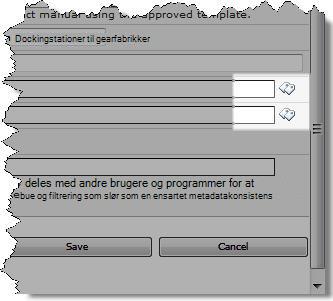
Hvis en kolonne med administrerede metadata er blevet føjet til en indholdstype, liste eller et bibliotek, kan indholdsejere mærke deres indhold med administrerede ord fra et bestemt ordsæt ved at redigere egenskaberne for et liste- eller bibliotekselement og derefter opdatere de relevante felter i formularen Rediger egenskaber for elementet eller dokumentet. Kolonner med administrerede metadata er nemme at identificere, fordi de viser et mærkeikon, der kan bruges til at starte dialogboksen til valg af ord.
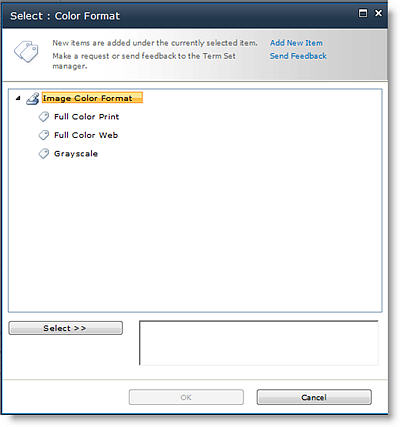
Du kan bruge ordvælgeren til at vælge et ord fra hierarkiet i et ordsæt. Dette er nyttigt, hvis du ikke kender de vilkår, der kan være tilgængelige. Hvis et ordsæt er konfigureret til at være åbent, og kolonnen med administrerede metadata for det tillader udfyldningsværdier, har du muligvis mulighed for at føje et nyt ord til et ordsæt. Eller du kan blot have mulighed for at sende feedback til den angivne kontakt for ordsættet.
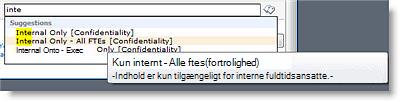
Når du kan begynde at skrive det ønskede ord, foreslås tilgængelige ord automatisk ud fra, hvad du begynder at skrive, og du kan vælge det, du ønsker. Du kan få vist oplysninger i parenteser efter ordet, der angiver navnet på ordsættet og hierarkiet for ordet. Dette kan hjælpe dig med at vælge mellem lignende udtryk.
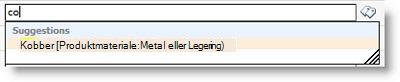
Hvis der foreslås dublerede eller lignende ord, kan du muligvis også se beskrivende tekst, som ordbankadministratoren har konfigureret for ordet for at hjælpe brugerne med at foretage de relevante valg.
Mærkning af indhold med virksomhedsnøgleord
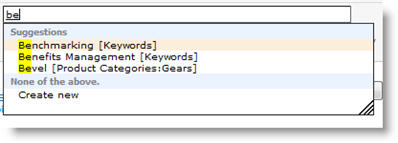
Hvis en kolonne med virksomhedsnøgleord er blevet føjet til en indholdstype, liste eller et bibliotek, kan indholdsejere (eller alle med tilladelsen Bidrage til listen eller biblioteket) mærke indhold med tilgængelige administrerede ord eller nøgleord ved at redigere egenskaberne for et liste- eller bibliotekselement og skrive de nøgleord, de ønsker, i feltet Virksomhedsnøgleord . Hvis der findes et matchende eller lignende udtryk, foreslås det, og du kan vælge det. Eller du kan tilføje et nyt nøgleord, hvis ordsættet Nøgleord er konfigureret til at være åbent for nye ord. Feltet Virksomhedsnøgleord er multiværdi, så du kan føje flere nøgleord til et element.
Mærkning af indhold med sociale mærker
Hvis funktionen til social mærkning er aktiveret, kan du mærke indhold på et SharePoint-websted, som du finder meningsfuldt eller interessant. Hvis du vil mærke en side, kan du bruge det mærkeikon, der vises øverst på siden.
Hvis du vil mærke dokumenter eller listeelementer, kan du bruge mærkekommandoen, der vises på fanen Bibliotek eller Liste på båndet.
Når du begynder at skrive det mærke eller de mærker, du vil anvende, kan du vælge mellem eksisterende nøgleord eller administrerede ord, eller du kan tilføje nye nøgleord, hvis ordsættet Nøgleord er åbent.
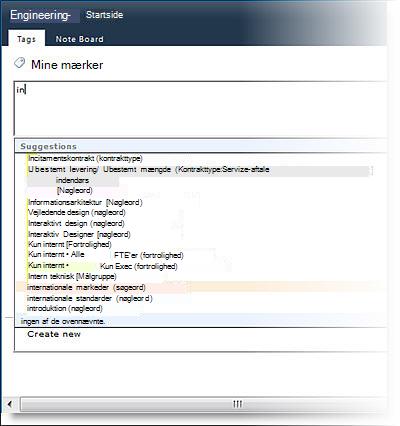
Du kan også markere indhold på eksterne websteder, f.eks. andre intranet- eller internetwebsteder, ved at føje SharePoint-mærker og -noter til din browser. Du kan finde flere oplysninger om mærkning af eksterne websteder under Introduktion til Mit websted.
Du kan få mere at vide om funktionerne til social mærkning i Brug mærker og noter til at dele oplysninger med kolleger-emner .