
Dit SharePoint-dokumentbibliotek indeholder mange måder at arbejde med dine filer på, lige fra oprettelse af filer til kopiering og flytning af dem mellem mapper. Du kan få vist det arbejde, som du og andre har udført på filerne, og gemme tidligere versioner, som du kan gendanne, hvis det er nødvendigt. Du og dit team har stor kontrol over, hvor, hvad og hvordan du arbejder med dine filer.
Opret et nyt dokument, et nyt link eller en ny mappe i et dokumentbibliotek
Når du har oprettet et SharePoint-dokumentbibliotek, skal du tilføje indhold. Du kan starte med at oprette eller uploade dokumenter og filer.
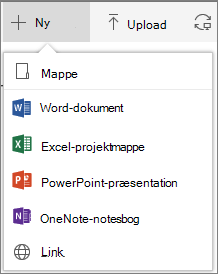
Når du vælger et nyt Microsoft 365-dokument, oprettes der en generisk fil i biblioteket (Document.docx, book.xlsx osv.), og der åbnes et tomt dokument i den pågældende app. Din SharePoint- eller Microsoft 365-administrator eller -ejer kan angive forskellige dokumenttyper. Du kan finde flere oplysninger under Opret en ny fil i et dokumentbibliotek.
Hvis du vil organisere dine filer, kan du bruge mapper i et dokumentbibliotek. Du kan finde flere oplysninger om at føje mapper til dit bibliotek under Opret en mappe i et dokumentbibliotek
Rediger filer i et dokumentbibliotek
Files, der er knyttet til Microsoft 365-apps som f.eks. Word, Excel og PowerPoint, kan åbnes og redigeres online, når du klikker på filnavnet i et dokumentbibliotek. Når du redigerer i Microsoft 365, gemmes alle ændringer automatisk.
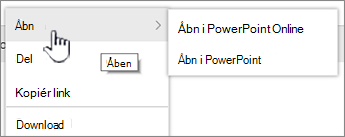
Når du har en skrivebordsapp, f.eks. Word, vises den, når du åbner eller redigerer filen. Hvis du vælger en skrivebordsapp, åbnes dokumentet i appen, og du kan redigere det som enhver anden fil. I modsætning til onlineversionen af Word, Excel eller PowerPoint skal du gemme dokumentet, før du afslutter, for at beholde ændringerne.
Hvis du ikke har en app tilknyttet en fil, får du mulighed for at downloade filen. Se Rediger et dokument i et dokumentbibliotek for at få flere oplysninger om at åbne og redigere filer.
Slet filer fra et dokumentbibliotek
Hvis et element i et dokumentbibliotek ikke længere er nødvendigt, kan du slette det. Når du sletter en mappe, sletter SharePoint også alle filer eller mapper, der er indeholdt i den. Se Slet en mappe, en fil eller et link fra et dokumentbibliotek for at få flere oplysninger.
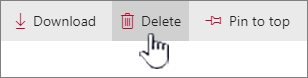
Hvis du sletter noget, men har brug for at få det tilbage, kan du muligvis gendanne det fra papirkurven. Se Gendan slettet indhold i Papirkurven på et SharePoint-websted for at få flere oplysninger.
Tjek filer ind eller ud for eksklusiv redigering
Når du tjekker en fil ud, låser du andre fra at foretage ændringer. Dette er med til at forhindre, at kollegaer fortryder eller overskriver hinandens ændringer.
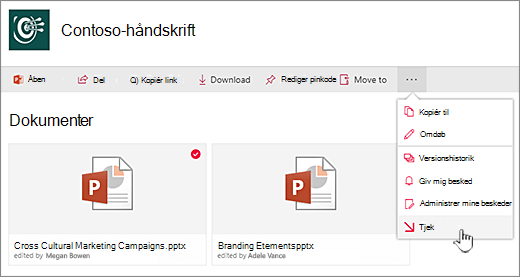
Mens du har tjekket en fil ud, kan ingen andre tjekke den ud eller redigere den. Når du tjekker filen ind igen, kan andre se de ændringer, du har foretaget. Du kan finde flere oplysninger under Tjek filer ud eller ind i et dokumentbibliotek.
Se aktivitet på filer i et dokumentbibliotek
Når du arbejder med et team, kan du se filaktivitet som f.eks. at tilføje, slette og redigere i et dokumentbibliotek for at sikre, at tingene er på rette spor. Du kan se filaktivitet for et enkelt element eller en oversigt over alle aktiviteter i et dokumentbibliotek.
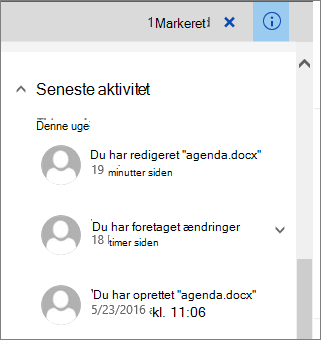
Du kan udvide nogle elementer under den seneste aktivitet for at få flere oplysninger om, hvor filer blev opdateret. Se Filaktivitet i et dokumentbibliotek for at få flere oplysninger om visning af filaktivitet.
Få vist og arbejd med versionshistorik for filer i et dokumentbibliotek
Versionshistorikken for SharePoint i Microsoft 365 opretter en ny version af filer, der gemmes eller tjekkes ind i et dokumentbibliotek.
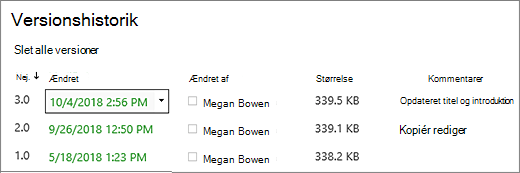
I Versionshistorik kan du få vist kommentarer, der blev tilføjet, da filen blev tjekket ind, filstørrelsen og datoen, hvor den blev tjekket ind eller gemt i et dokumentbibliotek. Du kan også vælge at gendanne eller slette en version af filen. Se Få vist versionshistorikken for en fil i et SharePoint-dokumentbibliotek for at få flere oplysninger.
Få vist og redigere filoplysninger i et dokumentbibliotek
Dit dokumentbibliotek gemmer individuelle egenskaber, f.eks. filnavn, titel og hashtags til dine filer, mapper og links samt selve elementerne.
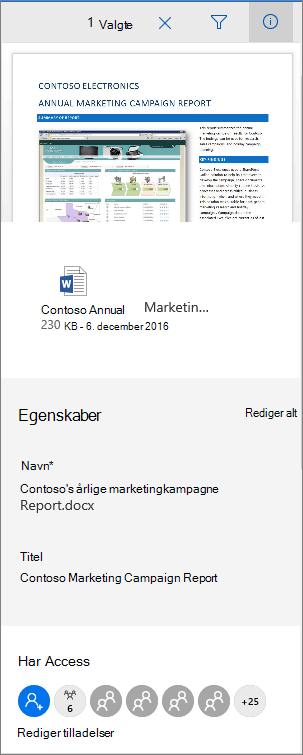
Du kan få vist og redigere navnet, titlen eller hashtagegenskaberne for hvert element i dit dokumentbibliotek. Se Få vist og rediger oplysninger om en fil, mappe eller et link i et dokumentbibliotek for at få trin til at se og redigere disse egenskaber.
Vi lytter!
Opdateret: 16. oktober 2018
Var denne artikel nyttig? Hvis det er tilfældet, kan du fortælle os om det nederst på denne side. Hvis den ikke var nyttig, må du gerne fortælle os, hvad der var forvirrende eller manglede. Du bedes angive din version af SharePoint, operativsystem og browser. Vi bruger din feedback til at tjekke fakta, tilføje oplysninger og opdatere denne artikel.