
De filer, du gemmer på et SharePoint-websted, er normalt tilgængelige for alle med tilladelser til webstedet, men det kan være en god ide at dele bestemte filer eller mapper med personer, der ellers ikke har adgang til webstedet. Når du deler filer og mapper, kan du beslutte, om du vil lade andre redigere dem eller blot få dem vist. Du kan når som helst se, hvem en SharePoint-fil deles med, og stoppe delingen af SharePoint-filer eller -mapper eller ændre tilladelser.
Bemærk
- Hvis du vil dele OneDrive-filer og -mapper, skal du se Del OneDrive-filer og -mapper.
- Du kan også dele hele webstedet.
- Din delingsoplevelse kan se en smule anderledes ud end trinnene og skærmbillederne nedenfor, men oplysningerne vil stadig hjælpe dig med at dele filer og mapper.
- Fil- eller mappedeling fra moderne oplevelse bryder nedarvningen på liste-/biblioteksniveau.
Vælg en fil eller mappe, du vil dele
På dit SharePoint-websted skal du gå til det bibliotek, hvor du vil dele filer.
Vælg den fil eller mappe, du vil dele, ved at vælge cirkelikonet.
Bemærk
Det er ikke muligt at dele flere elementer på samme tid. I stedet kan du føje de ting, du gerne vil dele, til en mappe og derefter dele mappen.
- Hvis du bruger listevisning, skal du vælge cirklen i venstre side af elementet.
- Hvis du bruger visningen Felter, skal du vælge cirklen i øverste højre hjørne af elementet.
Vælg
 Del øverst på siden.
Bemærk
- Hvis den valgte fil eller mappe allerede er delt med nogen, er der en Delt med-liste nederst. De enkelte billeder er enten et profilbillede af en enkeltperson eller initialerne for en gruppe, som filen er blevet delt med. Hvis du vil redigere adgangsniveauet for en person eller gruppe, skal du vælge et foto eller gruppeinitialer for at åbne Administrer adgang.
- Hvis den valgte fil eller mappe ikke er delt med nogen i øjeblikket, får du ikke vist listen Delt med.
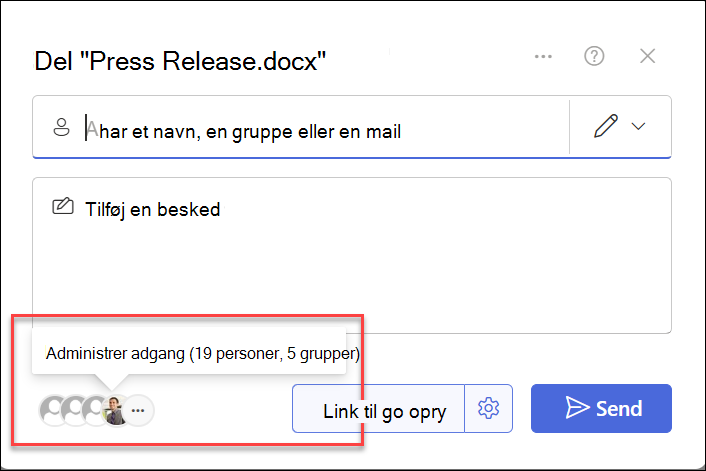
Derefter skal du vælge enten at dele med bestemte personer eller at dele ved hjælp af "Kopiér link".
Dele med bestemte personer
Vælg denne indstilling, hvis du vil sende en invitation via mail til personer eller grupper og holde styr på, hvem du har inviteret. Dette giver dig også mulighed for at fjerne tilladelser for bestemte personer eller grupper senere, hvis det er nødvendigt.
Du kan dele med bestemte personer ved at angive:
(A) dine modtagere
(B) deres tilladelser i forbindelse med filen eller mappen
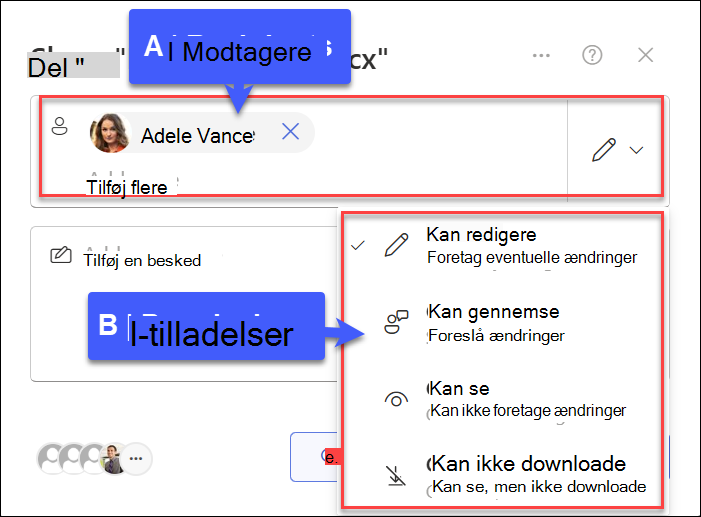
- Tilføj modtagere: Begynd at skrive mailadresserne eller kontaktnavnene på de modtagere, du vil dele filen eller mappen med, i feltet Navn, gruppe eller mail . Når du begynder at indtaste oplysninger i feltet, kan du også vælge en kontakt på den liste, der vises.
- Angiv tilladelser: Brug blyantsikonet til højre for feltet Navn, gruppe eller mail til at angive tilladelser: Kan redigere, Kan få vist eller Kan ikke downloade. Følg derefter de samme trin nedenfor for at dele med bestemte personer, du har angivet. For Word dokumenter kan du bruge indstillingen Kan gennemse for at lade en person tilføje kommentarer og forslag, men forhindre dem i at foretage ændringer.
- Medtag en meddelelse under feltet Navn, gruppe eller mail, efter behov.
- Vælg Send.
Bemærk
Respekter ophavsret, og vær forsigtig med, hvad du deler online. Kopiering eller deling af uautoriserede materialer overtræder Microsoft-serviceaftalen.
Del ved hjælp af "Kopiér link"
Vælg denne indstilling for at dele elementer med mange personer, du ikke nødvendigvis kender personligt. Du kan f.eks. bruge disse links til at skrive indlæg på Facebook, Twitter eller LinkedIn eller dele i en mail eller meddelelse. Alle, der modtager linket, kan få vist eller redigere elementet, afhængigt af hvilken tilladelse du angiver. Brugere med linket kan ikke overføre nye elementer. Husk, at linket kan videresendes, og at logon ikke er påkrævet.
Ud for Kopiér link skal du vælge tandhjulet For linkindstillinger for at åbne linkindstillingerne.
Bemærk
Afhængigt af de indstillinger, din administrator har angivet, har du muligvis forskellige standardindstillinger. Denne knap kan f.eks. sige, at People i <Din organisation> kan redigere.
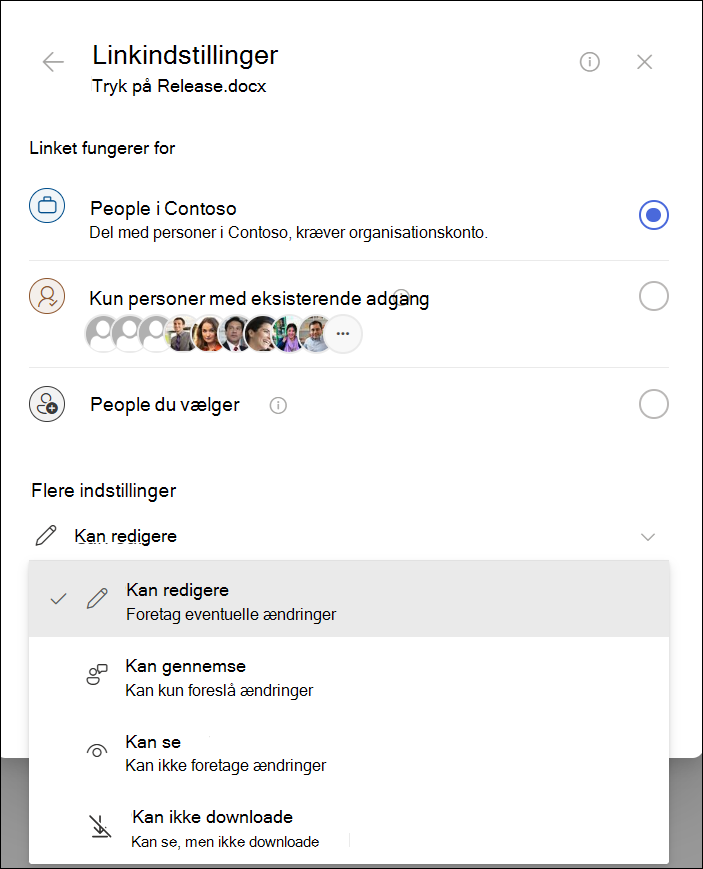
Hvis du vil ændre linktilladelserne, skal du vælge en indstilling, som du vil give adgang til linket:
Bemærk
Hvis en delingsindstilling er nedtonet, kan det være, at din organisations administratorer har begrænset dem. De kan f.eks. vælge at fjerne indstillingen Alle for at forhindre, at brugbare links videresendes til andre uden for organisationen.
Alle giver adgang til alle, der modtager dette link, uanset om du sender det direkte, eller om nogen videresender det. Dette kan omfatte personer uden for organisationen. Vi anbefaler, at du undgår denne indstilling, medmindre det er absolut nødvendigt.
People i <Din organisation> med linket giver alle i organisationen, der har linket, adgang til filen, uanset om de modtager den direkte fra dig eller videresendes fra en anden.
Personer med eksisterende adgang kan bruges af personer, som allerede har adgang til dokumentet eller mappen. Den ændrer ikke nogen tilladelser, og den deler ikke linket. Brug dette, hvis du blot ønsker at sende et link til en person, der allerede har adgang.
People du vælger, giver du kun adgang til de personer, du angiver, selvom andre personer måske allerede har adgang. Hvis en person videresender delingsinvitationen, vil kun de personer, der allerede har adgang til elementet kunne bruge dette link.
Bemærk
Hvis du vil spore adgang og sikre sikkerhed, kan du kun dele med en person, der er i din organisation, eller som har en Microsoft-konto.
Under Flere indstillinger kan du angive en af følgende indstillinger:
Kan redigere giver personer, der er logget på med en Microsoft-konto, mulighed for at redigere de filer eller mapper, de har adgang til. Hvis du deler en mappe, kan personer med redigeringstilladelser kopiere, flytte, redigere, omdøbe, dele og slette alt i den mappe, de har adgang til.
Bemærk
- Kan redigere er slået til som standard.
- Nogle links har begrænsede indstillinger og er kun anonyme links.
Kan gennemgå begrænser folk til at skrive kommentarer og komme med forslag til filen.
Bemærk
- Kun Word dokumenter har denne tilladelsesindstilling.
- Hvis nogen allerede har redigeringstilladelser til dokumentet, forhindrer det ikke, at de kan redigere, når du vælger Kan gennemse . For dem åbnes dokumentet i redigeringstilstand.
Kan få vist betyder, at folk kan få vist, kopiere eller downloade dine elementer uden at logge på. De kan også videresende linket til andre. De kan dog ikke foretage ændringer i versionen på sharePoint.
Kan ikke downloade forhindrer folk i at downloade de filer eller mapper, de har adgang til.
Angiv en udløbsdato, hvor du kan angive en dato for, hvornår linket skal udløbe. Efter den dato, du angiver, fungerer linket ikke længere, og du skal oprette et nyt link til brugere, der har brug for adgang til din fil eller mappe. Angiv udløbsdato er kun på anonyme links.
Bemærk
Angiv udløbsdato er kun tilgængelig, hvis det er et link til alle.
Angiv adgangskode lader dig angive en adgangskode for at få adgang til filen. Når en bruger klikker på linket, bliver brugeren bedt om at angive en adgangskode, før han eller hun kan få adgang til filen. Du skal angive denne adgangskode separat for alle, du vil dele filen med. Angiv adgangskodedatoen findes kun på anonyme links.
Bemærk
Angiv adgangskodedato er kun tilgængelig, hvis det er et alle-link.
Når du har angivet alle dine linkindstillinger og tilladelser, skal du vælge Anvend.
Vælg Kopiér link.
Indsæt linket, og send det i en mail, meddelelse eller et indlæg.
Jeg har et andet spørgsmål
Fandt du ikke dit svar her? Prøv at skrive dit spørgsmål i Microsoft-communityet.