Inden du går i gang
Før du tildeler en kategoriside og en katalogelementside, skal du kontrollere, at:
Du aktiverer administreret navigation.
Du opretter et navigationsordsæt. Se Opret og administrer ord i et ordsæt.
Du skal gøre et af følgende:
- Angiv, at SharePoint automatisk opretter en kategoriside og en katalogelementside, når du forbinder dit publiceringswebsted til et katalog.
- Opret en kategoriside og en katalogelementside. Se Sådan gør du: Tilpasse sidelayout for et katalogbaseret websted i SharePoint 2013.
Du skal være medlem af SharePoint-gruppen Ejere.
Tildele en kategoriside og en katalogelementside til et ord
Når du tildeler en kategoriside til et ord, tildeles den side, du angiver, også til ordets børn.
Vigtig
Du bør kun tildele kategorisider og katalogelementsider til et ord, hvis ordsættet bruges som et kodeordsæt til katalogindhold.
- Fra Tandhjulet Indstillinger
 , vælg Indstillinger for websted.
 - På siden Indstillinger for websted i sektionen Webstedsadministration skal du vælge Administration af ordbank.
- På siden Værktøj til styring af ordbank i sektionen TAKSONOMI TERM STORE skal du vælge det ord, du vil tildele en kategoriside og en katalogelementside.
- Vælg fanen TERM-DREVNE SIDER.
- Hvis du vil tildele en kategoriside til et ord, skal du markere afkrydsningsfeltet Skift destinationsside for dette ord i sektionen Indstillinger for destinationsside og derefter skrive URL-adressen på den kategoriside, du vil tildele. Du kan også vælge knappen Gennemse og derefter vælge den kategoriside, du vil tildele ordet.
- Hvis du vil tildele en kategoriside til børn af et ord, skal du markere afkrydsningsfeltet Skift destinationsside for børnene i dette ord og derefter skrive URL-adressen på den kategoriside, du vil tildele. Du kan også vælge knappen Gennemse og derefter vælge den kategoriside, du vil tildele ordets børn.
- Hvis du vil tildele en katalogelementside til katalogelementer, der er mærket med det aktuelle ord, skal du vælge Skift katalogelementside for denne kategori og derefter skrive URL-adressen på den katalogelementside, du vil tildele. Du kan også vælge knappen Gennemse og derefter vælge den katalogelementside, du vil tildele katalogelementer, der er mærket med ordet.
- Hvis du vil tildele en katalogelementside til katalogelementer, der er mærket med et barn af det aktuelle ord, skal du vælge Skift katalogelementside for børn af denne kategori og derefter skrive URL-adressen på den katalogelementside, du vil tildele. Du kan også vælge knappen Gennemse og derefter vælge den katalogelementside, du vil tildele.
Om kategorisiden og katalogelementsiden
Kategorisider og katalogelementsider er sidelayout, som du kan bruge til at vise katalogindhold på en ensartet måde på tværs af dit websted. Ved at bruge disse sider behøver du ikke at oprette mange individuelle sider til indhold, du vil vise i en ensartet sag på tværs af dit websted.
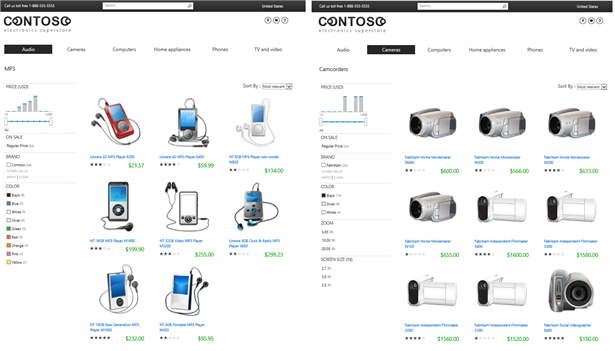
Forestil dig f.eks., at du har et websted, der sælger elektroniske enheder. Layoutet og strukturen på den side, der viser MP3-afspillere, skal være i overensstemmelse med layoutet og strukturen på den side, der viser kameraer. Så i stedet for at oprette en side til visning af MP3-afspillere og én side til visning af kameraer, kan du oprette én kategoriside og bruge denne til at vise indhold for begge produktgrupper.
Her er et eksempel, der viser, hvordan en kategoriside bruges til at vise to forskellige produktkategorier.
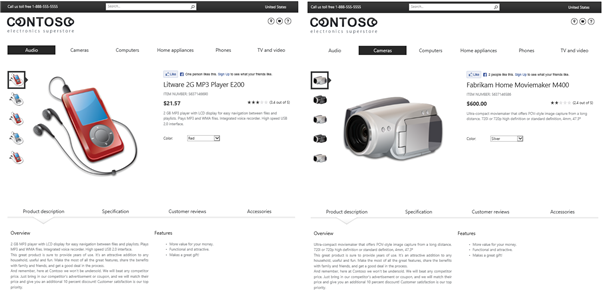
På samme måde skal layoutet og strukturen på en side, der viser en MP3-afspiller, være i overensstemmelse med layoutet og strukturen på en side, der viser et kamera. I stedet for at oprette én side for hvert separate element kan du oprette en katalogelementside og bruge den til at vise indhold for hvert element.
Her er et eksempel, der viser, hvordan en katalogelementside bruges til at vise to separate produkter.