
Lad os antage, at du har oprettet en moderne side, og du vil have den vist som nyheder på dit websted. Sider vises ikke i nyhedswebdele, så du skal ændre din side til et nyhedsindlæg.
På den anden side ønsker du muligvis ikke , at der vises et nyhedsindlæg i nyhedsafsnittet på dit websted, hvilket betyder, at du skal slette dit nyhedsindlæg. Men hvis du vil beholde nyhedsindholdet, kan du placere det på en side i stedet.
Ændre en side til et nyhedsindlæg
- Gå til den publicerede side, du vil lave til et nyhedsindlæg.
- Øverst til venstre skal du vælge Hæv.
- I panelet, der åbnes til højre, skal du vælge Slå op som nyheder på dette websted.
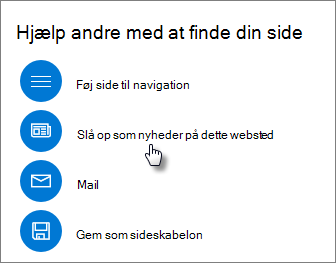
Sådan! Din side er nu et nyhedsindlæg.
Opret en side fra dit nyhedsindlæg
Hvis du vil oprette en side ud fra dit nyhedsindlæg, skal du oprette en sideskabelon baseret på dit nyhedsindlæg og derefter oprette en side ved hjælp af den pågældende skabelon. Sådan gør du:
- Gå til det nyhedsindlæg, du vil ændre til en side.
- Øverst til venstre skal du vælge Hæv.
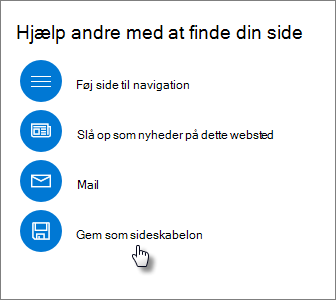
- I panelet, der åbnes til højre, skal du vælge Gem som sideskabelon.
- Gå til startsiden for dit websted.
- Vælg Ny øverst på siden, og vælg derefter Side.
- Vælg den skabelon, du gemte i trin 3.
- Gem og publicer siden.
Slet dit nyhedsindlæg
Dit nyhedsindlæg vil fortsat eksistere, som det er. Hvis du vil slette den, skal du gøre følgende:
- Gå til biblioteket Sider ved at vælge Sider i venstre navigationsrude.
Hvis du ikke kan se Sider til venstre, skal du vælge Indstillinger øverst til højre, derefter vælge Webstedsindhold og derefter vælge Webstedssider.
 - Vælg det nyhedsindlæg, du vil slette, på listen over sider.
- Vælg Slet i den øverste navigationslinje.