
Når du ikke længere har brug for et Microsoft SharePoint-websted – f.eks. et websted, der er oprettet til et bestemt projekt – skal det slettes for at sikre, at kun relevant indhold kan findes.
Du skal være webstedsadministrator eller SharePoint-administrator for at slette websteder. Hvis du er webstedsadministrator, men du ikke kan slette et websted, har administratoren muligvis deaktiveret muligheden for at gøre det.
Bemærkninger
- Hvis du vil slette et kommunikationswebsted eller teamwebsted, skal du være webstedsadministrator. (Teamgruppeejere er automatisk webstedsadministratorer for teamwebsteder).
- Når du sletter et kommunikationswebsted eller teamwebsted, sletter du også eventuelle sider, indhold og brugeroplysninger, herunder dokumenter, dokumentbiblioteker og lister.
- Websteder, der er knyttet til en hub, kan slettes som alle andre websteder.
- Når du sletter et gruppetilknyttet teamwebsted, kan der være en forsinkelse, før webstedet fjernes fra SharePoint.
Slet et kommunikationswebsted eller teamwebsted
Når du sletter et team- eller kommunikationswebsted, sletter du også underordnede websteder, indhold og brugeroplysninger, der er en del af webstedet, herunder dokumenter, dokumentbiblioteker, lister og listedata.
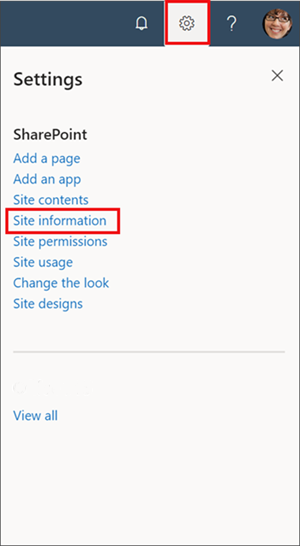
Gå til det teamwebsted eller kommunikationswebsted, du vil slette.
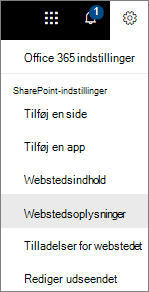
Vælg Indstillinger
 øverst på webstedet, og vælg derefter Oplysninger om websted.
Bemærk
Hvis du ikke kan se Webstedsoplysninger i panelet Indstillinger , skal du samarbejde med din SharePoint-administrator om at få adgang.
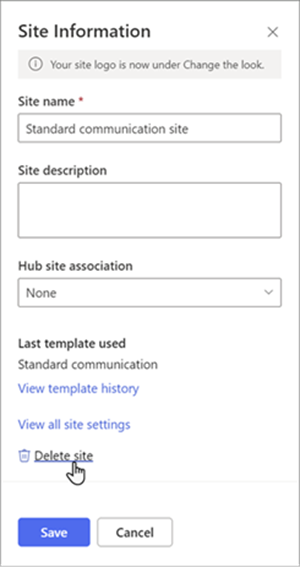
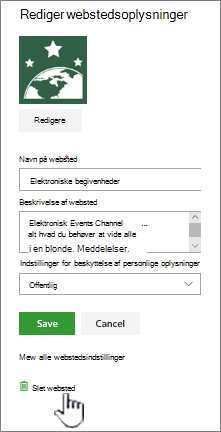
Nederst i panelet Webstedsoplysninger skal du vælge Slet websted.
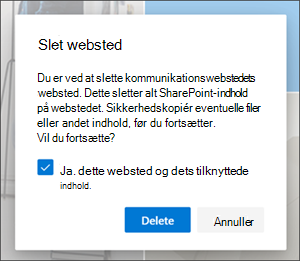
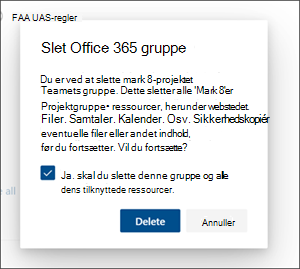
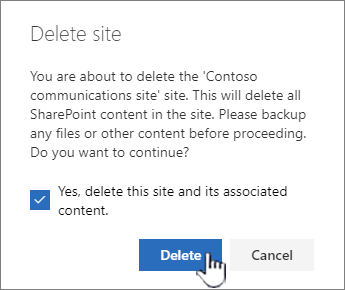
Markér bekræftelsesfeltet, og vælg derefter Slet.
Bekræftelse for kommunikationswebsteder
Bekræftelse for teamwebsteder

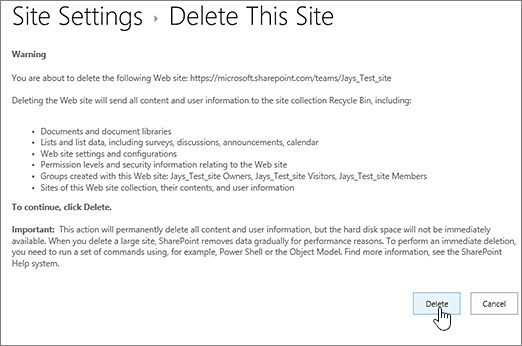
Slette hurtige trin til at slette et websted eller underordnet websted
Hvis du har erfaring med SharePoint, kan du her se, hvordan du sletter et websted eller underordnet websted i en hvilken som helst version.
- SharePoint på Microsoft 365-teamwebsted: Indstillinger>Webstedsoplysninger>Slet websted> Markér afkrydsningsfeltet for at slette gruppen > Vælg Slet
- SharePoint i Microsoft 365 eller SharePoint Server 2019 kommunikationswebsted: Indstillinger>Webstedsoplysninger>Slet websted> Markér afkrydsningsfeltet for at slette webstedet > Vælg Slet
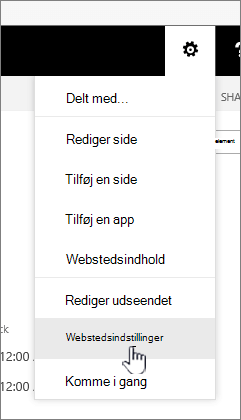
- SharePoint Server 2019 teamwebsted: Knappen Indstillinger
 >Webstedsoplysninger>Vis alle indstillinger for> webstedWebstedshandlinger>Slet dette websted> Vælg Slet
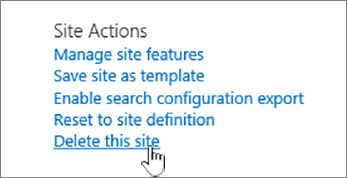
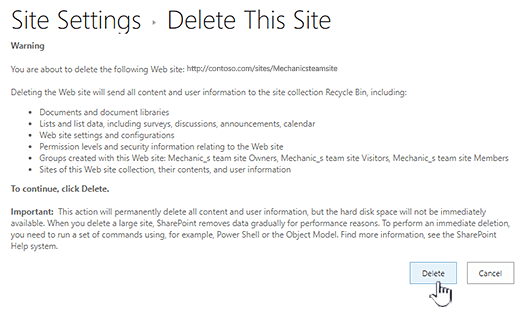
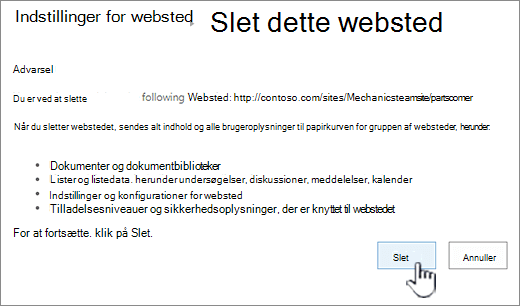
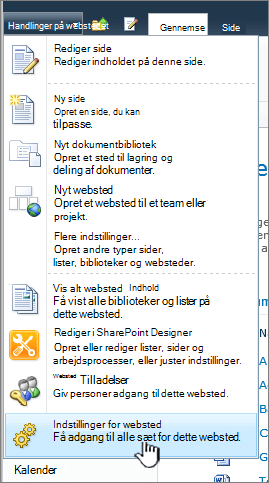
 - SharePoint Klassisk oplevelse eller tidligere versioner af SharePoint i Microsoft 365: Knappen>Indstillinger for> webstedWebstedshandlinger>Slet dette websted> Vælg Slet
- SharePoint Server 2016: Knappen Indstillinger for>Indstillinger for> webstedWebstedshandlinger>Slet dette websted> Vælg Slet
Har du slettet et websted ved et uheld?
Hvis du ved et uheld kommer til at slette et websted i SharePoint, kan det normalt gendannes fra papirkurven for gruppen af websteder af en administrator for en gruppe af websteder. Se Gendan slettede elementer fra papirkurven for gruppen af websteder.
Har du brug for at slette en side?
SharePoint-webstedsejere og -administratorer kan slette moderne sider fra et SharePoint-websted. Se Slet en side fra et SharePoint-websted.
Har du brug for at tilføje eller fjerne medlemmer fra dit websted?
Hvis du er webstedsejer, kan du give andre adgang til webstedet ved at tilføje dem som ejere, medlemmer eller besøgende. Se Del et websted.