
Hvis du har mistanke om, at en webdel forårsager problemer på din SharePoint-side, kan du åbne vedligeholdelsessiden for webdelen for at isolere og løse problemer. Du skal have redigeringstilladelser for at bruge siden.
Bemærk
Hvis du arbejder med klassiske webdele, skal du se instruktionerne for 2016, 2013.
Vedligeholdelsessiden for webdelen i SharePoint Online eller SharePoint Server 2019 er faktisk en "vedligeholdelsestilstand". Når du er i vedligeholdelsestilstand, kan du:
- Få vist og kopiér data og manifestoplysninger for hver webdel.
- Fjern de webdele, du har mistanke om forårsager problemer.
- Omarranger webdele.
Bemærk
Du kan ikke redigere webdele i vedligeholdelsestilstand.
Vedligeholdelsestilstand åbnes i første omgang i skrivebeskyttet tilstand, men hvis du har redigeringstilladelser, kan du fjerne og omarrangere webdele.
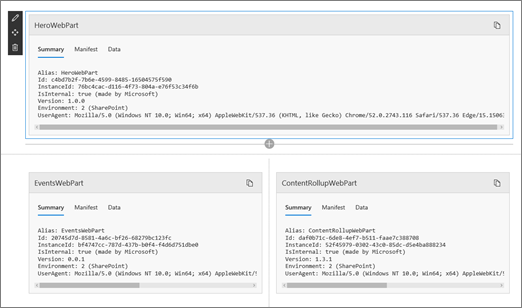
Åbn vedligeholdelsestilstand for webdel
- Gå til den side, hvor vedligeholdelsestilstanden for webdele skal åbnes.
- I adresselinjen i din browser skal du tilføje ?maintenancemode=true i slutningen af URL-adressen for siden. Det kunne f.eks. være:
https://contoso.sharepoint.com/teams/SitePages/Home.aspx?maintenancemode=true
På din side får du vist en oversigt over data fra fanerne Manifest og Data. Oversigtsoplysningerne omfatter:
| Alias | Navnet på webdelen |
|---|---|
| Id | Webdelens entydige id |
| Forekomst-id | Id'et for en bestemt forekomst af en webdel (dvs. hvis du har to flere af de samme webdele på en side, har de hver især det samme webdels-id, men et andet forekomst-id. |
| IsInternal | Angiver, om webdelen er lavet af Microsoft eller en tredjepart. Hvis den er sand, er den lavet af Microsoft. Hvis falsk, er det lavet af en tredjepart. |
| Version | Versionsnummeret på webdelen. |
| Miljø |
Miljø: Angiver det SharePoint-miljø, der er i brug.
|
| UserAgent | En streng, der indeholder oplysninger om den enhed og software, der bruges (f.eks. browsertype og -version). |
Kopiér data
- Gå til den webdel, du vil kopiere data for.
- Klik på Kopiér data.
- Indsæt dataene i en teksteditor eller et værktøj, du bruger til udvikling af webdele.
Bemærk
Det er endnu ikke muligt at redigere data eller manifestoplysninger direkte i vedligeholdelsestilstand for webdele.
Slet eller flyt webdele
Når du er i vedligeholdelsestilstand, skal du klikke på Rediger øverst til højre på siden.
Gør et af følgende:- Klik på Ikonet Slet
 for at fjerne en webdel.
 - Klik på
 og træk derefter elementet til den ønskede placering.
- Klik på Ikonet Slet
Gemme, slette eller publicere ændringer
- Klik på Slet ændringer for at fortryde de ændringer, du har foretaget.
- Klik på Gem og luk for at gemme ændringerne.
- Klik på Publicer for at publicere ændringerne.
Forlad vedligeholdelsestilstand
Fjern ?maintenancemode=true fra URL-adressen, og opdater siden.


Se Også
Tilføje, flytte, minimere eller slette en webdel fra en side