
Meddelelser og hurtige handlinger på Surface Hub 2S
Bemærk
Nogle produkter er muligvis ikke tilgængelige i dit land/område.
Her er nogle hurtige tip, som kan hjælpe dig med at komme i gang med Surface Hub 2S uden problemer.
Skift og luk apps
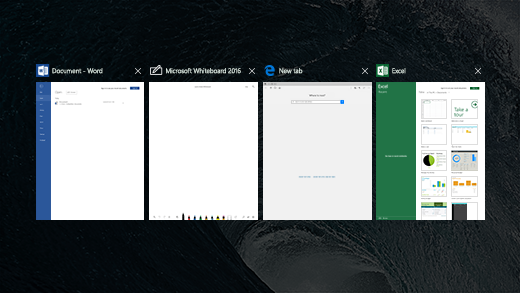
Vælg Opgavevisning for at se, hvilke apps du har åbnet, hurtigt skifte mellem apps eller lukke apps, du er færdig med at bruge.
Meddelelser og hurtige handlinger
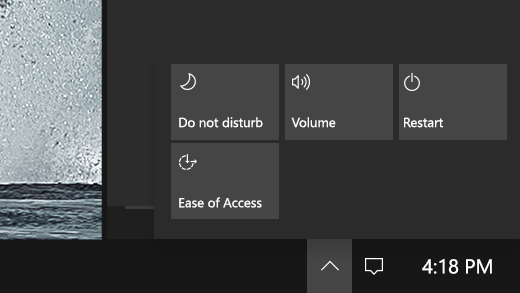
Tryk på Meddelelser på proceslinjen ud for tidspunktet for at se dine meddelelser.
Vælg Hurtige handlinger for hurtigt at justere lydstyrken, slå Fokushjælp til, genstarte enheden og få adgang til indstillinger for Øget tilgængelighed.
Afslut en app i fuld skærm
Hvis du vil lukke en app, der er i fuld skærm, skal du stryge op fra bunden og vælge Afslut fuldskærmstilstand.
Eller du kan stryge ned fra toppen af skærmen og vælge ikonet Afslut fuld skærm :  .
.
Lydstyrke- og tænd/sluk-knapper
Normalt behøver du ikke tænde og slukke din Surface Hub. Den går automatisk i slumretilstand, når den ikke er i brug, og vågner typisk, når en bruger kommer ind i rummet eller berører skærmen.
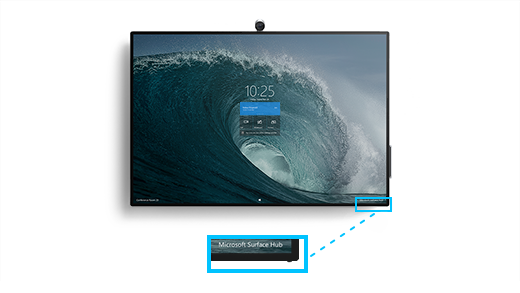
Hvis du skal tænde for din Surface Hub, kan du finde knapperne til lydstyrke og tænd/sluk i nederste højre side af skærmen. Den knap, der er tættest på hjørnet, er tænd/sluk-knappen, og ved siden af den finder du lydstyrkeknapperne.