
Konfigurer Wedge Touch Mouse og Arc Touch Mouse til Surface
Wedge Touch Mouse Surface Edition og Arc Touch Mouse Surface Edition er beregnet til at supplere din Surface. Begge har trådløs Bluetooth®-teknologi og BlueTrack Technology®.
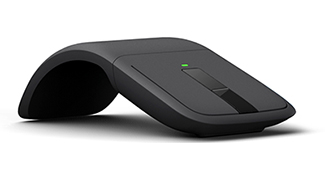
Arc Touch Mouse Surface Edition |
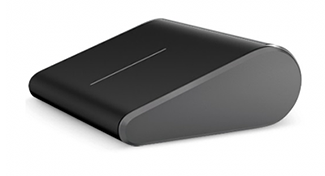
Wedge Touch Mouse Surface Edition |
|---|
Sæt batterier i din Surface-touchmus
Wedge Touch Mouse
- Tryk på knappen til frigørelse af batteridækslet på undersiden af musen.
- Sæt et ny AA-batteri i med den positive side først, og skub derefter dækslet på plads. Det blå lys i bunden af musen lyser.
Arc Touch Mouse
- Tryk på knappen til frigørelse af batteridækslet på undersiden af musen.
- Juster og indsæt to nye AAA-batterier i overensstemmelse med diagrammet inden i batterikammeret, og luk dørdækslet.
- Bøj musen, indtil den klikker, for at tænde den.
Opret forbindelse til din Surface-touchmus
I bunden af musen skal du trykke på og holde knappen Tænd/sluk/Opret forbindelse nede i tre til fem sekunder.
Lyset i bunden af musen blinker langsomt til og fra, indtil din Surface registrerer musen.Åbn Bluetooth-indstillinger:
-
Windows 11: Gå til Start
 >Indstillinger
 >Bluetooth-&-enheder
 >Tilføj enhed
 >Bluetooth
-
Windows 10: Gå til Start >indstillinger Enheder
 >Bluetooth & andre enheder
  >Tilføj Bluetooth eller anden enhed >Bluetooth >
-
Windows 11: Gå til Start
Vælg musen for at parre den.
Brug firvejsrulning
Begge Surface-touchmus har firvejsrulning med touch, så du kan rulle lodret eller vandret ved hjælp af en tynd touchstribe på musen. Svip op, ned eller fra side til side for at navigere i regneark, lange dokumenter og på websider. Rul langsomt med et svagt stryg eller hurtigt med et svip med fingeren, og tryk derefter på for at stoppe rulning.
Brug haptisk feedback på Arc Touch Mouse
Touch-striben på Arc Touch Mouse Surface Edition bruger haptisk feedback (let vibrering, der signalerer rulningshastighed) for at reagere nøjagtigt på dine fingerbevægelser. Brug Touch-striben til at scanne gennem dokumenter og websider, så hurtigt eller forsigtigt du vil, helt efter fornemmelsen.
Tilpas indstillinger for mus
Sådan ændrer du funktionsmåden og indstillingerne for musen:
-
Windows 11: Vælg Start>Indstillinger>Bluetooth-&-enheder>Musen
 .
. -
Windows 10: Vælg Start >indstillinger Enheder >>Mus .
Du kan få mere at vide under Skift museindstillinger.
Tip
Microsoft Mouse and Keyboard Center er en app, der hjælper dig med at få mest muligt ud af dit Microsoft-tastatur og din Microsoft-mus. Mouse and Keyboard Center hjælper dig med at tilpasse den måde, du arbejder på din pc på. Gå til Mouse and Keyboard Center download for at hente appen.
Rengør musen
Hvis din mus er snavset, kan du rense den med en tør klud. Sørg for, at den ikke bliver våd. Du kan få mere at vide under Hvordan gør jeg rengør min Microsoft-mus eller mit Microsoft-tastatur?