Skriv naturligt på Surface Duo 2 ved hjælp af overflade Slim Pen 2 (ikke inkluderet), overflade Slim Pen (ikke inkluderet) eller Surface Pen (ikke inkluderet). Når du har sat pennen i opladeren, er du klar til at nedfælde ideer og skrive i apps, der bruger pen og håndskrift. Du kan f.eks. åbne Microsoft OneNote på din Surface Duo, starte en ny note og derefter skrive med din pen. Hvis du vil have mere at vide om OneNote, skal du se Microsoft OneNote til Android på webstedet Microsoft Support.
For at få den bedste oplevelse skal du bruge overflade Slim Pen 2 og parre den via Bluetooth med din Surface Duo 2. Efter pardannelse kan du f.eks. kontrollere pennens batteriniveau, tilpasse pennegengenveje, bruge menuen Pen og ændre indstillingerne for den og opdatere din pen under Indstillinger>Tilsluttede enheder>Surface Pen.
Sådan danner du par mellem overflade Slim Pen 2 og Surface Duo 2
- Stryg ned fra toppen af skærmen, og tryk og hold derefter på Bluetooth-ikonet
 i hurtige indstillinger.
 - På skærmen Tilsluttede enheder skal du trykke på Dan par med ny enhed.
- Tryk på den øverste knap på din pen, og hold den nede i 5-7 sekunder, indtil LED-lyset blinker hvidt. Dette sætter pennen i pardannelsestilstand.
- Tryk på overflade Slim Pen 2 for at danne par mellem din pen og din Surface Duo 2.
Bemærk
Bluetooth-pardannelse med overflade Slim Pen eller Surface Pen understøttes ikke på Surface Duo 2.
Når du har parret din overflade Slim Pen 2, skal du trykke på Surface Pen i Tilsluttede enheder og derefter søge efter opdateringer under Penneoplysninger. Når du har opdateret din pen der, kan du trykke på en af skærmene for at parre og opdatere pennen igen når som helst, hvis det er nødvendigt.
Sådan tilpasser og bruger du pennemenuen
Pen-menuen giver dig mulighed for hurtigt at åbne en app eller udføre en handling med topknappen på din overflade Slim Pen 2.
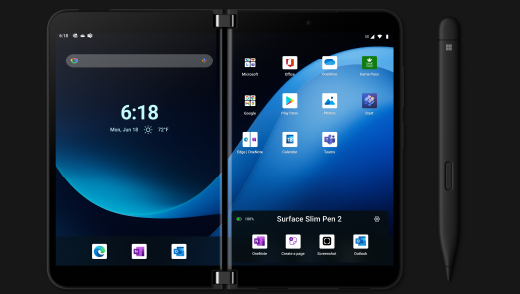
Sådan kan du tilpasse menuen Pen og bruge den.
- Åbn Indstillinger, og tryk derefter på Tilsluttede enheder>Surface Pen.
- Under Pennegenveje skal du vælge Enkeltklik, Dobbeltklik eller Tryk og hold – afhængigt af, hvordan du vil åbne pennemenuen.
- På næste skærmbillede skal du vælge Pen-menu under Handlinger og derefter vælge ikonet Indstillinger .
- På menuen Pen-skærmen skal du i feltet nær toppen vælge den app eller handling, du vil ændre, og derefter vælge en handling eller en app, du vil åbne med topknappen på din overflade Slim Pen 2.
- Hvis du vil ændre rækkefølgen af pennemenuen, skal du trykke og holde på appen eller handlingen og derefter trække den til den ønskede plads i pennemenuen.
- Hvis du vil bruge pennemenuen, skal du klik, dobbeltklikke eller trykke på og holde topknappen på pennen nede (afhængigt af hvilken knaphandling du har valgt) og derefter trykke på en app eller handling i pennemenuen med pennen.
Relaterede emner
Har du brug for mere hjælp?
Teknisk support

Hvis du har brug for teknisk support, skal du åbne overflade-appen, beskrive dit problem og vælge Få hjælp.
Community-support

Communities kan hjælpe dig med at stille spørgsmål og høre fra eksperter med omfattende viden. Spørg community'et.
Anden support

Hvis du ikke kan bruge din overflade eller har spørgsmål om noget andet, skal du åbne Få hjælp for at få anden support online.