
Du kan indsætte Office-dokumenter, der er gemt på OneDrive, OneDrive til arbejde eller skole eller SharePoint i en Sway ved at indsætte integreringskoden for det pågældende dokument i din Sway. Sway understøtter integrering af Word-, Excel- og PowerPoint- dokumenter, inklusive enkelte diagrammer/tabeller i Excel.
Bemærk
Du skal sikre dig, at tilladelserne for dine Office-dokumenter, der er gemt på OneDrive, OneDrive til arbejde eller skole eller SharePoint, er korrekt angivet for dit publikum.
Integrer et Office-dokument i Sway
Fra OneDrive, OneDrive til arbejde eller skole eller SharePoint skal du åbne Word til internettet, Excel på internettet eller PowerPoint på internettet fil, du vil integrere i Sway.
Klik på Fildeling>.
Bemærk
Hvis du ikke kan se menuen Fil, befinder du dig sandsynligvis i tilstanden Visning. Klik på Åbn>åbn i Word til internettet, Excel på internettet eller PowerPoint på internettet for at åbne dokumentet i redigeringstilstand, og derefter bør du kunne se menuen Filer.
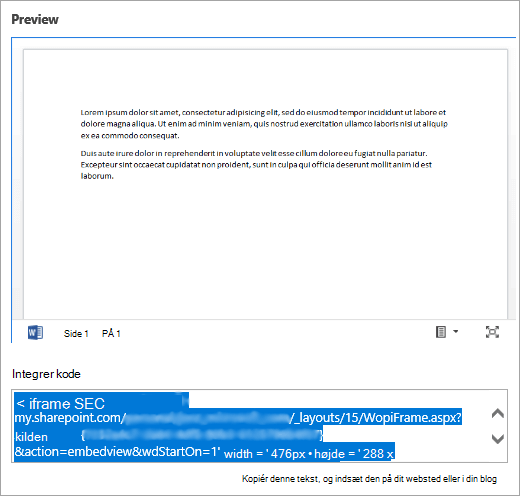
Klik på Integrer.
Klik på Ctrl+C for at kopiere integreringskoden.
Log på Sway , og åbn den Sway, hvor du vil tilføje dit Office-dokument.
Klik på + -ikonet nederst på et eksisterende kort.
Klik på Medie, og vælg derefter Integrer.
Klik på Ctrl+V for at indsætte den integreringskode, du kopierede i trin 4.
Klik på Afspil for at se, hvordan dit Office-dokument vises i dit Sway.
Bemærk
Dem, som du har delt dit Sway med, har adgang til det Office-dokument, du har integreret. Hvis du senere sletter integreringskortet fra din Sway, vil alle, som du tidligere har delt din Sway med, stadig have adgang til det pågældende Office-dokument. Hvis du vil stoppe adgangen, skal du gå til OneDrive, OneDrive til arbejde eller skole eller SharePoint og højreklikke på Office-dokumentet. Klik på Del>flere indstillinger > Flere indstillingerAdministrer Adgang>Flere indstillinger , og klik derefter på Fjern link for de links, du vil stoppe med at dele.
Se Også
Introduktion til Office Online i Microsoft 365
Grundlæggende opgaver i Word til internettet