
Sway gør det muligt at kontrollere det niveau, hvor du deler dine kreationer med andre. Afhængigt af den type konto, du bruger til at logge på Sway, vil de indstillinger, du får vist i menuen Del , variere en smule.
Del en Sway fra din Microsoft-konto
Hvis du er logget på Sway med din personlige Microsoft-konto (f.eks. med en Hotmail-, Live.com- eller Outlook.com-mailadresse), kan du gøre følgende:
Åbn den Sway, du vil dele, og klik derefter på Del i den øverste navigationslinje.
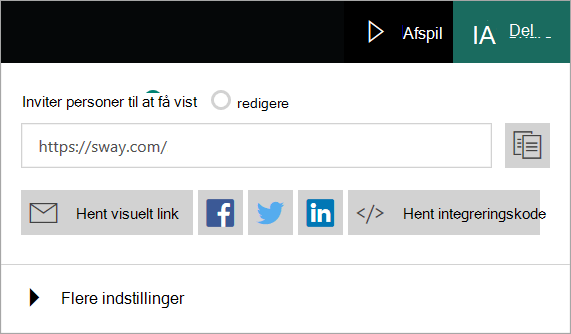
Vælg, om du vil invitere personer til visning eller redigering. Hvis du sender nogen et visningslink , vil de kun kunne se din Sway. Hvis du sender en person et redigeringslink , kan de få vist og redigere din Sway. Indstillingerne Del afhænger af, om du sender et link til visning eller redigering.
Gør et af følgende i den menu, der vises:
- Hvis du vil dele din Sway med venner, familie og andre personer, du kender, skal du kopiere url-adressen, der vises i feltet, og derefter indsætte den, hvor du vil (f.eks. i en mail). Alternativt kan du dele din Sway på sociale netværk – herunder Facebook, Twitter og LinkedIn – ved at klikke på et af ikonerne under URL-adressen. Din Sway kan søges på søgemaskiner, f.eks. Bing, hvis den er sammenkædet eller integreret på et andet offentligt websted.
- Del dit Sway ved hjælp af et eksempelbillede og et link ved at klikke på Få visuelt link. I det vindue, der vises, skal du klikke på Kopiér og trykke på CTRL+V for at indsætte eksempelbilledet og linket i en mail.
- Hvis du vil integrere en Sway på dit eget websted, skal du klikke på </> Hent integreringskode. I vinduet Integrér denne Sway skal du klikke på Kopiér til udklipsholder eller trykke på Ctrl+C for at kopiere den allerede fremhævede integreringskode, og derefter skal du trykke på Ctrl+V for at indsætte den i webstedets kode. Klik på Luk for at vende tilbage til Sway.
Du kan når som helst fjerne en forfatter ved hjælp af knappen Nulstil delingsindstillingerne under Flere indstillinger, som ændrer webadressen permanent på din Sway så alle, der tidligere kunne se eller redigere den, ikke længere vil kunne gøre dette. For at dele en Sway, når du har nulstillet delingsindstillingerne, skal du sende et nyt delingslink.
Del en Sway fra din organisationskonto
Hvis du er logget på Sway med mailadressen til en organisationskonto i din virksomhed eller skole, så har din Sway disse tre tilgængelige tilladelsesniveauer: Bestemte personer eller grupper, Personer i organisationen med linket og Alle med linket. Som standard er sikkerhedsindstillingen Personer i organisationen med linket allerede valgt for dig. Ingen andre vil kunne finde din Sway, medmindre du har sendt dem linket, men disse forskellige tilladelsesniveauer kan gøre Sway endnu mere sikker, hvis den indeholder følsomme oplysninger.
- Bestemte personer eller grupper – kun personer eller grupper i din organisation eller skole, som du udtrykkeligt har givet tilladelse, vil kunne få vist eller redigere din Sway. Når du sender et link til visning eller redigering til bestemte personer eller grupper, skal de logge på for at kunne se din Sway. Dette er den mest sikre indstilling, så brug den til følsomme eller fortrolige oplysninger, du ikke vil dele offentligt.
- Personer i din organisation med linket – det er kun personer på dit arbejde eller din skole, der kan få vist eller redigere din Sway. Når du sender et link til visning eller redigering til personer i organisationen, skal de logge på for at kunne se din Sway. Sørg for at bruge denne indstilling til følsomme eller fortrolige oplysninger, som kun personer i organisationen må se.
- Alle med linket – kun personer, der har fået linket til din Sway, vil kunne se eller redigere den. De skal kun logge på, hvis de har fået sendt et redigeringslink. Hvis din Sway ikke indeholder noget fortroligt, kan du bruge denne sikkerhedsindstilling. Når denne indstilling er markeret, får du vist flere delingsindstillinger.
Del din Sway med Personer i organisationen med linket eller Alle med et link
Åbn den Sway, du vil dele, og klik derefter på Del på den øverste navigationslinje.
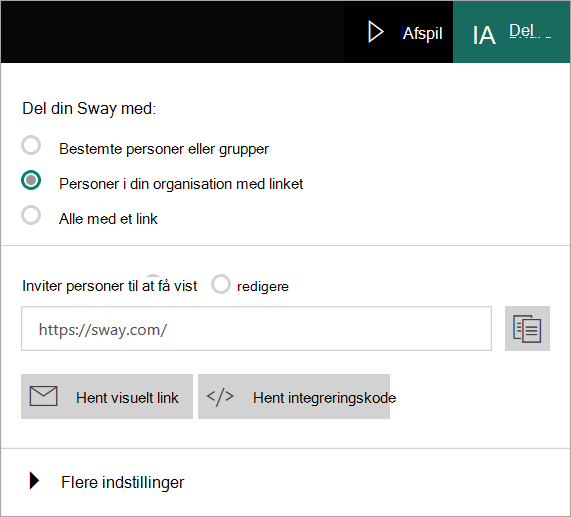
Vælg, om du vil invitere personer til visning eller redigering. Hvis du sender nogen et visningslink , vil de kun kunne se din Sway. Hvis du sender en person et redigeringslink , kan de få vist og redigere din Sway. Indstillingerne Del afhænger af, om du sender et link til visning eller redigering.
Gør et af følgende i den menu, der vises:
- Hvis du vil dele et link med en person, skal du klikke på knappen Kopiér link ud for URL-adressen i feltet under alternativknapperne Inviter personer til at få vist eller redigere .
- Hvis du vil dele din Sway ved at integrere den på en webside på virksomhedens eller skolens intranet, skal du klikke på </> Hent integreringskode. I vinduet Integrér denne Sway skal du klikke på Kopiér til udklipsholder eller trykke på Ctrl+C for at kopiere den allerede fremhævede integreringskode, og derefter skal du trykke på Ctrl+V for at indsætte den i webstedets kode. Klik på Luk for at vende tilbage til Sway.
Del din Sway med Bestemte personer eller grupper
- Åbn den Sway, du vil dele, og klik derefter på Del på den øverste navigationslinje.
- På den viste menu skal du vælge Bestemte personer eller grupper og vælge, om du vil invitere personer til visning eller redigering. Menuen ændres, så du kan angive, hvilke personer der skal kunne få vist eller redigere din Sway.
- Begynd at skrive navnet, gruppenavnet eller mailadressen på en person i organisationen i feltet. Mens du skriver, får du vist forslag, og du kan vælge personen eller gruppen, du vil tilføje. Når du har tilføjet alle dem, du vil give tilladelse til at få vist eller redigere dit Sway, skal du klikke på knappen Inviter .
- Send et link til din Sway til de personer, du har inviteret.
Bemærk, at en inviteret forfatter ikke kan ændre delingsniveauet for din Sway; det er kun dig som ejer, der kan gøre dette. Du kan administrere listen over Forfattere og Brugere ved at klikke på hver enkelt persons profilbillede. Dette giver dig mulighed at ændre en Forfatter til en Seer, en Seer til en Forfatter, eller til at Fjerne personen helt. Du kan når som helst fjerne en forfatter ved hjælp af knappen Nulstil delingsindstillingerne , som permanent ændrer URL-adressen til din Sway.