
Hvordan gør jeg bruge Stemme til tekst med Microsoft SwiftKey tastatur?
Stemmeindtastning i Microsoft SwiftKey
Microsoft SwiftKey indeholder nu multimodal stemmeskrivning, så du kan diktere, mens du holder tastaturet synligt, så du kan tale og skrive på samme tid.
For brugere, der foretrækker den tidligere stemmeskrivningsoplevelse, kan den aktiveres i SwiftKey indstillinger.
I denne vejledning forklares det, hvordan hver enkelt fungerer, hvordan du skifter mellem dem, og hvad du kan forvente, når multimodal deaktiveres.
Indstillinger for stemmeindtastning i SwiftKey
1. Multimodal stemmeskrivning (standard)
Multimodal stemmeskrivning er SwiftKey integrerede stemmedikteringsoplevelse. Det giver brugerne mulighed for at tale og skrive samtidigt og blande taleinput med tastaturinteraktion. Denne funktion er som standard aktiveret.


Sådan bruger du: Tryk på mikrofonikonet på værktøjslinjen SwiftKey eller tryk længe på kommatasten på tastaturet. Begynd at tale, og teksten vises på skærmen. Skriv samtidigt, hvis du ønsker det.
2. Google Voice Typing (IME)
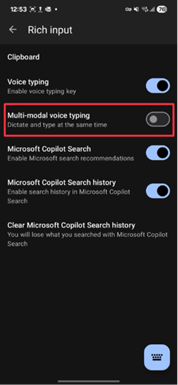
For at få adgang til den tidligere oplevelse kan multimodal stemmeskrivning deaktiveres, og SwiftKey vender tilbage til at bruge Googles stemmeinputmetode (IME). Dette er et separat system, der leveres af Android og drives af Googles talegenkendelse.


- Sådan får du adgang: Gå til SwiftKey Indstillinger, og vælg "Rtf-input". Slå derefter "Multimodal voice typing" fra.
- Krav: Google-appen skal installeres og opdateres. Hvis det ikke er tilfældet, fungerer stemmeskrivning muligvis ikke korrekt.
Bemærk! Hvis du deaktiverer multimodal indtastning, gendannes den ældre funktionsmåde, hvor stemmeinput udelukkende håndteres af Googles IME.
Yderligere noter
- Sprog og offlinebrug: For Google Voice Typing kan sprogindstillinger og offlinegenkendelse administreres i Google-appen under Indstillinger → Voice.
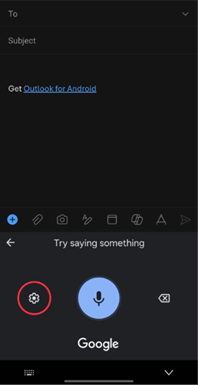
- Censur af stødende ord: Eksplicit sprog er censureret som standard. Multimodal Stemmeskrivning skal være slået fra for at aktivere det. Når du er slået fra, skal du trykke på stemmeindtastningsknappen og klikke på tandhjulet til indstillinger. Du får derefter mulighed for at slå "Bloker stødende ord" fra.

- Datadeling: SwiftKey kan sende anonymiserede stemmeklip til Microsoft for at forbedre genkendelse. Brugere kan fravælge SwiftKey indstillinger under Stemmeskrivning.


Kontakt os
Du kan få mere hjælp ved at kontakte support på Microsoft SwiftKey Support – Kontakt os