
Med Microsoft SwiftKey tastaturet kan du bruge op til fem sprog samtidigt.
Vi har forbedret vores flersprogede supportramme for at gøre den endnu mere effektiv ved hele tiden at scanne inputtekst for at vurdere, hvilke af de aktiverede sprog der bruges, og justere prognoserne i overensstemmelse hermed.
Microsoft SwiftKey understøtter i øjeblikket mere end 700 sprog på Android. Klik her for at se hele listen.
- Sådan tilføjer du en sprogpakke
- Sådan opdaterer du en sprogpakke
- Sådan fjerner du en sprogpakke
- Sådan ændrer du layout
Et link til vores YouTube-video: Sådan skriver du på flere sprog med SwiftKey – YouTube
1 – Sådan tilføjer du en sprogpakke
Sådan tilføjer du en sprogpakke:
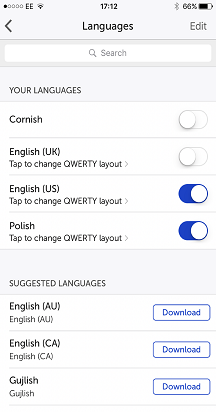
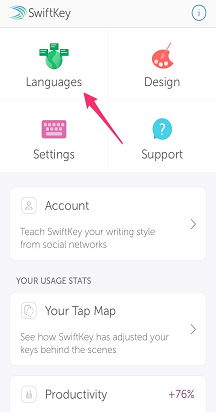
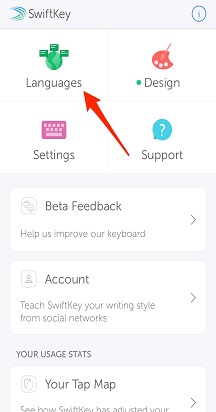
- Åbn appen Microsoft SwiftKey: Tryk på "Sprog"

Eller
- Fra værktøjslinje: Tryk på de tre prikker ... > skal du vælge ikonet > "Layouts" og trykke på ikonet "Tilføj".

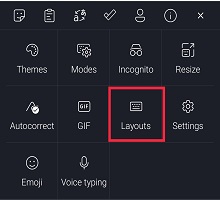
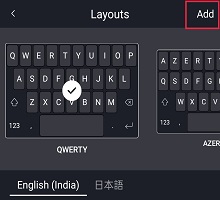
Gør derefter følgende:
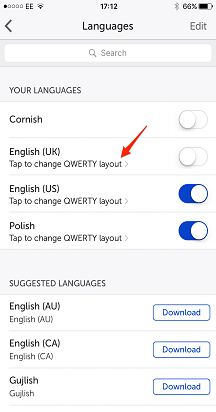
- Vælg det eller de sprog, du vil downloade, på listen.
- Dit/dine sprog bliver automatisk aktiveret.
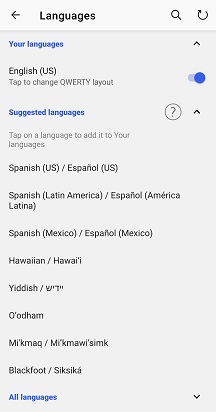
For sprog med det samme alfabet/layout er der ingen grund til at skifte mellem sprog – du begynder bare at skrive, og dit Microsoft SwiftKey Tastatur finder ud af, hvilket sprog du bruger!
For sprog med forskellige alfabeter (dvs. engelsk og russisk) skal du blot skubbe til venstre eller højre på mellemrumstasten for at skifte mellem dem, når du skriver.
2 – Sådan opdaterer du en sprogpakke
Sådan opdaterer du de installerede sprogpakker:
- Åbn appen Microsoft SwiftKey: Tryk på "Sprog"
Eller
- Fra værktøjslinje: Tryk på de tre prikker ... > skal du vælge ikonet > "Layouts" og trykke på ikonet "Tilføj".
Gør derefter følgende:
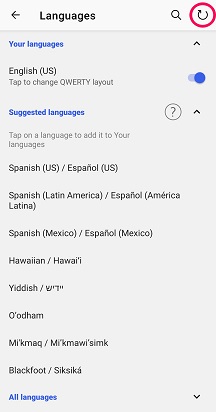
- Tryk på den cirkulære pil i øverste højre hjørne af appen for at opdatere alle installerede sprogpakker. Du kan også altid opdatere en sprogpakke manuelt, hvis der vises en "Opdater"-prompt.
3– Sådan fjerner du en sprogpakke
Sådan sletter/fjerner du en sprogpakke:
- Åbn appen Microsoft SwiftKey: Tryk på "Sprog".
- Fra værktøjslinje: Tryk på de tre prikker ... > skal du vælge ikonet > "Layouts" og trykke på ikonet "Tilføj".
Gør derefter følgende:
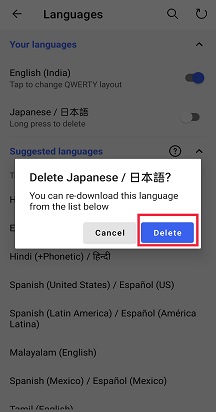
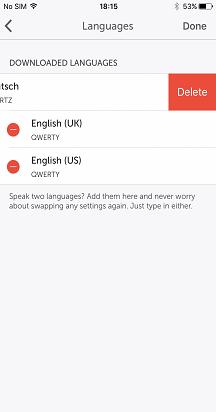
- Fjern markeringen i den sprogpakke, du vil slette.
- Tryk længe for at slette sproget.
- Der vises en dialogboks, hvor du bliver bedt om at bekræfte dine handlinger. Vælg "Slet".


4– Sådan ændrer du layout
For at give plads til flere sprog tilbyder dit Microsoft SwiftKey-tastatur en række forskellige tastaturlayout.
Læs mere: Hvordan gør jeg ændre tastaturlayoutet (f.eks. QWERTY til AZERTY)?



Kontakt os
Du kan få mere hjælp ved at kontakte support på Microsoft SwiftKey Support – Kontakt os