
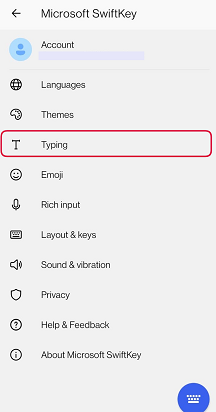
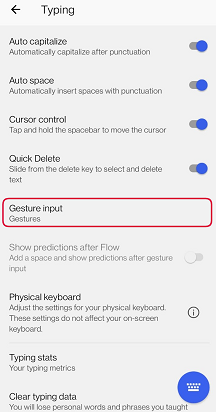
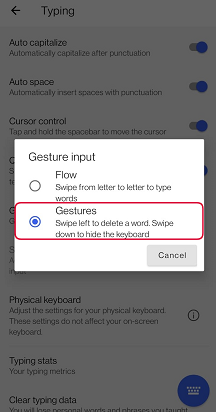
Før du bruger bevægelser, skal du sørge for, at du har aktiveret dem. Kontrollér dette ved at:
- Åbn din Microsoft SwiftKey-app
- Tryk på "Indtastning"
- Tryk på "Bevægelsesinput"
- Vælg "Bevægelser"
1. Du kan skubbe fra højre mod venstre hen over bogstaverne for at slette et ord
2. Du kan skubbe ned på tastaturet for at minimere
3. Du kan skubbe op på tasterne for at skrive store bogstaver. f.eks. trykke på Skift-tasten
Hvis mere end ét sprog er i brug, kan du skubbe på mellemrumstasten for at ændre layout (f.eks. fra QWERTY til græsk).
Bevægelser aktiveres af bevægelsens hastighed i stedet for afstand. Hvis du har problemer med dine bevægelser, kan du prøve at skubbe fingeren lidt hurtigere hen over tastaturet.
Bemærk, at skub ned for at minimere og skub op for at bruge store bogstaver ikke er tilgængelige for tablet- eller store skærmenheder, men at bruge tilbage-knappen på din enhed vil stadig virke for at minimere tastaturet.
Mens Flow er aktiveret, deaktiveres alle disse bevægelser.
Hvis du holder tasten Delete nede, slettes ord for ord. Jo længere du holder den, jo hurtigere slettes den.
Kontakt os
Du kan få mere hjælp ved at kontakte support på Microsoft SwiftKey Support – Kontakt os