
- Hvad er Transliteration?
- Hvilke sprog understøtter Transliteration?
- Sådan downloader og opdaterer du dine layout?
- Sådan bruger du Transliteration?
- Sådan slår du Transliteration fra?
Et link til vores YouTube-video: Sådan bruger du Transliteration-funktionen med SwiftKey - YouTube
1 - Hvad er Transliteration?
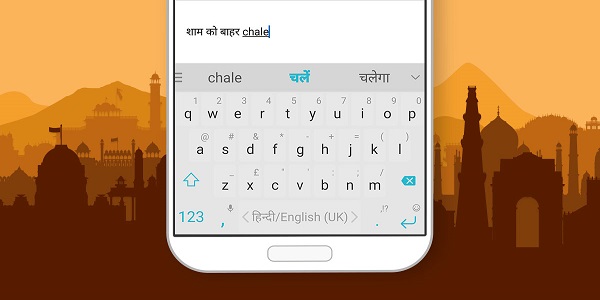
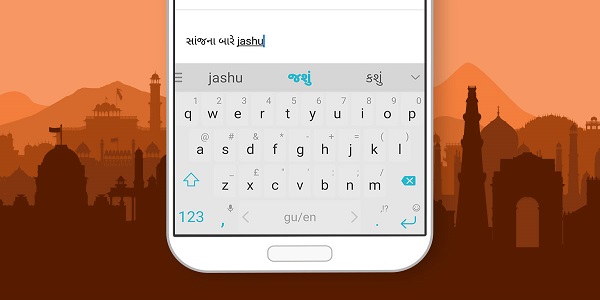
I Microsoft SwiftKey giver transliterationsfunktionen dig mulighed for at skrive fonetisk ved hjælp af det latinske eller QWERTY-tastaturlayout og vise scriptforudsigelser, der svarer til det ord, der skrives. Du kan foretage dine valg ved at trykke på et ord i forudsigelseslinjen.
For disse sprog giver Microsoft SwiftKey-tastaturet dig automatisk to layouttastaturindstillinger:
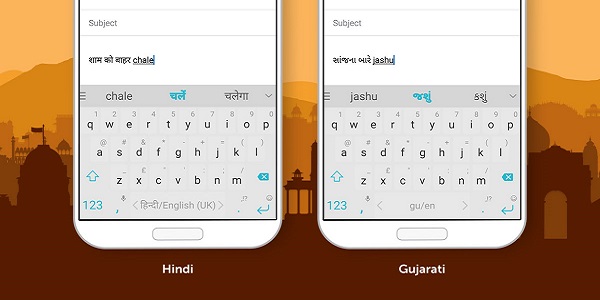
QWERTY-layout
Og indbygget scriptlayout
2 – Hvilke sprog understøtter Transliteration?
Vi understøtter i øjeblikket transliteration på følgende sprog:
- Bangla
- Hindi
- Gujarati
- Kannada
- Malayalam
- Marathi
- Odia
- Persisk
- Punjabi
- Tamilsk
- Telugu
- Urdu
3 – Sådan downloader og opdaterer du dine layout
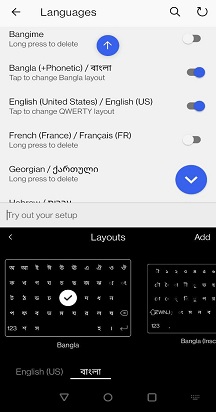
Hvis du for nylig har installeret dit Microsoft SwiftKey Tastatur eller downloadet et af disse sprog, bruger du automatisk det nye layout. Men hvis du tidligere har brugt et af disse sprog, skal du manuelt skifte til det nye layout, hvis du vil bruge det.
Sådan gør du:
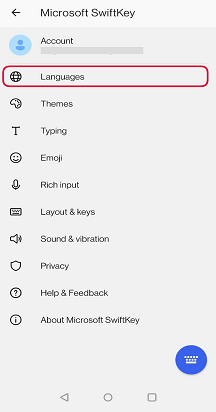
- Åbn appen Microsoft SwiftKey fra din enhed
- Tryk på "Sprog"
- Find det valgte sprog på listen
- Hvis prompten "Opdater" vises, skal du trykke for at downloade den nyeste version
- Tryk for at skifte til et nyt layout
4 – Sådan bruger du Transliteration
Du kan nemt skifte mellem QWERTY- og Native Script-layout ved enten at stryge til venstre eller højre på mellemrumstasten eller ved at trykke på og holde mellemrumstasten nede og vælge det ønskede layout.
Bemærk! Microsoft SwiftKey tamilske layout følger Tamil 99-konventionen.
Når du er i QWERTY-layoutet, kan du se både latinske scriptforudsigelser og oprindelige scriptforudsigelser. Når du er i det oprindelige scriptlayout, kan du kun se forudsigelser på det pågældende scriptsprog.
Du er heller ikke begrænset til kun at bruge én ad gangen. Hvis du bruger QWERTY-layoutet, får du vist transliterationsforudsigelser for scripts til dine aktuelt aktiverede sprog.
Med Transliteration er der ofte behov for at tilbyde flere forudsigelser. Når du bruger disse sprog, giver dit Microsoft SwiftKey-tastatur mere plads til netop dette formål. Du skal bare trykke på pilen længst til højre på forudsigelseslinjen og derefter tilføje ord som normalt ved at trykke for at markere.
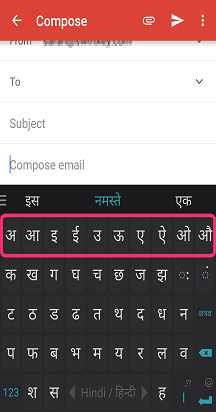
Den øverste række på tastaturet er en vokalrække, der viser korrekt Matra, mens du skriver bogstaverne:
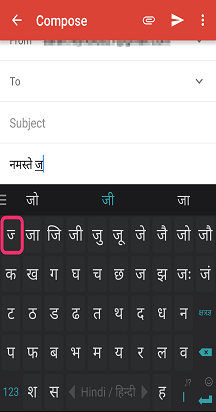
Når du begynder at skrive, viser den allerførste tast i den første række det relevante halve bogstav:
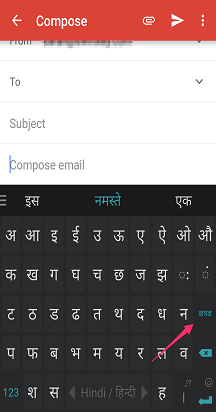
Du kan få adgang til flere bogstaver og vanskelige tegn ved at trykke på tasten 'Ksha Tra Gya':
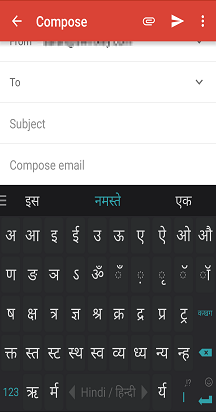
Og få adgang til et numerisk tastatur ved at trykke på tasten 123 og derefter på det lokale nummer 123:
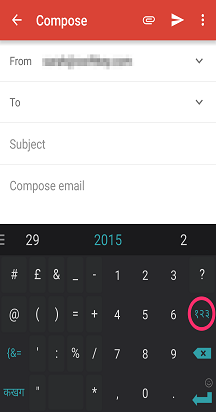
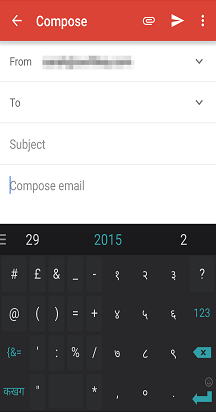
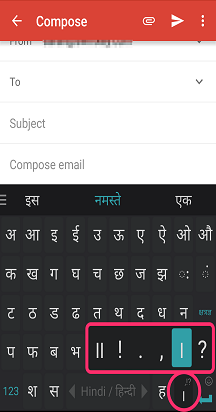
Hurtig tegnsætning kan indsættes ved hjælp af tegnsætningsskyderen på følgende måde:
Microsoft SwiftKey vil stadig lære ord, du skriver, og føje dem til din ordbog (eller sprogmodel), men vil i øjeblikket ikke lære nye transliterationskort. Det betyder, at hvis du underviser Microsoft SwiftKey et nyt ord på hindi, vil det ikke kunne matche det automatisk med en fonetisk baseret QWERTY-scriptindtastning.
5 – Sådan slår du Transliteration fra
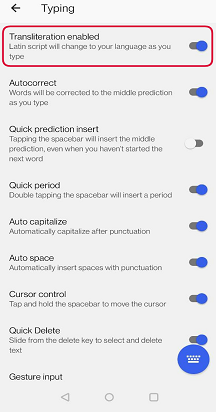
Hvis du ikke vil skrive i indbygget script, tilbyder vi en til/fra-funktion, der deaktiverer funktionen Transliteration – så du kan bruge latin i stedet.
Indstillingen findes i menuen Indtastning.
Kontakt os
Du kan få mere hjælp ved at kontakte support på Microsoft SwiftKey Support – Kontakt os