
Når der er indhold på din mobilenhed, som du vil dele med kolleger på en større skærm, skal du bare gå til et Teams-rum. Du kan projicere indholdet direkte fra din enhed til hovedskærmen uden at konfigurere et møde.
Advarsel!
Hvis det indhold, du vil dele, er en PowerPoint-præsentation, skal du se Stream en PowerPoint-præsentation fra en mobilenhed til et Microsoft Teams-rum.
Inden du går i gang
- Den Teams-mobilapp skal være installeret på mobilenheden, og Bluetooth skal være slået til.
- Både mobilenheden og den Teams-rum enhed skal have forbindelse til internettet.
- Mobilenheden skal være inden for 10 meter fra rumenheden.
Stream skærmen på din mobilenhed
Advarsel!
Alt på din enhedsskærm, herunder meddelelser, projiceres. Du kan indstille enheden til Vil ikke forstyrres, før du deler din skærm.
I Teams skal du trykke på Cast i navigationslinjen.
Hvis du ikke kan se appen Cast, når du åbner Teams, skal du trykke på for at få adgang til den.

Appen søger efter og viser derefter Teams-rum i nærheden. Hvis du ikke kan se den ønskede Teams-rum enhed, skal du flytte tættere på den.
Tryk på et tilgængeligt Teams-rum.

Appen opretter forbindelse til rummet.
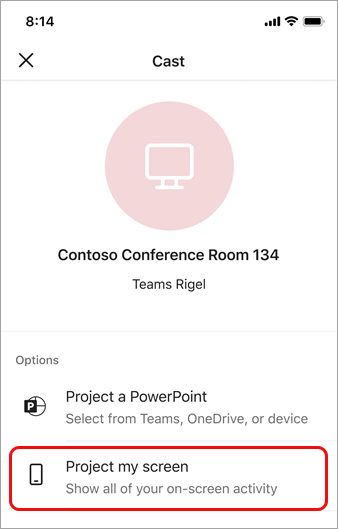
Tryk på Vis min skærm for at dele alt, der vises på skærmen.
Kun for iOS: Vælg Microsoft Teams på næste skærmbillede.
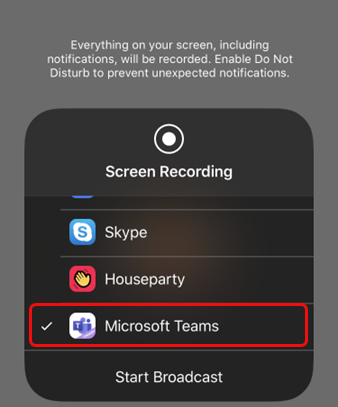
Tryk på Start udsendelse på den samme skærm.
Bemærk
Du kan ikke besvare et opkald, deltage i et møde eller skifte til en anden Teams-konto, mens du caster.
Stop projicering
Tryk på pilleikonet øverst på skærmen.

Tryk på Stop.