Vi er alle løbet ind i problemer, når vi arbejder med gruppeprojekter. Det kan være meget besværligt at koordinere mødetidspunkter personligt eller finde ud af, hvor du kan uploade filer.
Her kommer Microsoft Teams ind i billedet. I Teams kan gruppemedlemmer samarbejde om projekter på mange måder. Her er nogle af de bedste måder at samarbejde på i Teams.
Bemærk
Nogle af disse funktioner er muligvis ikke tilgængelige i Microsoft Teams afhængigt af din skoles eller dit skoledistrikts indstillinger.
1. Samarbejd på fanen Samtaler
Fanen Indlæg i ethvert teams generelle kanal fungerer lidt som en tråd på et socialt medie, men dens formål er at hjælpe med at få arbejdet fra hånden.
Start samtaler, og få folks opmærksomhed ved at vælge Ny samtale og @mentioning deres navne i feltet Compose, før du slår din meddelelse op. Vælg knappen Vedhæft for at dele filer, billeder og andet, gruppen har brug for at referere til i forbindelse med projektet. Alt, hvad du har tilføjet, gemmes automatisk på fanen Filer på din kanal.
2. Opret dit eget team
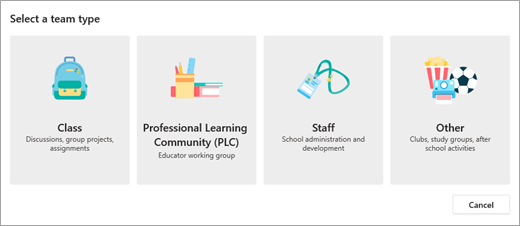
Microsoft Teams egner sig ikke kun til klasseværelset. Organiser dine egne studiegrupper ved at invitere dine klassekammerater til et team. Vælg + Deltag i eller opret team>Opret et nyt team , og vælg den Anden teamtype. Appen fører dig gennem nogle få trin til at navngive din gruppe og invitere nogle medlemmer. Og så er du klar!
3. Gruppevideoopkald i Teams
Har I ikke mulighed for at mødes personligt som en gruppe? Intet problem! Vælg ikonerne for lyd- eller videoopkald fra en gruppechat for at starte et opkald med det samme. I kan dele skærme og diskutere dem, mens I også chatter.

4. Samarbejd om dokumenter
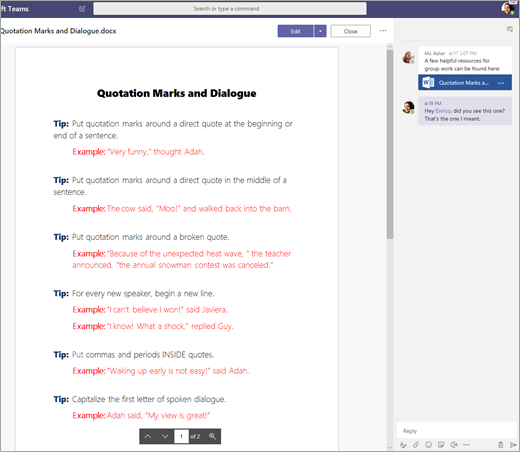
Microsoft 365-filtyper som Word, PowerPoint og Excel kan redigeres samtidigt fra Teams.
Vælg et dokument for at åbne det, og vælg derefter Rediger i Teams. Vælg knappen Start samtale for at flytte dokumentet over og starte en samtale til højre for filen. Udveksl idéer, mens I ser på dokumentet sammen.
5. Arbejd sammen om noter i OneNote i Teams
Hvis dit klassehold bruger en sammenkædet OneNote-klassenotesbog, skal du gå til klassen og vælge Klassenotesbog. Der kan du og dine klassekammerater brainstorme sammen i Samarbejdsområde. Alle de kanaler, din underviser har føjet til teamet, vises også som sektioner i Samarbejdsområde.
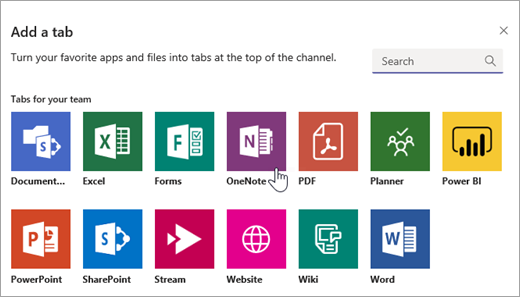
Hvis du arbejder med dit eget team, kan du vælge Tilføj +>OneNote i en kanal for at tilføje en ny fane og oprette en OneNote-notesbog, som hele dit team kan dele.