
Brug meddelelser og faner i Microsoft Teams til at fremhæve indhold, som hele klassen kan se! Brug en @mention i en kanals samtalefane, eller slå vigtige dokumenter op ved hjælp af fanen Files. Du kan også markere en meddelelse som vigtig for at sikre, at den ikke overses.
Underret hele klassen i en kanal
- Brug @-symbolet (som i @team) eller holdets navn i en meddelelse til at sende en meddelelse til hele klassen og bede dem om at få vist din meddelelse. For eksempel: @team eller @Biology 101.
- Brug @General giver også hele klassen besked i kanalen Generelt.
Tip
Vælg Formatér for at udvide skrivefeltet og se flere tekstformateringsindstillinger.
Slå en bekendtgørelse op
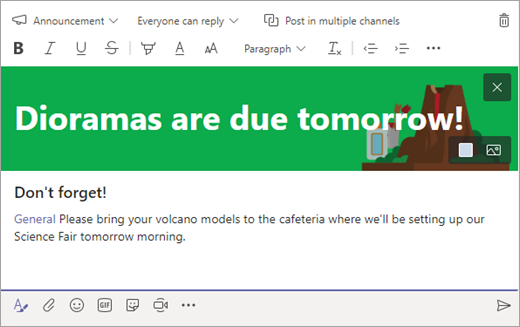
Opret en brugerdefineret og fængende meddelelse med et baggrundsbillede.
Vælg Formatér
for at udvide skrivefeltet.Vælg Meddelelse som din indlægstype.

Vælg Vælg en illustration eller Upload et billede for at dekorere dit indlæg. Du kan vælge mellem temaerne Generelt, Klasse eller Aktiviteter.
Giv klassen besked om en ny opgave
Når du er færdig med at oprette en ny opgave, modtager dine studerende automatisk en meddelelse. Et nyt indlæg vises også i kanalen Generelt. Dette opslag viser et opgavekort med afleveringsdatoen og et link til oplysningerne om opgaven.
Kontrollér, om du har @team aktiveret omtaler på dit klassehold
Vælg Flere indstillinger
 i dit teams felt.
Vælg Administrer team.
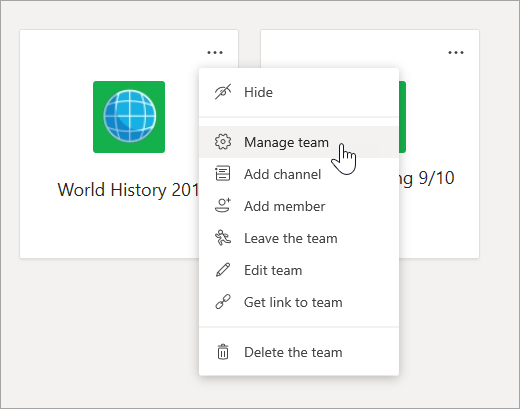
Vælg Indstillinger, og vælg derefter @omtaler.
Fastgør vigtige destinationer som faner
I et klassehold er der ofte flere destinationer, som studerende eller undervisere besøger regelmæssigt. Uanset om det er en tidsplan, et pensum eller en app, der bruges eller ofte refereres til i klassen, kan du fastgøre den som en fane øverst i klassekanalen for at få nem adgang til den.
Sådan fastgør du indhold eller en app til din klassekanal:
Vælg en kanal i dit team.
Vælg
 øverst på skærmen.
Vælg den app eller fil, du vil tilføje som en fane.
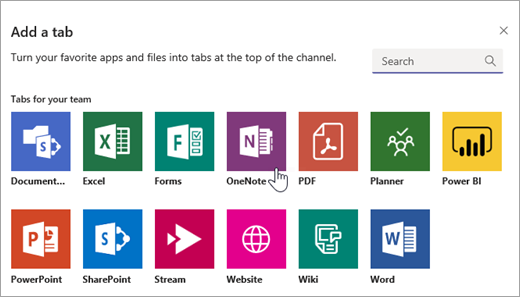
Navngiv din fane, og vælg derefter Gem. Vælg Slå op på kanalen om denne fane for at give studerende besked om den nye fane!
Markér en meddelelse som vigtig
Hvis du vil sikre dig, at dine studerende bemærker dit indlæg i en kanal eller chat, er det bedste at markere det som vigtigt.
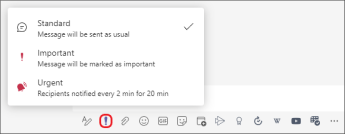
På skrivebordet skal du åbne det udvidede skrivefelt ved at vælge Formatér . Vælg derefter Angiv leveringsindstillinger ! > Det er vigtigt.
På internettet skal du åbne det udvidede skrivefelt ved at vælge Formatér . Vælg derefter Flere indstillinger>Markér som vigtig.
Markering af din meddelelse eller dit indlæg som Vigtigt tilføjer et rødt udråbstegn ud for din meddelelse og ordet "VIGTIGT".
Få mere at vide
Moderer klassediskussioner i Microsoft Teams