
Rediger dine Word dokumenter direkte i Microsoft Teams! Åbn et dokument, og vælg  . Når du vælger det, får du vist indstillinger for, hvordan du kan åbne og redigere dokumentet med det samme. De ændringer, du foretager, gemmes automatisk.
Sådan redigerer du Word dokumenter i Teams:
Åbn Microsoft Teams.
Gå til Files for at få vist alle dine dokumenter.
Markér og åbn det Word dokument, du vil redigere.
Bemærk
Som standard åbnes dokumentet direkte i Teams, men når du vælger din fil, kan du vælge
i filens række og derefter vælge Åbn i>Word skrivebord eller Browser for at åbne i et andet vindue.Hvis du vil fortsætte med at redigere i Word til internettet, skal du vælge Knappen Flere indstillinger
i dokumentet og vælge Åbn i browser.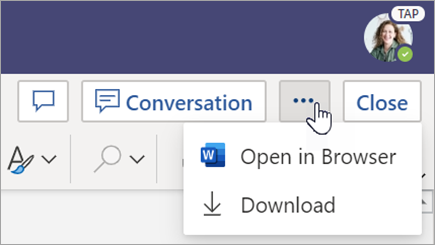
Gennemgå Word dokumenter, som de studerende har afleveret. Word dokumenter, der sendes med tildelinger, indlæses som standard som skrivebeskyttet. Følg trinnene nedenfor for at redigere dem og indsætte kommentarer direkte i dokumentet.
Bemærk
Hvis din elev har vedhæftet et ældre .doc Word dokument, bliver du muligvis bedt om at åbne filen i din skrivebordsapp, før du får vist eller redigerer den.
Naviger til dit klassehold, og vælg Karakterer.
Find den opgave, din elev har afleveret, og vælg
>Åbn studerendes arbejde.
Dette åbner den studerendes lektie med felter til Feedback og Point, som du kan udfylde.
Hvis du vil skrive kommentarer i selve dokumentet, skal du vælge Rediger dokument og derefter vælge enten Rediger i skrivebordsapp eller Rediger i browser.
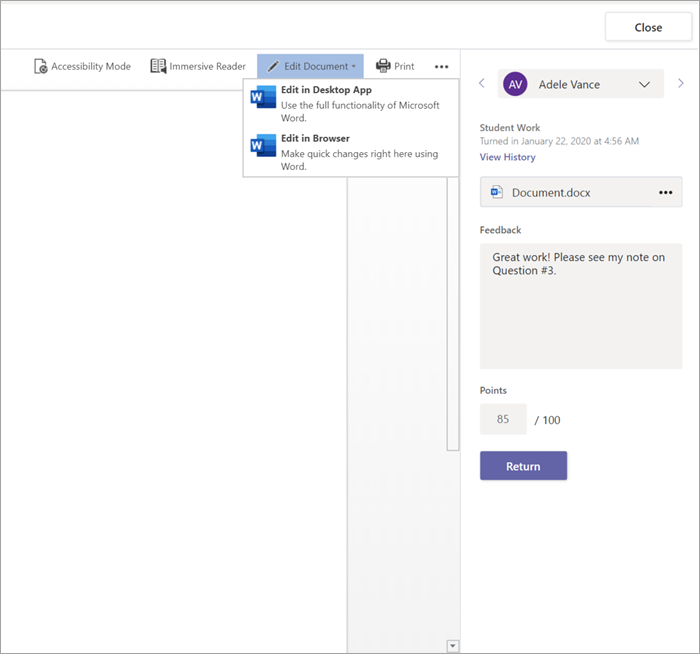
Tilføj kommentarer. Uanset om du arbejder i Teams eller i din skrivebords-Word-app, gemmes dine ændringer automatisk.
Når du er klar, kan du bruge pilene til at gå videre til den næste studerende eller vælge Returner for at returnere opgaven til din elev med dine kommentarer og feedback.
