
Karakterrapporten giver dig en ide om, hvordan præstationerne er fordelt på tværs af klassen, både efter elev og efter lektie. Du kan også holde styr på, hvordan en elev er sammenlignet med klassen og deres karakterpræsentationer over tid.
Filter
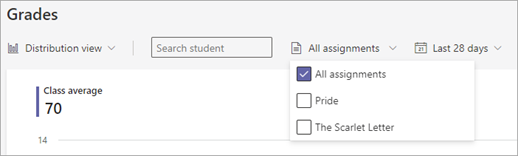
Som standard afspejler rapporten alle studerende og opgaver inden for de seneste 28 dage. Brug filtre til at tilpasse rapporten. Vælg rullepilene  for at få vist alle indstillinger i hvert filter.
- Filter for studerende: Skriv en studerendes navn i feltet Søg efter studerende for kun at få vist data om den enkelte studerende.
- Opgavefilter: Få vist alle opgaver, eller vælg individuelle opgaver, du vil have vist eller sammenligne.
- Tidsfilter: vælg Seneste 28 dage for at åbne en rulleliste med yderligere indstillinger for tidsramme.
- Vælg Brugerdefineret område for at angive din egen tidsramme, der kan vise op til et år med tidligere karakterer og indsigter.

Læse dine data
Du kan få vist Karakterrapporten i visningen Fordeling eller Tendens. Vælg rullepilen skifte mellem visninger.
Bemærk
Kun karaktergivende lektier medtages i rapporten. For nemt at sammenligne dataene for disse lektier er karaktererne normaliseret. Det betyder, at for hver lektie vises karaktererne, som om de var givet ud af 100 point. Hvis der f.eks. er 5 point tilgængelige for en test, vises en person, der har optjent 4 point, som modtager 80 point.
Fordelingsvisning
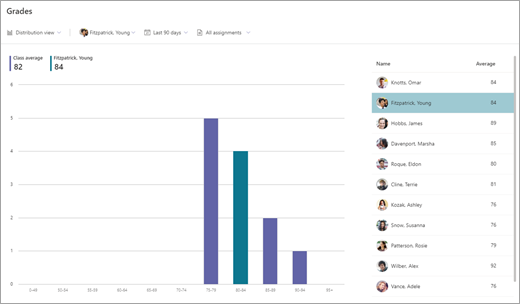
- Karakterfordeling er repræsenteret af søjler. Når du vælger en individuel elev, vises karakterintervallet på en ny linje med en anden skyggefarve, så du kan sammenligne deres område med resten af klassen.
- Hold markøren hen over linjen for at se, hvor mange elever, der er inden for karakterintervallet, hvad elevens gennemsnitskarakter er, og hvor mange karaktergivende lektier, der er medtaget.
- Vælg en søjle for at filtrere elevlisten til højre for kun at vise studerende i det pågældende karakterinterval.
Tendensvisning
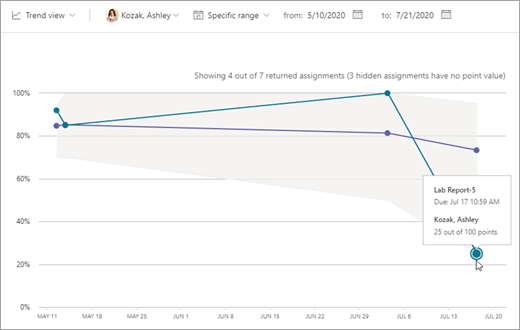
- Brug tendensvisningen til at se på en bestemt elevs præstation for alle lektier. En linje repræsenterer klassens gennemsnitskarakter, mens den anden linje repræsenterer elevens gennemsnit.
Sådan beregnes gennemsnitskarakter
Scenarie: Du kan konfigurere en test til at være 5 point værd, en quiz til at være 10 punkter og en rapport til være 100 point.
- Adam har modtaget 4 punkter i forståelsestesten, 10 punkter i testen og 80 point for rapporten.
- Insights lægger de point sammen, som Adam har modtaget (1+10+80), og dividerer dem med de tilgængelige point (5+10+100).
94/115 = 82 (afrundet til nærmeste ciffer). Så Adams gennemsnitskarakter er 82.
Vi gentager processen for alle elever, lægger deres gennemsnitlige karakterer sammen og dividerer med antallet af studerende for at få klassens gennemsnit.
Eksportér dine data
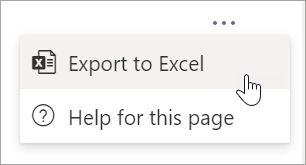
- Vælg
 i rapporten.
 - Vælg Eksportér til Excel.
- Lektiearket indeholder en liste over elever, og for hver lektie kan du se karakteren (hvis der er givet karakter med point).
Oversigtsarket giver elevens gennemsnitskarakter for den pågældende klasse.
Bemærk
Du kan få vist den valgte tidsramme for dine eksporterede data i Excel-filnavnet.

Få mere at vide
Digitale aktivitetsdata i Insights
Data om kommunikationsaktivitet i Insights