
Kom i gang med en hub til teamwork i Office 365 Education
Få strømlinet skolens kommunikation, så samarbejde bliver let
Tip
"Microsoft Teams har udviklet den måde, vi kommunikerer på som medarbejdere på hele skolen. Det har gjort det muligt for os at reducere antallet af mails, der sendes, ved at have én central placering til at føre samtaler og gemme filer." – Viceinspektør på grundskole
Microsoft Teams er en digital hub, der samler samtaler, møder, filer og apps i en enkelt oplevelse i Office 365 Education. Med Microsoft Teams kan medarbejdere nemt og hurtigt bevæge sig fra samtaler til oprettelse af indhold med kontekst, kontinuitet og gennemsigtighed. Microsoft Teams imødekommer forskellige gruppers unikke behov for samarbejde, så de får tingene gjort nemt og hurtigt:
- Administrer projekter, opgaver og indhold ved hjælp af programmer, som du bruger hver dag – alle sammen tilgængelige i ét enkelt, brugerdefineret arbejdsområde
- Hold dig opdateret med oplysninger og opdateringer i realtid, som deles i faste teamsamtaler, private chatsamtaler (disse kan om nødvendigt modereres), teammøder og andre kanaler
- Understøtter omfattende samarbejde og problemfrie oplevelser med integrerede apps fra Microsoft 365, f.eks. Word, Excel, PowerPoint og OneNote og uddannelsespartnere som busuu, Canvas, Flipgrid og Kahoot!
Bemærk
Office 365 Education omfatter nu Teams. Det betyder, at Teams er gratis for alle fakultetsmedarbejdere, personale og studerende via Office 365 Education!
Tabellen herunder viser et par eksempler på, hvordan undervisere kan samarbejde i Microsoft Teams om at udvikle innovative undervisningsmetoder og gode fremgangsmåder på samarbejdsbaserede skoler.
| Scenarie | Beskrivelse |
|---|---|
| SIAC (School Improvement Advisory Committees) | Effektive programmer og initiativer til forbedring for skoler kræver medarbejderadgang til detaljerede dataanalyser (såsom percentil rangering) og nemme samarbejdsmuligheder mellem forskellige teams for f.eks administratorer, medarbejdere og andre fra hele distriktet. |
| Plan for hændelsesrespons | Når en hændelse (såsom en sundhedsrisiko) forekommer, hjælper hurtig og præcis kommunikation med at sikre en effektiv respons. Med Microsoft Teams kan grupper med ansvar for hændelsesrespons let udarbejde nødvendige oplysninger, rettidigt dele dem med studerende, forældre og lokalsamfundet og koordinere yderligere ressourcer (såsom skolesygeplejersker). |
| SEL-programmer (Social and Emotional Learning) | SEL-programmer kan fremme akademisk succes og positiv opførsel og samtidig reducere følelsesmæssig stress og generel ureglementeret adfærd¹. Kanaler i Microsoft Teams kan eksempelvis organiseres efter de fem kernekompetencer i SEL: Selvindsigt, selvstyring, social bevidsthed, relationelle færdigheder og ansvarsfuld beslutningstagning. |
| Underviserevalueringer | Evaluering af underviserens ydeevne er en tidskrævende, men vigtig almindelig aktivitet. Ved hjælp af Teams kan administratorer dele professionelle udviklingsressourcer med alle undervisere i kanalen Generelt og administrere privat kommunikation (i Samtaler) og indhold (f.eks. ved hjælp af OneNote Staff Notebooks) med individuelle undervisere i separate kanaler. |
¹Hinton, M. (2017, marts). Studielinks After-School programmer til forbedret viden om STEM. Uddannelsesuge. Hentet fra http://blogs.edweek.org/edweek/time_and_learning/2017/03/new_study_examines_link_between_after-school_programs_stem_knowledge.html?cmp=eml-enl-eu-news3
Forstå Microsoft Teams
Opret personaleteams til forskellige projekter, aktiviteter, udvalg og processer efter behov; kan du også invitere andre i skolen eller distriktet til at deltage som teammedlemmer. Teams kan også oprettes på baggrund af eksisterende Microsoft 365-grupper, og eventuelle ændringer i Microsoft 365-grupper synkroniseres automatisk i Teams. Dette forenkler processen med at invitere og administrere teammedlemmer. Gruppefiler gemmes i Teams.
Tip
Det kan være fristende automatisk at gruppere maildistributionslister i individuelle personaleteams, men Teams handler om samarbejde mod et fælles mål. Overvind eksklusivitets- og "need to know"-begrænsninger for distributionslister ved at oprette relevante medarbejderteams på de rette niveauer til arbejdsgrupper på din skole eller i dit distrikt.
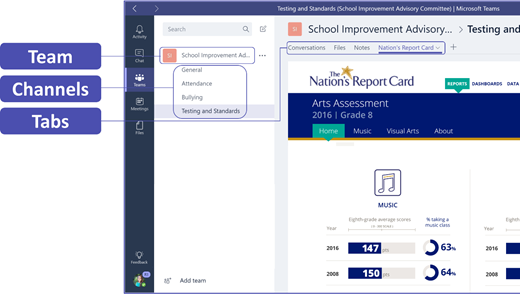
Individuelle medarbejderhold kan derudover organiseres i kanaler, som indeholder faner til samtaler, filer, noter m.m. Kanaler kan oprettes ud fra teamets forskellige behov. Kanaler kan oprettes ud fra teamets forskellige behov, f.eks. efter emne, disciplin eller emne. Med faner kan medarbejdere uploade, gennemgå og redigere filer, noter og brugerdefineret indhold (eksempelvis dokumenter, regneark, præsentationer, videoer, eksterne links, andre programmer m.m.). Dette indhold er derefter lettilgængeligt for alle på teamet.
Tip
Det er let at konfigurere Microsoft Teams på din mobilenhed, og det sikrer, at du med lethed kan holde kontakten med dit team hvor som helst, når som helst og på enhver enhed. Du kan downloade Teams fra Windows Store (Windows Phone), App Store (Apple iOS) eller Google Play (Android).
Introducer dine kollegaer til Microsoft Teams
Læg ud med et intromøde for at forventningsafstemme, give vejledning og demonstrere de grundlæggende funktioner i Microsoft Teams. Bed dine kolleger om at bruge Teams som deres primære kommunikations- og samarbejdsværktøj til dine teambaserede aktiviteter. Prøv at bruge Chat i Teams til at erstatte korte mails og sms'er som en nem måde at introducere alle til det praktiske og funktionelle i Teams.
Tilpas Microsoft Teams dit unikke scenarie
Velfungerende medarbejderteams skal bruge simple og intuitive værktøjer, som gør det muligt at kommunikere og samarbejde hurtigt og effektivt. Uanset om du er formand for et udvalg, forbereder planer for hændelsesrespons, opretter tilpassede programmer for studerende, evaluerer undervisere eller administrerer andre samarbejdsaktiviteter, kan Teams hjælpe dig med at organisere dig til succes. Lad os komme i gang med at tilpasse Teams til dit scenarie ved hjælp af følgende trin:
Opret dit team, og inviter teammedlemmer
Du starter Teams ved at logge på Office.com og åbne appstarteren
 i Office 365 Education. Vælg derefter Teams for at gå til webversionen, eller download appen.
Bemærk
Hvis du har problemer med at få adgang til Teams, skal du kontakte din it-Administration for at sikre, at du har den rigtige licens.
Vælg Tilføj team i Teams.
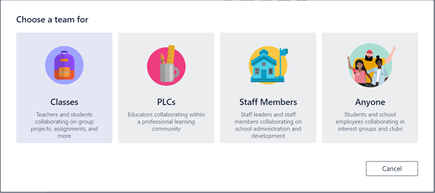
Vælg Opretteammedarbejdere>.
Bemærk
Hvis din skole bruger School Data Sync, oprettes dine klasser automatisk til dine med elevlister, der er forbundet til skolens informationssystem, så du ikke behøver at bekymre dig om dette trin.
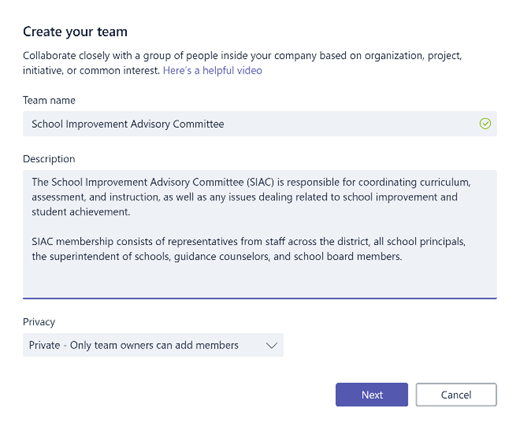
I vinduet Opret dit team skal du navngive dit hold og skrive en kort beskrivelse af dets formål. Vælg Næste.
Bemærk
Lad indstillingen Beskyttelse af personlige oplysninger stå på Privat – kun teamejere kan tilføje medlemmer (du kan om nødvendigt ændre denne indstilling senere).
Tip
Før du oplærer din klasse, kan du tilpasse konfigurationen af Microsoft Teams. Start med at oprette din klasse, konfigurere et par kanaler og tilføje et par faner. Kom derefter i gang ved at slå relevant, engagerende og nyttigt indhold op.
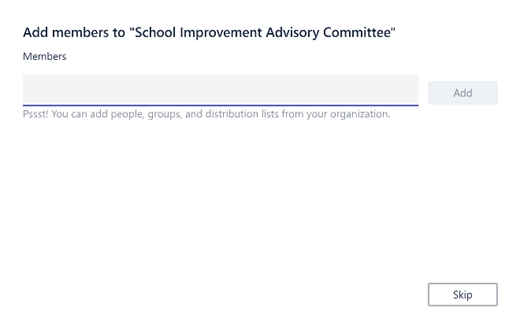
Du kan let tilføje personer, grupper og distributionslister fra din skole eller dit distrikt. Når du begynder at skrive et navn, vises der en rulleliste med personer i dit mailbibliotek.
Vælg Tilføj for at tilføje teammedlemmer, eller vælg Spring over for at tilføje teammedlemmer senere, hvis du vil konfigurere dit indhold først (anbefales).
Opret nogle vigtige kanaler og faner med godt indhold
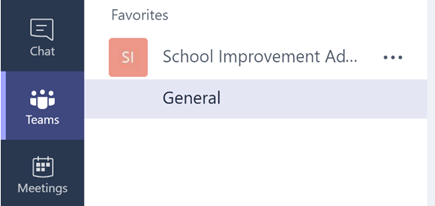
Når du opretter et medarbejderteam, føjes kanalen Generelt automatisk til teamet.
Du kan organisere dit team ved at oprette yderligere kanaler. Som standard har alle i teamet adgang til disse kanaler.
Tip
I kanalen Generelt kan du opslå oplæringstips og meddelelser, så de er lette at finde. Det er et praktisk sted, hvor hele klassen kan få hjælp og vejledning, men det er særligt brugbart for nye medlemmer af Microsoft Teams.
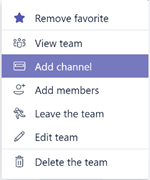
Hvis du vil oprette flere kanaler, skal du vælge ellipserne (...) ud for dit teamnavn på kanallisten og vælge Tilføj kanal i rullemenuen.
Tip
Opret et par kanaler for at komme i gang, og prøv så at opmuntre teammedlemmer til at oprette flere kanaler ud fra emne, initiativer eller andre behov.
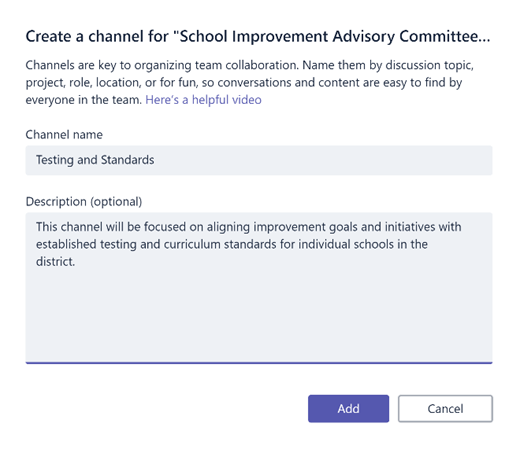
I dialogboksen skal du navngive din kanal og skrive en kort beskrivelse, som forklarer kanalens formål, og så vælge Tilføj.
Tip
Når du har oprettet et par kanaler, kan du lægge dem med noget egentligt indhold, så din klasse ikke kan se en tom side, første gang de logger på. Du kan f.eks. starte en ny samtale ved at skrive et par spørgsmål i hver kanal for at få et par diskussioner i gang og @mention bestemte klassemedlemmer til at trække dem ind i samtalen.
Inden for individuelle kanaler kan du oprette faner til forskelligt indhold og programmer. Der oprettes flere standardfaner i hver kanal, herunder Samtaler, Filer, Klassenotesbøger og Opgaver. Hvis du vil oprette en ny fane, skal du vælge + til højre for standardfanerne og derefter vælge en app eller fil til fanen (f.eks. PowerBI), navngive den og vælge Gem.


Bemærk
Nogle tjenester og programmer kan have konfigurationer, som afviger lidt fra instruktionerne her.
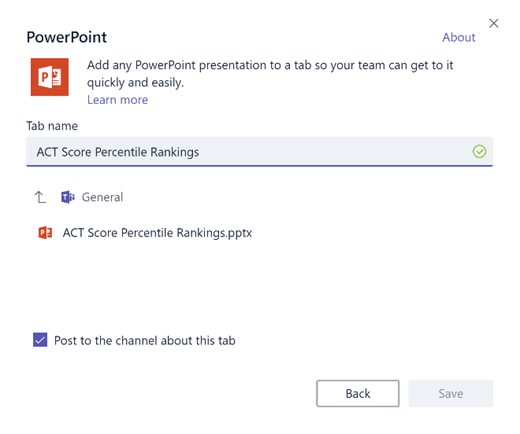
Hvis du vil oprette en ny fane, der linker direkte til en bestemt fil (f.eks. nationale standarder, statslige og distriktsvurderinger eller fraktil rangering af prøveresultater), skal du vælge ikonet + til højre for standardfanerne.
Vælg derefter appen til filtypen (f.eks. et Word-dokument, et Excel-regneark eller en PowerPoint-præsentation), gå til filnavnet under Filer, navngiv fanen, og vælg Gem.
Tip
Du kan fastgøre en eksisterende OneNote-klassenotesbog fra en SharePoint-side eller et andet websted (globusikon) direkte til din kanal som en fane, så klassen har hurtig adgang til den.
Flyt mailsamtaler til Microsoft Teams
Du kan sende mails til en kanal inden for Microsoft Teams, så al teamets kommunikation er organiseret og tilgængelig på ét sted.
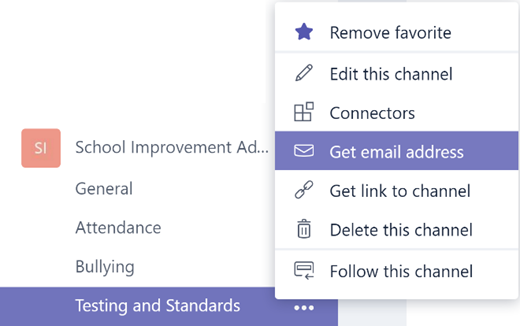
Hvis du vil oprette en mailadresse til en kanal, skal du vælge ellipsen (...) til højre for kanalen og derefter vælge Få mailadresse i rullemenuen.
Vælg knappen Kopiér, og gem mailadressen i din kontaktliste eller mailadressebog.
Tip
Videresend mails til en kanal for at fortsætte diskussioner i Microsoft Teams.
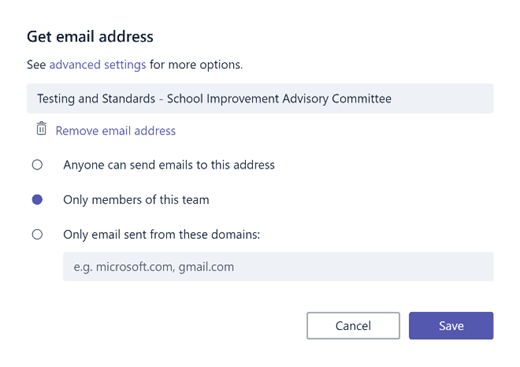
Du kan vælge linket Avancerede indstillinger i vinduet Få mailadresse for at begrænse, hvem der kan sende mails til teamet (f.eks. alle, kun teammedlemmer eller kun mails sendt fra angivne domæner).
Tip
Når du begrænser, hvem der kan sende mails til en kanal, er det med til at reducere risikoen for at modtage mails med spam eller phishing i Microsoft Teams.
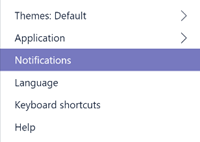
Du kan tilpasse indstillingerne for mailmeddelelser for forskellige begivenheder (f.eks. personlige @mentions eller svar på samtaler, du starter) ved at vælge dit profilbillede i nederste venstre hjørne af Teams og derefter vælge Meddelelser i rullemenuen.
Planlæg møder i Microsoft Teams
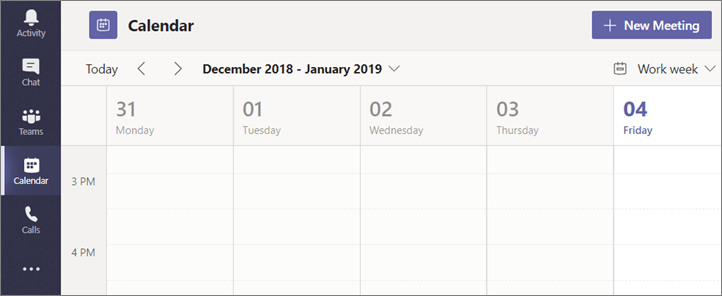
Hvis du vil planlægge et møde Teams, skal du vælge Kalender i venstre navigationsrude og derefter vælge + Nyt møde.
Tip
Planlagte møder vises i den midterste navigationsrude. Du kan deltage i et møde direkte fra Teams ved at vælge Deltag ved siden af mødet.
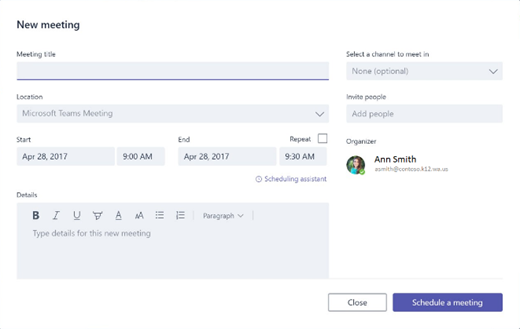
I vinduet Nyt møde skal du tilføje dine mødeoplysninger og invitere personer (der vises matchende navne fra dit mailbibliotek, mens du skriver). Du kan også vælge en kanal at mødes i, så alle i teamkanalen kan deltage i mødet.
Brug planlægningsassistenten til at tjekke dine teammedlemmers tilgængelighed, og markér derefter feltet Gentag for at konfigurere et tilbagevendende møde. Vælg Planlæg et møde , når du er færdig.
Tip
Funktionen Møde
 (placeret nederst på fanen Samtaler ) giver teammedlemmer mulighed for at mødes på farten – uden at skulle planlægge et møde eller reservere et lokale eller auditorium.
Gennemgang af, hvad du har lært om Teams
- Teams er en hub til teamwork, der er fuldt integreret med Office 365 Education, så teammedlemmer nemt kan kommunikere og samarbejde ved hjælp af velkendte Microsoft 365-programmer som Word, Excel, OneNote og PowerPoint. For Office 365 Education abonnenter er Teams gratis, så du kan starte med det samme!
- Du kan organisere dit team med brugerdefinerede kanaler og faner, som du kan tilpasse, så de passer til dine samarbejdsbehov. Faner kan linke direkte til filer eller andet indhold eller til Microsoft 365-programmer som Planner og PowerBI eller apps fra uddannelsespartnere som busuu, Canvas, Flipgrid og Kahoot!
- Flyt mailsamtaler til Microsoft Teams for at holde dine teammedlemmer opdateret fra ét praktisk og brugervenligt arbejdsområde. Brug chatfunktionen i Microsoft Teams i stedet for korte mails, og hold orden i din indbakke.
- Planlæg videomøder i Teams ved hjælp af møder, eller brug funktionen Møde nu til hurtigt og nemt at mødes med teammedlemmer på farten.
- Du kan få yderligere trinvis hjælp her: Hjælp til Microsoft Teams.
- Du kan læse mere om de nye oplevelser i Teams i Office 365 Education her på Education-bloggen.
- Udforsk Hjælp til Microsoft Education for at få anden hjælp, du måske har brug for.