
Vigtig
Engage udfaser sine livebegivenheder, der drives af Teams Livebegivenheder med virkning fra den 15. april 2026. Eksisterende livebegivenheder, som du allerede har planlagt, vil fortsat være understøttet til og med den 28. februar 2027. Vi anbefaler vores kunder at overgå til begivenheder i Engage, der drives af Teams forsamlinger, som giver en forbedret oplevelse af store digitale og hybride begivenheder.
Viva Engage-livebegivenheder bringer præsentationer til personer i dit netværk, hvor deltagere og præsentationsværter deltager fra deres egne computere over video. Indbyggede diskussioner er tilgængelige før, under og efter begivenheden, og videooptagelser er tilgængelige efter begivenheden. Microsoft Teams behandler og optager video til Viva Engage-livebegivenheder.
Hver livebegivenhed kan have op til 10 præsentationsværter og 10.000 deltagere. Hvis du vil være vært for begivenheder med mere end 10.000 deltagere, skal du kontakte Microsoft 365 Live Events Assistance-programmet for at gøre en midlertidig undtagelse.
Vigtig
Konfigurer video-, community- og brugertilladelser mindst 24 timer i forvejen for at sikre, at alle ændringer overføres på tværs af Microsoft Teams og Viva Engage før livebegivenheden.
Viva Engage tilbyder to metoder til at producere livebegivenheder.
Metode 1: Udsend via ekstern app eller enhed
Vælg denne produktionsmetode, hvis du har lyd- og videoudstyr (AV) og en AV-supportmedarbejder til at køre det. I denne produktionsmetode har Viva Engage alt, hvad du behøver for at planlægge, køre og deltage i begivenheden. Teams optager automatisk begivenheden og gør videoen tilgængelig til visning i Viva Engage efter begivenheden.
Det er nemt at konfigurere hændelsen, når du konfigurerer AV-udstyret og vælger en ekstern hardware- eller softwarekoder.
| 1: Planlæg livebegivenheden | I det Viva Engage-community, hvor begivenheden finder sted, skal du vælge Begivenheder og vælge Opret livebegivenhed. Hvis du opretter en testbegivenhed, vil den ikke blive promoveret i community- eller startfeeds.
|
|---|---|
| 2: Del livebegivenheden med deltagere | Vælg Del inde på livebegivenhedssiden, og kopiér deltagerlinket. Del linket med personer, du vil have skal deltage i Viva Engage, Teams, kalenderinvitationer og Outlook. |
| 3: Producer din livebegivenhed | Når din eksterne koder er konfigureret, skal du vende tilbage til begivenhedssiden. I Viva Engage skal du gå til fanen Hændelser og klikke på linket for begivenheden. Vælg Start konfiguration på videoafspilleren, og vent på meddelelsen Klar til at oprette forbindelse. Kopiér de nødvendige oplysninger for at oprette forbindelse til din koder for at sende det live kodefeed. URL-adresse til serverindtagelse – I din koder kan dette kaldes URL-adresse eller adresse. Microsoft Stream kræver ikke en Stream-nøgle eller et navn, så du kan udfylde dette med en hvilken som helst ikke-tom værdi, f.eks. MicrosoftStream. URL-adresse til indtagelse af sekundær server – Denne indstilling angiver en redundant stream fra din koder, hvilket betyder, at den kræver dobbelt båndbredde. Hvis din koder og båndbreddekapacitet understøtter dette, skal du bruge denne URL-adresse til at dobbeltskubbe, hvilket forbedrer holdbarhed og robusthed. Sikker forbindelse (SSL) – Brug denne til at skifte mellem RMTP-protokoller (Real time Messaging Protocol) eller RTMPS (Secure Real time Messaging Protocol) for de indlæste URL-adresser. Hvis du vil bruge RTMPS, skal din koder understøtte det. |
| 4: Start streaming | Start streaming fra koderen til serverens indgangspunkt. Du får vist opdateringen af producentforhåndsvisningen i Viva Engage. Bemærk: Deltagerne kan ikke se eksempelstreamen. De får vist en automatisk genereret slate. |
| 5: Start begivenhed | Når du er tilfreds med konfigurationen og kan se eksemplet, skal du vælge Start begivenhed.
|
| 6: Følg op efterfølgende | Fortsæt diskussionen i Viva Engage efter begivenheden. En optagelse af videoen er tilgængelig for personer, der ikke kan nå det planlagte tidspunkt, og Viva Engage-samtalen forbliver åben for opfølgende spørgsmål og kommentarer. |
Metode 2: Udsend via Microsoft Teams
Vælg denne metode, hvis præsentationsværter bruger Microsoft Teams til at præsentere sig selv med kameraet (og optage video) fra deres computere. Denne type begivenhed planlægges og produceres i Teams, svarende til at konfigurere et Teams-møde, og kræver ingen AV-ekspertise.
Deltagerne ser videoen og deltager i begivenheden fra Viva Engage.
| 1: Planlæg livebegivenheden | Opret begivenheden i et Viva Engage-community:
|
|---|---|
| 2: Del livebegivenheden | Hent linket til begivenheden, og del det med personer, du vil deltage i. |
| 3: Udsendelse af din livebegivenhed i Teams | Start begivenheden i Teams, og start derefter videoen. Vær ordstyrer for diskussionen i Teams eller Viva Engage, og afslut begivenheden i Teams. (Se Ordstyrer en livebegivenhed på denne side). |
| 4: Følg op efterfølgende | Fortsæt diskussionen i Viva Engage under og efter begivenheden. En optagelse af videoen er tilgængelig for personer, der ikke kan nå det planlagte tidspunkt, og Viva Engage-samtalen forbliver åben for opfølgende spørgsmål og kommentarer. |
Bedste fremgangsmåder til organisering af livebegivenheder
Hvis du vil optimere fremmødet, skal du bruge disse bedste fremgangsmåder, når du planlægger din livebegivenhed:
- Promover begivenheden mindst 24 timer i forvejen. I invitationen skal du minde personerne om, at de kan deltage fra deres enhed eller computer. Hvis de ikke kan deltage, kan de se den optagede video.
- Vælg et tidspunkt, der er plads til flest deltagere på tværs af forskellige tidszoner.
- Inviter personer ved hjælp af de værktøjer, de bruger mest: Viva Engage, Microsoft Teams, Outlook eller SharePoint i Microsoft 365. Og tøv ikke med at sende en påmindelse ud dagen før og igen lige før arrangementet - det virker!
- Opbyg momentum ved at lade deltagerne stille spørgsmål i ugen før begivenheden.
- Motiver bidragydere ved at bruge spørgsmål og svar til at markere de bedste svar på de spørgsmål, der blev stillet under begivenheden.
Vær moderator for en livebegivenhed
Begivenhedsproducenter, arrangører og communityadministratorer kan administrere diskussioner og svar for deltagere under en Viva Engage-livebegivenhed.
| Udsæt eller deaktiver spørgsmål |
|
|---|---|
| Overvåg spørgsmål |
|
Organiser en fælles forsamling
Livebegivenheder er et anker for organisatorisk engagement og samarbejde. Gennem arrangementer kan ledere give vejledning og skabe klarhed om strategi og kultur. Deltagerne kan kommunikere med ledere, komme i kontakt med personer på tværs af deres organisation, styrke deres netværk og dele indsigt og ideer.
Du kan oprette og producere forsamlinger som livebegivenheder i Viva Engage-communities. Dette afsnit beskriver deltageroplevelsen og giver bedste fremgangsmåder til at fremme opdagelse, fremmøde og engagement.
For at starte skal du vælge Opret begivenhed i højre panel under fanerne Samtaler eller Begivenheder .
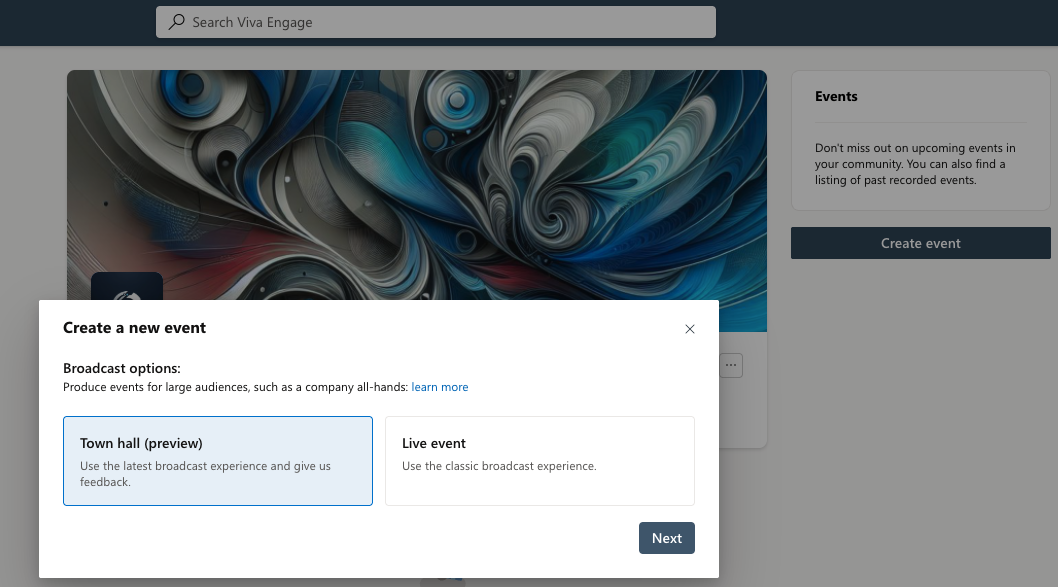
Vælg Forsamling som udsendelsesindstilling.
Indtast navnet på begivenheden, start- og slutdatoer og klokkeslæt samt en beskrivelse. Konfigurer tidspunktet for begivenheden ud fra enhedens tidszone. Viva Engage lokaliserer begivenheden til alles tidszone og viser den korrekte værdi for alle brugere.
Sektionen Synlighed viser målgruppen for begivenheden:
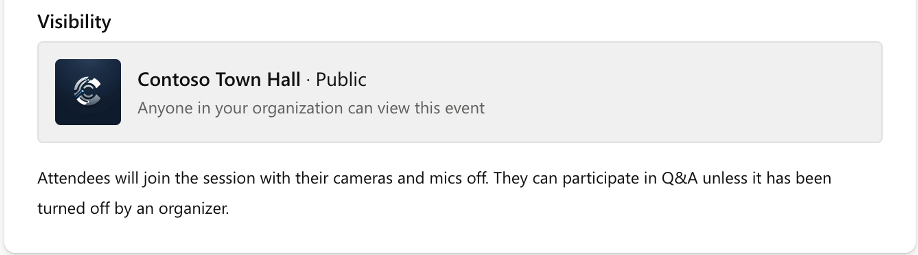
- Forsamlinger, der er oprettet til offentlige lokalsamfund, er tilgængelige for alle i organisationen.
- Forsamlinger, der er oprettet til private grupper, er kun tilgængelige for medlemmer af lokalsamfundet.
Tilføj medarrangører og præsentationsværter i sektionen Arrangører .
- Tilføj op til 10 medarrangører og præsentationsværter pr. begivenhed. Alle medarrangører af begivenheder kan administrere forsamlingen.
- Arrangøren af begivenheden kan administrere og slette forsamlingen. Den communityadministrator, der opretter forsamlingen, identificeres som arrangøren af begivenheden.
- Præsentationsværter kan være alle i organisationen. De kan vise deres skærm og dele tale og video under begivenheden.
Angiv indstillingerne for begivenheden. Du kan bruge en af følgende metoder til at oprette livebegivenheder:
- I Teams (standard).
- En live eller forudindstillet stream, der bruger RTMP-protokollen.
Som standard produceres livebegivenheder i Teams. Præsentationsværter og arrangører deltager i begivenheden på samme måde som at deltage i et Teams-møde. Arrangører kan bestemme, hvilke video-, lyd- og delte skærme, der udsendes til deltagerne.
Vælg Opret for at oprette og publicere begivenheden.
Når du har oprettet og publiceret en forsamling, vises begivenhedssiden under fanen Begivenheder i community'et. Når du vælger begivenhedskortet, føres du til begivenhedssiden, hvor arrangører og deltagere kan finde og interagere med begivenheden. Arrangører, medarrangører og præsentationsværter kan dele, redigere og producere begivenheden via den pågældende begivenhedsside.
Arrangører, medarrangører og præsentationsværter modtager også kalenderinvitationer. Invitationer afspejler hver enkelt persons tidszone og opdateres automatisk, hvis begivenhedstidspunktet ændres.
Hvornår skal du bruge RTMP vs. produktion i Microsoft Teams
Som nævnt produceres livebegivenheder direkte i Teams. Det fungerer som et almindeligt Teams-møde, hvor præsentationsværter og arrangører styrer, hvad der deles med deltagerne i realtid. Det er enkelt, fleksibelt og praktisk i de fleste tilfælde.
Du kan bruge et studie eller videoproduktionshardware til at producere begivenheden. Send den resulterende live eller forudindstillede stream til Teams til distribution til deltagerne. Brug RTMP-protokollen til at oprette forbindelse fra et studie eller en anden koder til begivenheden. Hvis du producerer hændelsen ved hjælp af RTMP, skal du aktivere RTMP-in-knappen .
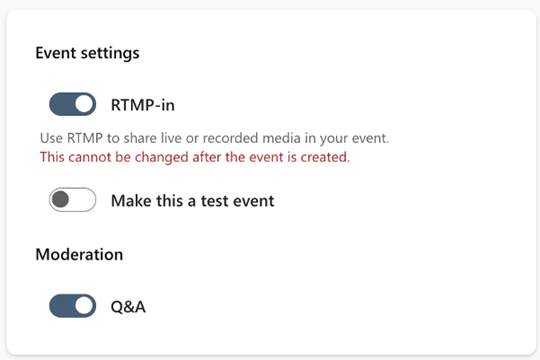
Bemærk
Du kan ikke ændre RTMP-in-indstillingen , efter du har oprettet begivenheden.
Brug RTMP-levering, når du ønsker en mere poleret oplevelse, f.eks. ved hjælp af en studieopsætning, blanding af flere video-/lydfeeds, eller når du streamer indhold, der allerede er optaget. RTMP giver dig mulighed for at sende en stream i udsendelseskvalitet til Teams ved hjælp af eksterne kodere. Få mere at vide om funktionen RTMP-In.
Uanset hvilken indstilling du vælger, ser deltagerne begivenheden live på Viva Engage via deres browser eller mobilenhed.
Slå til/fra-knappen Gør dette til en testhændelse for at oprette en testhændelse. Testbegivenheder er designet til øvelse og tørkørsler – de vises ikke i kataloget over communitybegivenheder, og deltagerne modtager ikke meddelelser om start eller afslutning af begivenheder.
Bemærk
Når du har oprettet begivenheden, kan du ikke ændre indstillingen for testhændelsen.
Vælg Opret for at publicere den nye begivenhed.
Når forsamlingen er publiceret, vises begivenhedssiden under communityets fane Begivenheder . Når du vælger begivenhedskortet, åbnes begivenhedssiden, hvor arrangører og deltagere kan finde og interagere med begivenheden, og arrangører, medarrangører og præsentationsværter kan dele, redigere og producere begivenheden.
Efter publicering sender Engage kalenderinvitationer til arrangører, medarrangører og præsentationsværter. Invitationer afspejler hver enkelt persons tidszone og opdateres automatisk, hvis begivenhedstidspunktet ændres.
Bemærk
Deltagerne modtager ikke kalenderinvitationer. Se afsnittet Bedste praksis for at få oplysninger om, hvordan du promoverer begivenheden og øger fremmøde og engagement.
Deling, redigering og produktion af forsamlinger
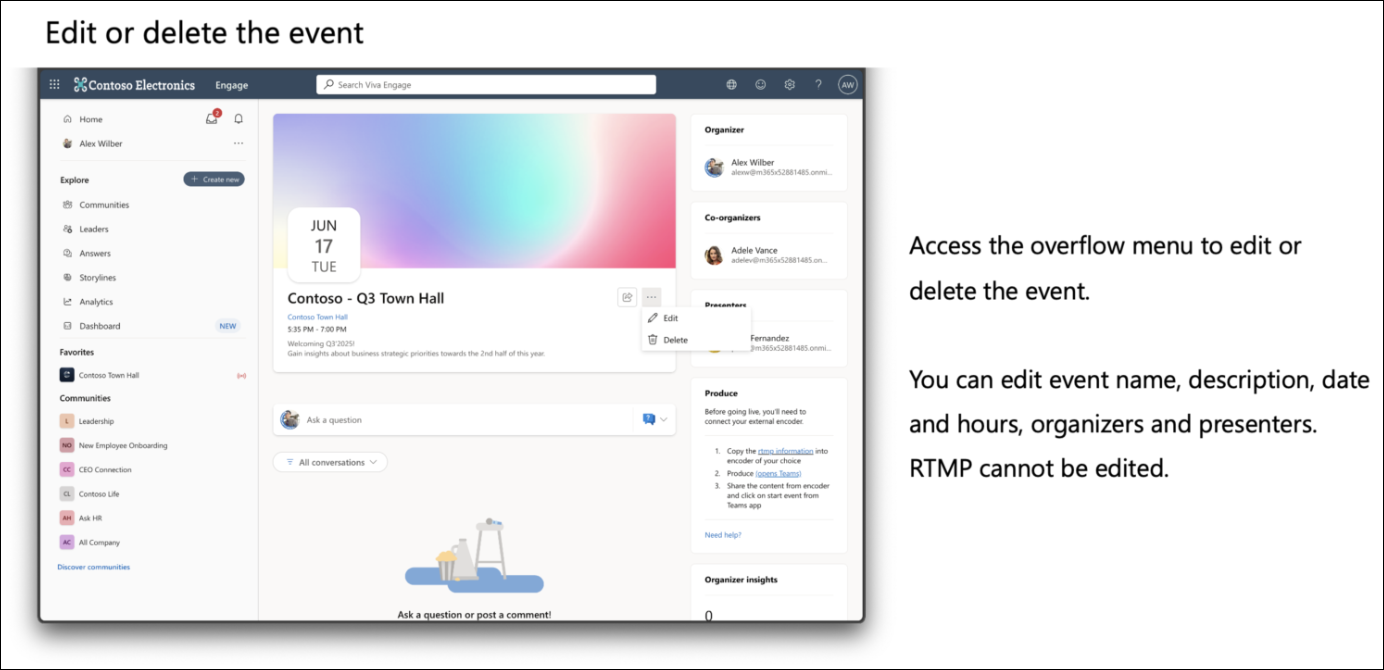
Arrangører, medarrangører og præsentationsværter kan dele, redigere og producere begivenheden fra begivenhedssiden. Med funktionen Del kan du kopiere begivenhedssiden eller linket til Teams-begivenheden. Du kan integrere linkene i indlæg og meddelelser for at fremme fremmøde og engagement.
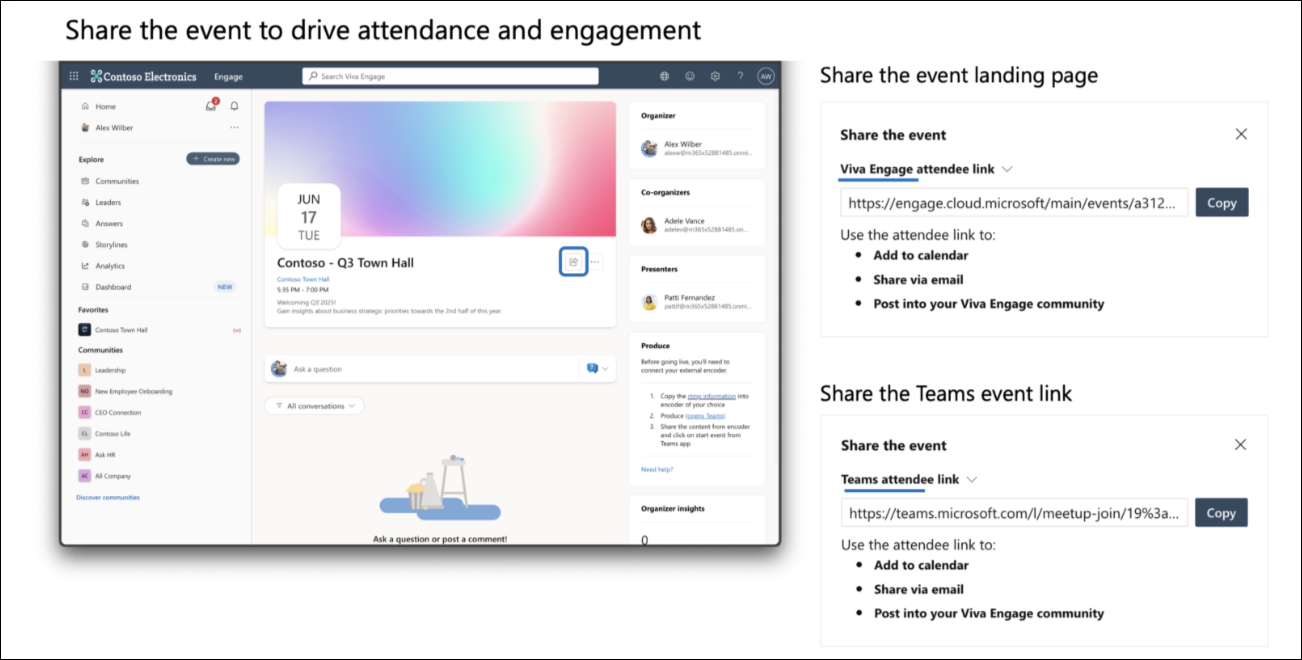
Overløbsmenuen giver arrangører, medarrangører og præsentationsværter mulighed for at redigere eller slette begivenheden:
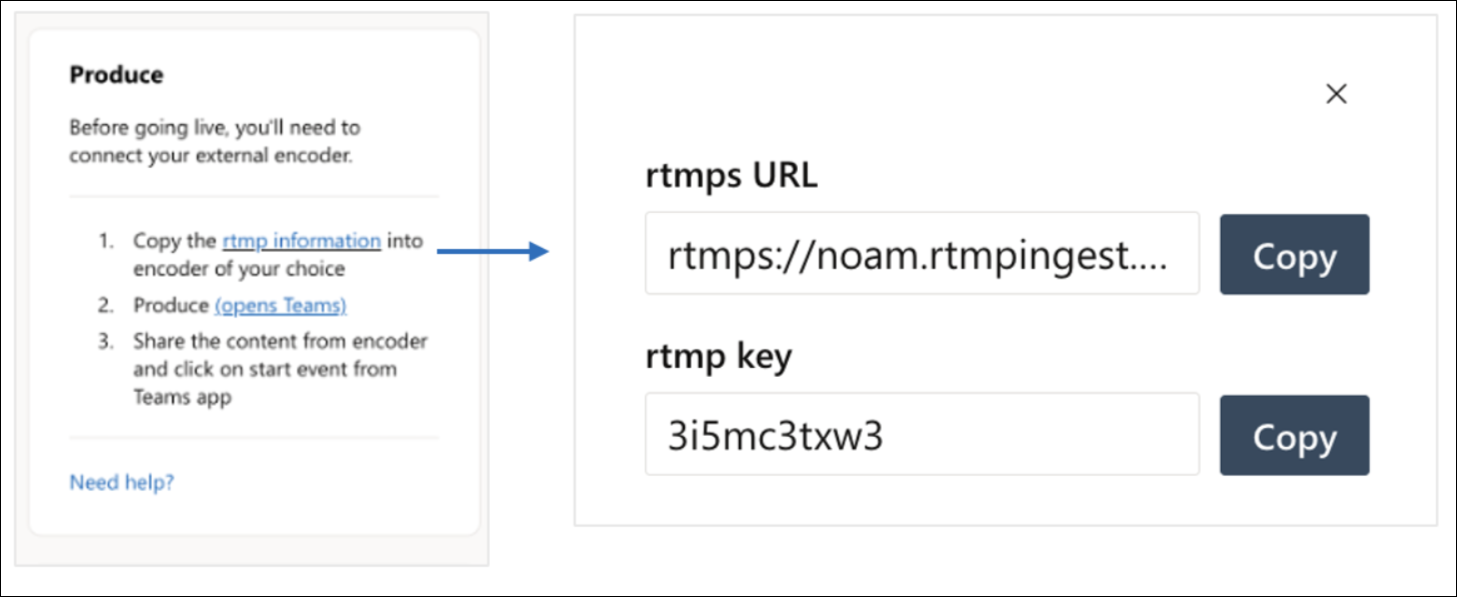
Opret begivenheden fra Produce-widgeten i højre panel. Indstillingen Producer hændelsen i en koder efter eget valg er kun tilgængelig, når RTMP-in er aktiveret under oprettelsen. Ved at klikke på RTMP-oplysningslinket kan du kopiere RTMP-URL-adressen og -nøglen, som du kan bruge din valgte koder til:
Deltageroplevelsen
Når en forsamling begynder, kan deltagerne finde den øverst på fanen Samtaler i communityet, hvor den vises som et banner eller via en meddelelse, der sendes til klokken.
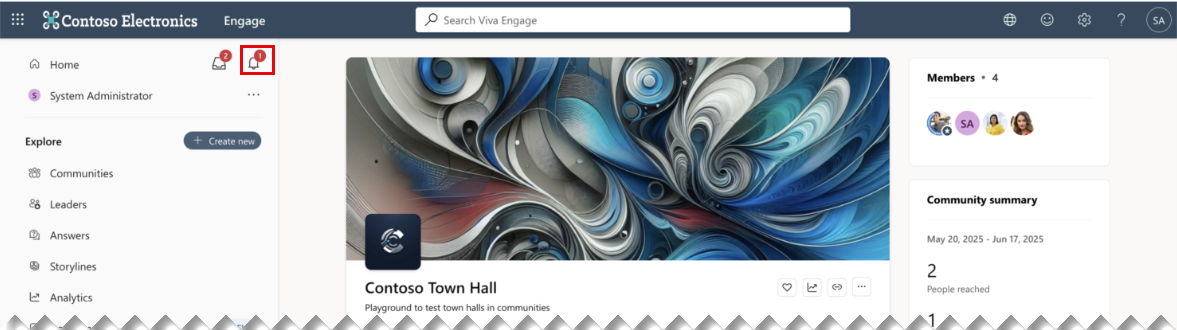
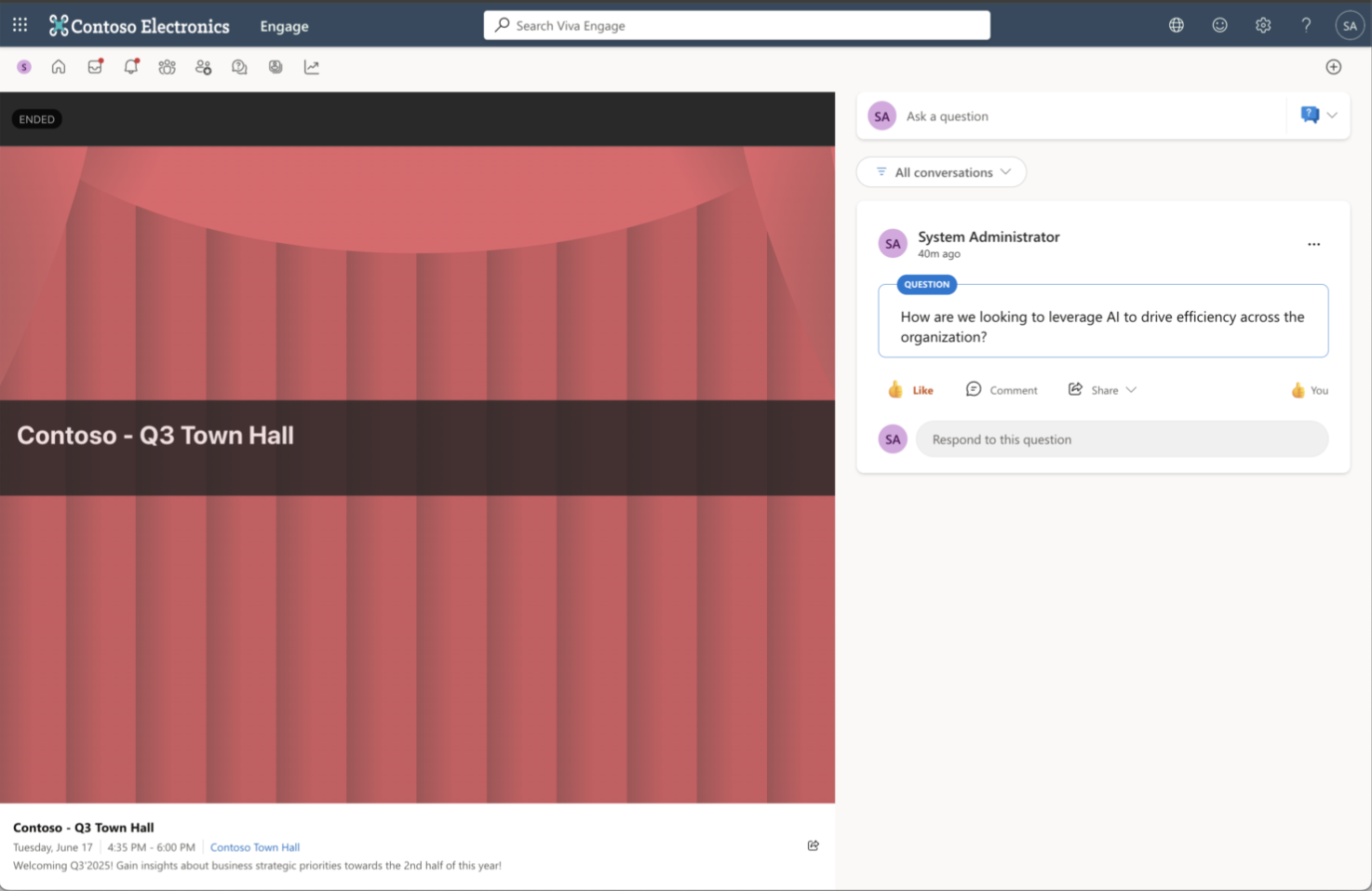
Hvis du vælger begivenhedsbanneret eller meddelelsen, åbnes begivenhedssiden, hvor deltagerne kan se forsamlingen og deltage.
Producér og udsend i Teams
Hvis du vil producere livebegivenheden i Teams, skal du vælge linket Producer (åbne Teams) i Produce-widgetten i det højre panel. Linket åbner Teams-mødevinduet. Du kan vælge Deltag nu for at deltage i begivenheden. Begivenhedsproduktion i Teams-weboplevelsen understøttes ikke i øjeblikket.
Når du har tilmeldt dig begivenheden, skal du vælge Start begivenhed på værktøjslinjen.
Med forsamlinger til lokalsamfund styrer arrangører og medarrangører, hvem der vises på skærmen. Du kan flytte præsentationsværter og deltagere væk fra skærmen ved hjælp af til/fra-knappen på deres kort til venstre. People, der er på skærmen, kan dele deres skærm med andre.
Afslut en begivenhed, og administrer video efter behov
Arrangøren, medarrangøren eller præsentationsværten kan når som helst afslutte begivenheden ved at vælge Afslut begivenhed på værktøjslinjen.
Bemærk
Du kan finde flere oplysninger om Teams-forsamlinger under.
Når en begivenhed er optaget, vises optagelsen på begivenhedssiden.
Du kan administrere optagelsen ved hjælp af widget'en Erstat hændelsesoptagelse , der er placeret i højre panel på begivenhedssiden. Du kan bruge enhver SharePoint-hostet mp4 som video on-demand ved at indsætte filens URL-adresse. Sørg for, at filen har de rigtige tilladelser – alle, der skal kunne se videoen, skal have adgang til den.
Bemærk
Kun SharePoint-links understøttes til deling af videooptagelser.
Få support
Support til livebegivenheder ydes typisk af organisationens it- eller AV-medarbejdere.
Hvis din Microsoft 365 global administrator har angivet kontaktoplysninger til dit lokale supportteam, kan du finde dem i Viva Engage eller Microsoft 365:
- Vælg ikonet Hjælp .
Supportoplysninger findes nederst på hjælpekortet.
Få indsigt i din livebegivenhed
Arrangører og producenter har adgang til data til livebegivenheder.
- Gå til Viva Engage i en browser, og naviger til et community.
- Vælg Begivenheder, vælg en kommende eller tidligere begivenhed, og vælg Vis.
Bemærk
Analyser findes ikke for hændelser, der er oprettet før 1. januar 2021.
Arrangørindsigt indeholder oplysninger om samtaler, visninger og personer i livebegivenheden. Dashboardet for arrangørindsigter opdateres i realtid, før, under og efter begivenheden.
Indsigt i livebegivenheder består af to sektioner: Rækkevidde og Engagement. Dataene i disse sektioner opdateres hvert 5. minut.