
Indsæt billeder og dokumenter i Whiteboard
Sådan indsætter du et billede:
- Åbn menuen Opret ved at vælge Opret (plusikon) i menuen til venstre.
- Vælg Billeder.
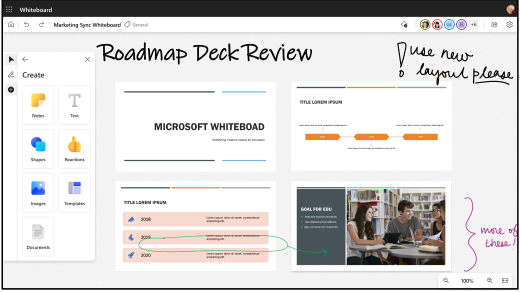
- Vælg Min enhed for at åbne Stifinder, og vælg derefter det billede, du vil overføre. Vælg Åbn.
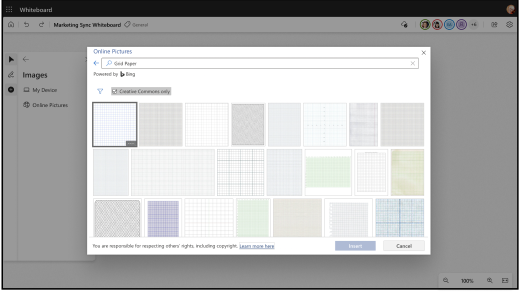
- Eller vælg Bing Billeder for at indsætte godkendte stockbilleder. Du kan bruge søgelinjen til at finde et billede eller vælge et billede fra en af kategorierne. Vælg Indsæt.
- Billedet vises på lærredet. Klik og træk i et hjørne af billedet for at tilpasse størrelsen.
Sådan indsætter du et dokument:
- Åbn menuen Opret ved at vælge Opret (plusikon) i menuen til venstre.
- Vælg Dokumenter.
- Vælg Min Files for at åbne Stifinder. Du kan tilføje PDF-filer fra din lokale pc samt PDF-filer og PowerPoint-filer via OneDrive .
- Vælg den PDF- eller PowerPoint-fil, du vil overføre. Du kan også vælge et dokument, der er åbnet for nylig.
- Vælg de sider, du vil uploade, eller markér knappen Markér alt for at overføre hele dokumentet.
- Dokumentet vises på lærredet. Klik og træk i et hjørne af dokumentet for at tilpasse størrelsen.
Bemærk
Hvis du vil indsætte et billede og dokument i Whiteboard, kræver funktionen, at Valgfrie forbundne oplevelser er aktiveret for at kunne fungere.
Tip
For at gøre dit whiteboard mere tilgængeligt for personer med nedsat syn skal du sørge for at tilføje alternativ tekst, når du indsætter et billede eller dokument. Markér billedet, og vælg derefter Rediger alternativ tekst. Skriv en kort sætning eller to, der beskriver billedet.
Bemærk
I øjeblikket understøttes dokumenter med restriktive følsomhedsmærkater ikke. Opdater etiketten til generelt eller offentligt for at kunne indsætte dokumentet.