Bemærk
Microsoft Clipchamp-videoredigeringsprogrammet er tilgængeligt for personlige konti samt til arbejds- og skolekonti. Du kan bruge den på Windows, Mac, Linux og Chromebook.
Clipchamp videoredigeringsprogram til personlige konti kan tilgås ved at gå til app.clipchamp.com i et Edge- eller Chrome-browservindue. Windows-brugere kan også downloade den officielle Microsoft Clipchamp-app til redigering på Windows 11- og Windows 10-enheder.
Se vores korte selvstudievideo for at få en demonstration af, hvordan Clipchamp fungerer, eller rul ned for at få en trinvis vejledning, der kan hjælpe dig med at komme i gang med at bruge redigeringsfunktionerne.
For at få den bedste oplevelse
Før du begynder at bruge Clipchamp, anbefaler vi, at du følger disse trin for at sikre, at dine browserindstillinger er optimale for at give dig den bedste redigeringsoplevelse.
Bliv fortrolig med videoeditoren
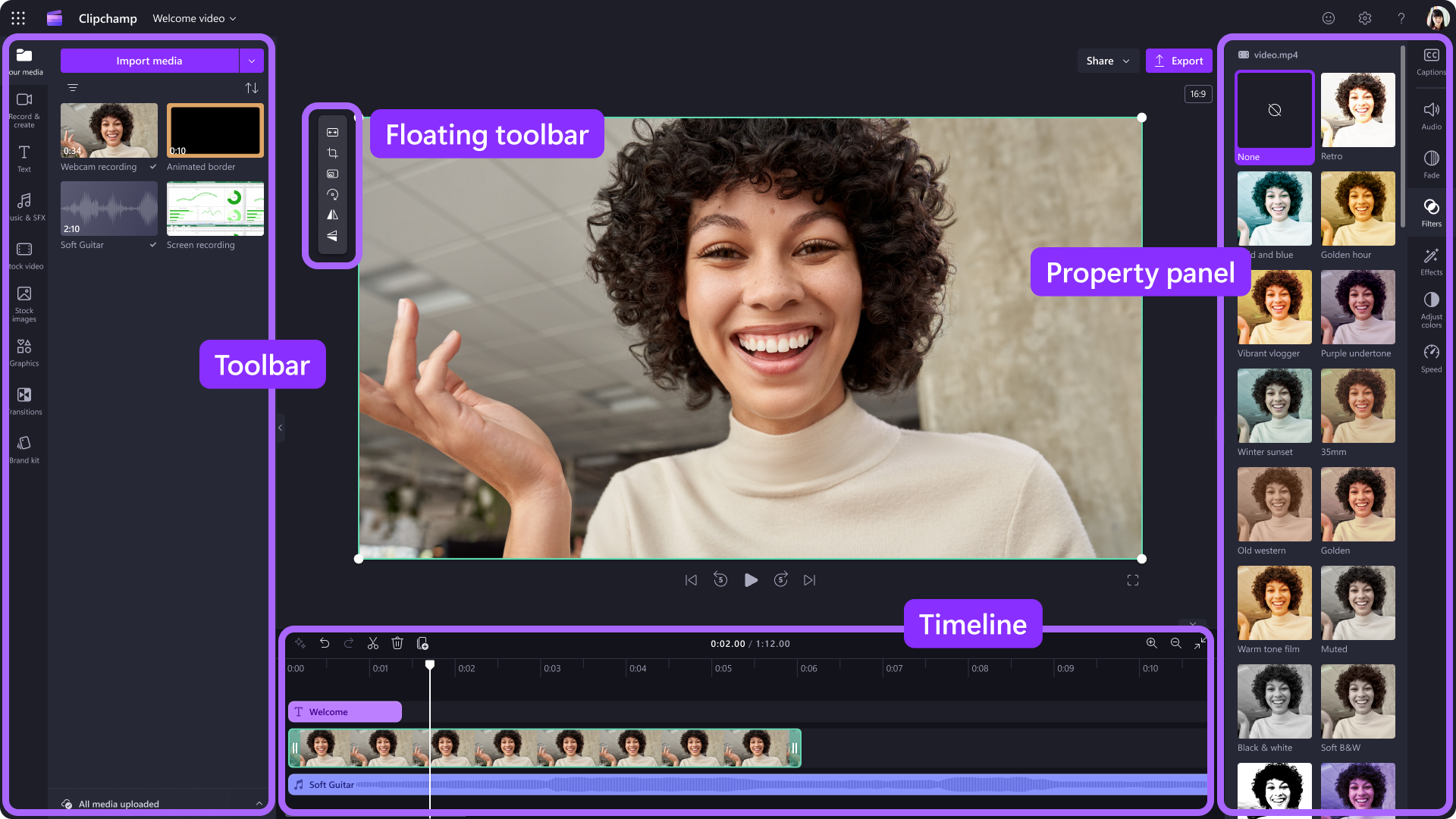
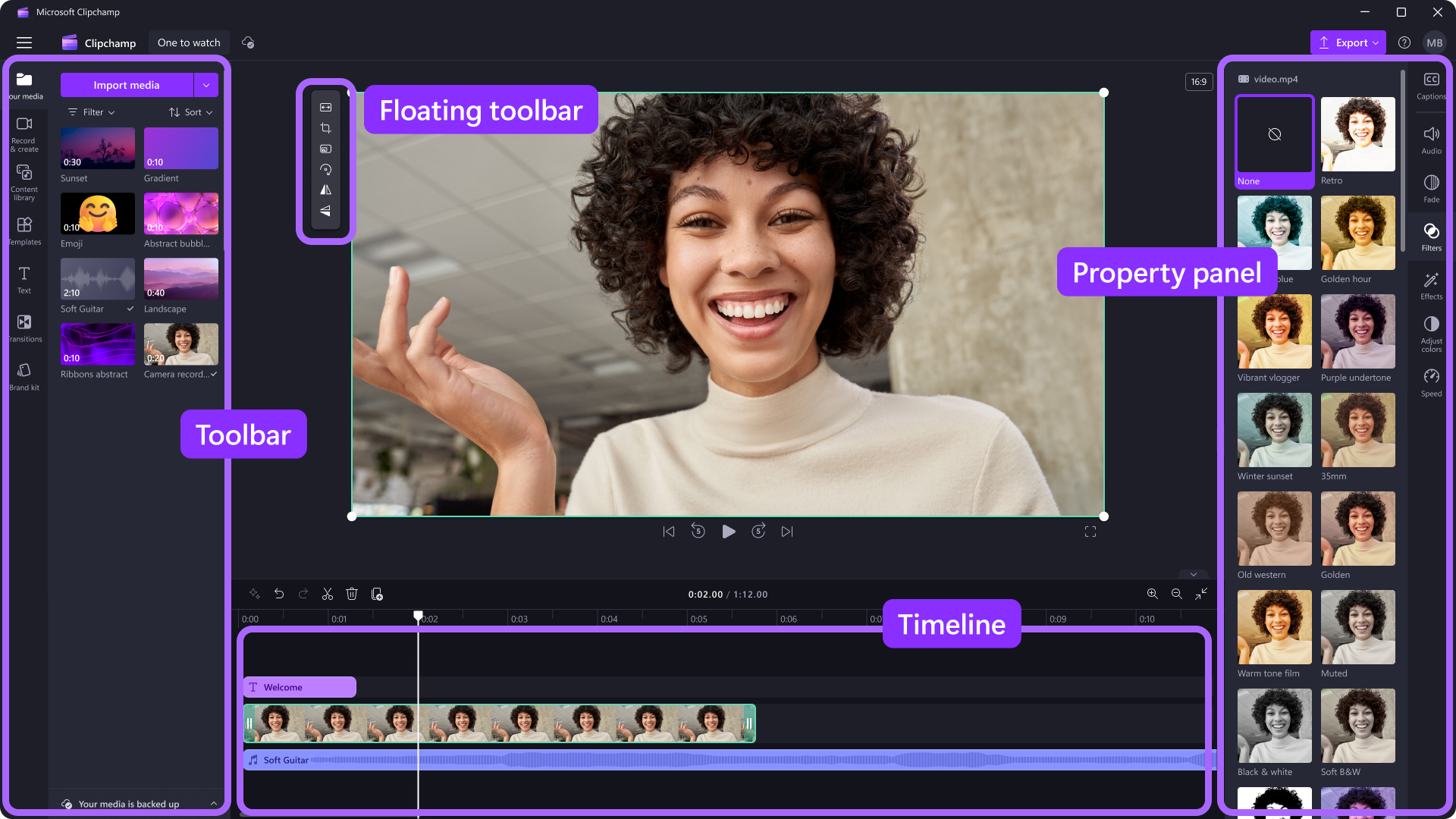
Grænsefladen i Clipchamp er begyndervenlig og hjælper dig med hurtigt at finde alle de professionelle redigeringsfunktioner, herunder:
- Tidslinje
- Værktøjslinje
- Flydende værktøjslinje
- Egenskabspanel
Sådan opretter du en ny video
En hurtig måde at begynde at oprette en video i Clipchamp på er at højreklikke på en mediefil i Windows Stifinder og klikke på knappen Rediger med Clipchamp, eller klikke på indstillingen Opret en video på en mediefil i appen Windows Billeder. Dette vil starte en ny video i Clipchamp, hvor mediefilen allerede er indlæst i mediebiblioteket og på tidslinjen.
Du kan også starte Clipchamp via en af vores apps eller i browseren og på editorens startside, der åbnes ved lanceringen.
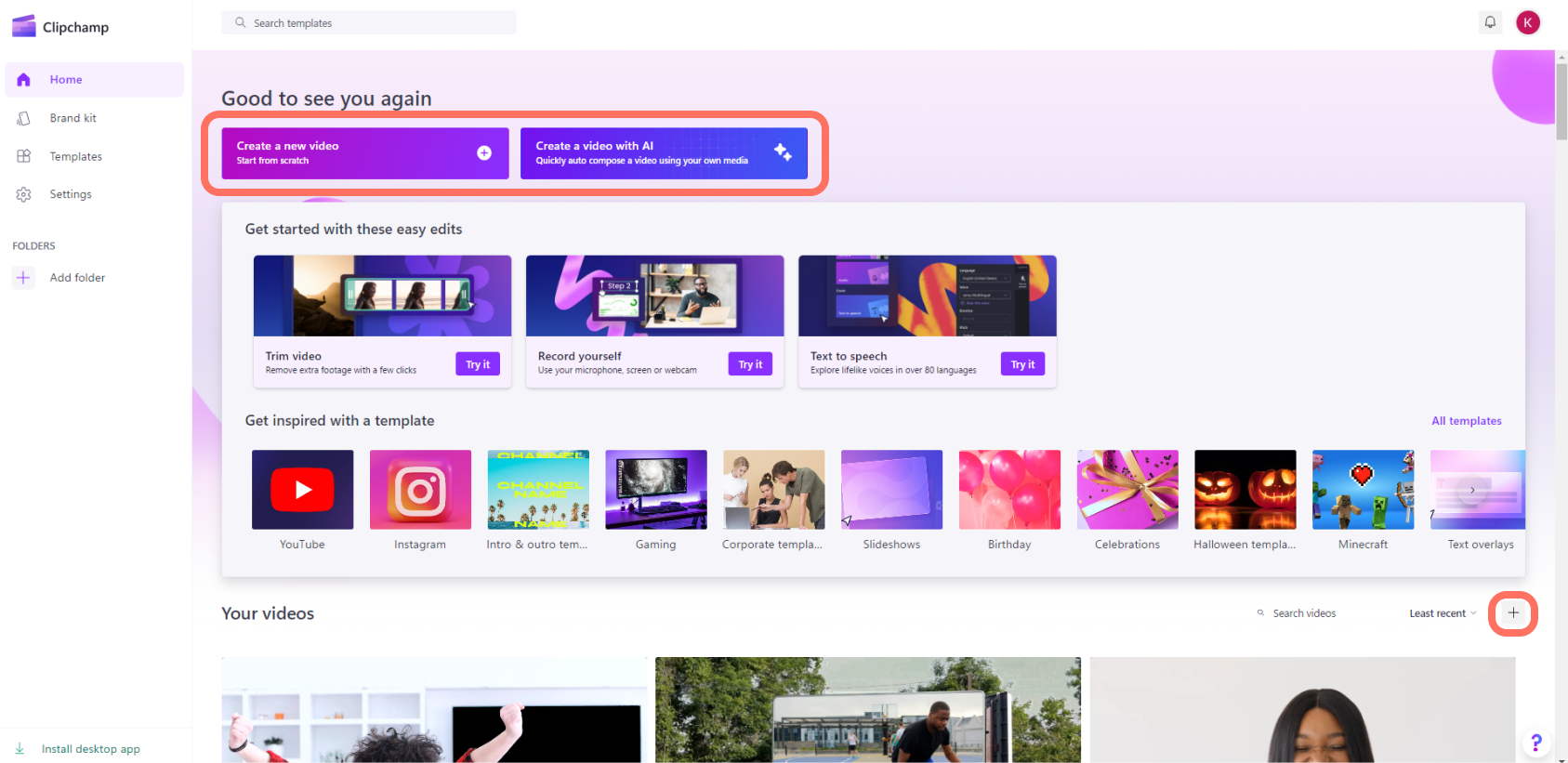
For at oprette en ny video skal du klikke på knappen Opret en ny video. Du kan også oprette en ny video ved hjælp af vores videoeditor med kunstig intelligens ved at klikke på knappen Opret en video med kunstig intelligens. Alternativt kan du klikke på +-knappen for at oprette en ny video.
Sådan føjer du personlige videoer til Mine medier
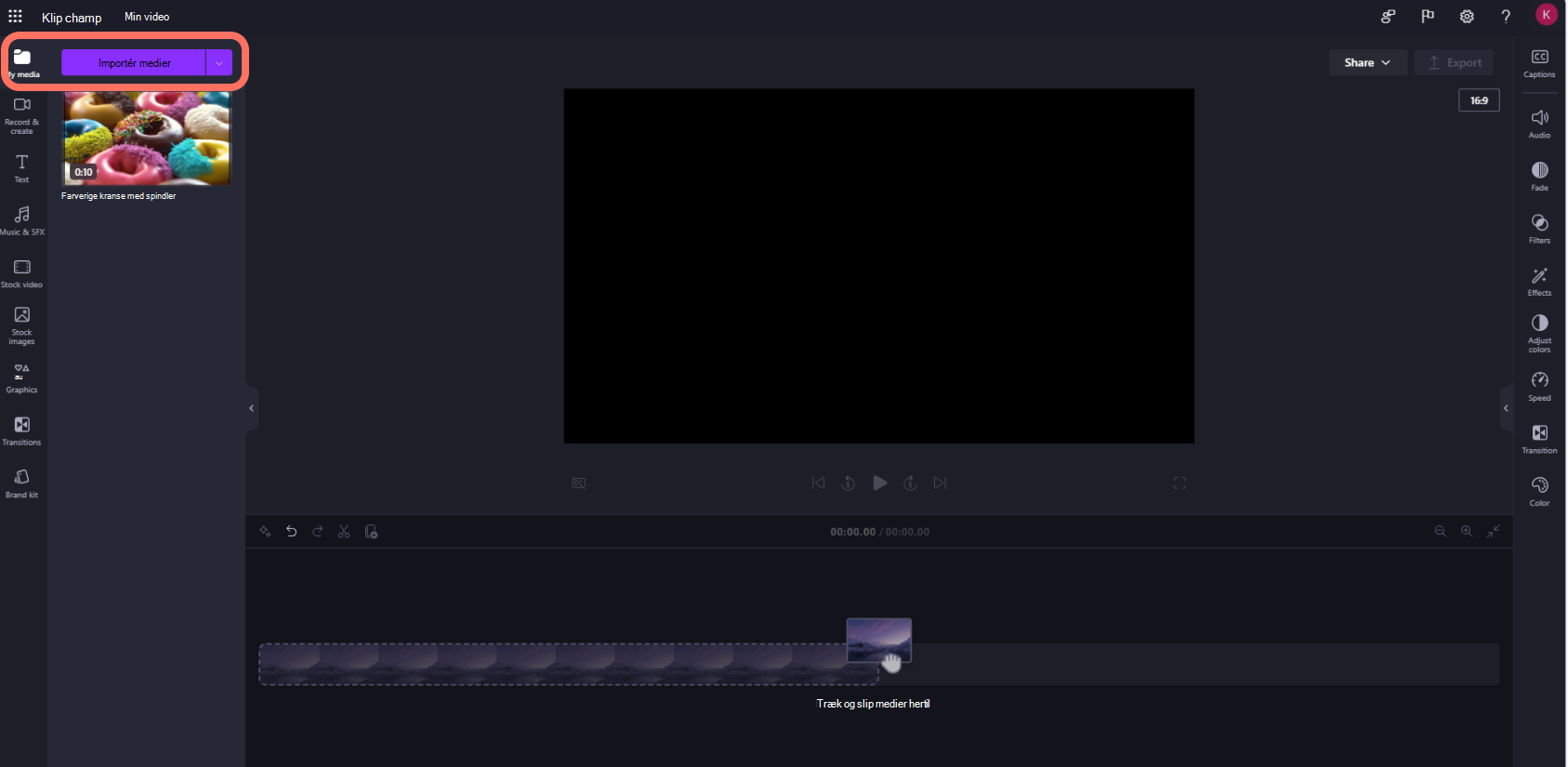
Før du kan begynde at redigere, skal du føje videofiler til mediebiblioteket.
Importér medieaktiver ved hjælp af følgende indstillinger:
- Træk og slip mediefiler fra din computer til Mine medier
- Klik på knappen Importer medier for at importere medier fra dine computerfiler
- Klik på pileknappen for at importere medier ved hjælp af OneDrive-integrationen.
Du kan tilføje videofiler, billeder og lydfiler.
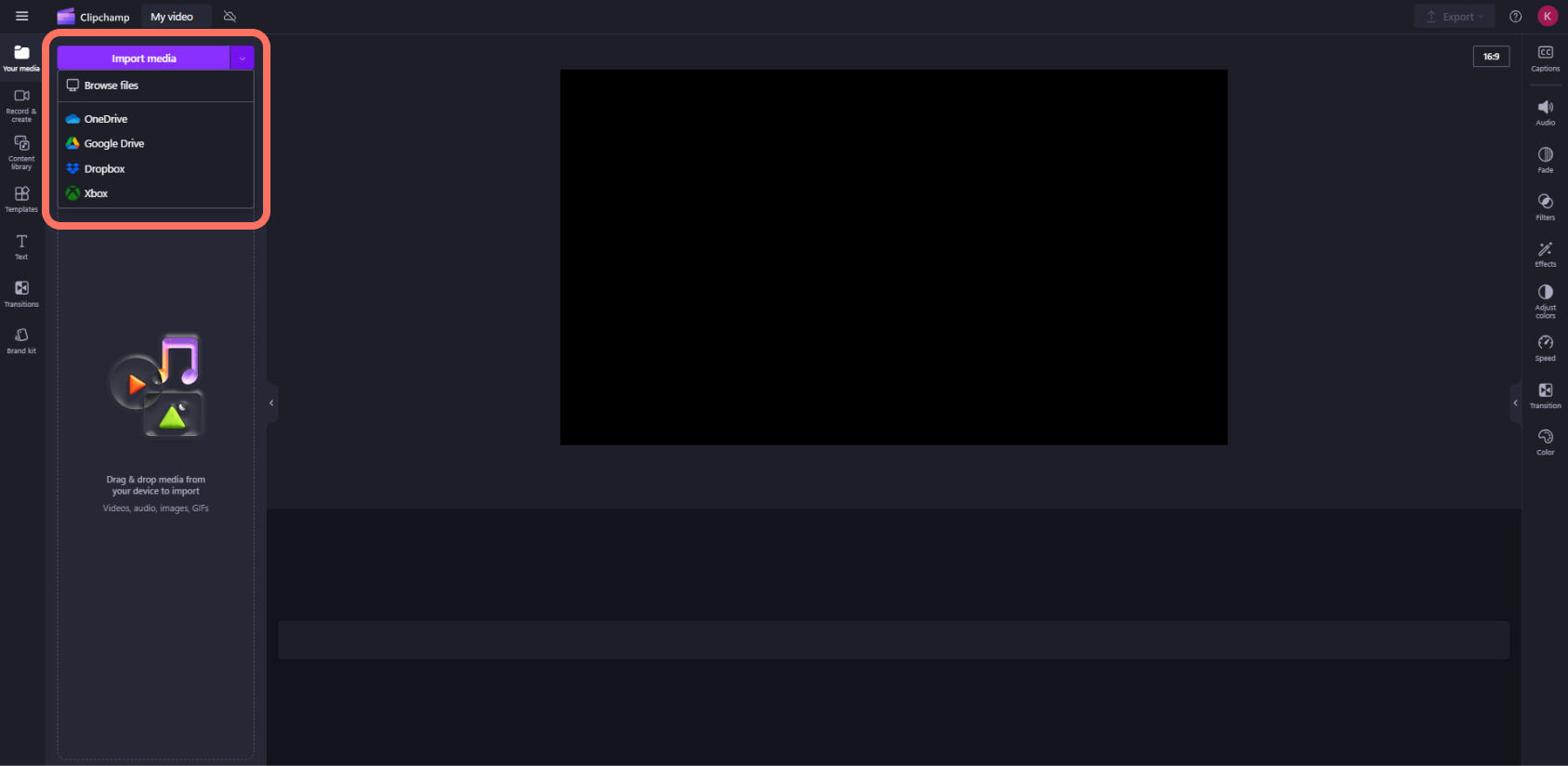
Dine medieaktiver vises i Mine medier på værktøjslinjen.
Sådan føjer du videoer til tidslinjen
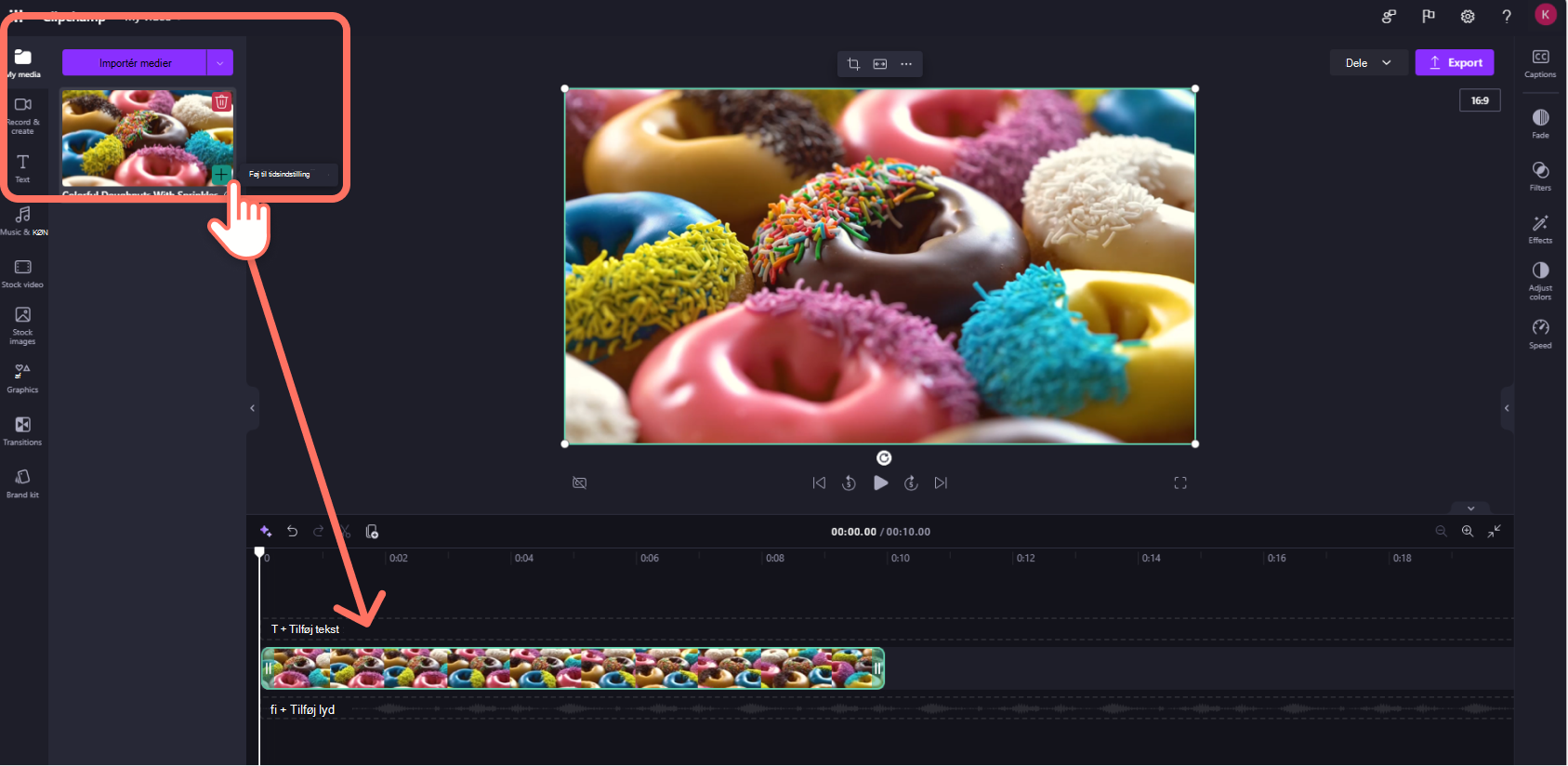
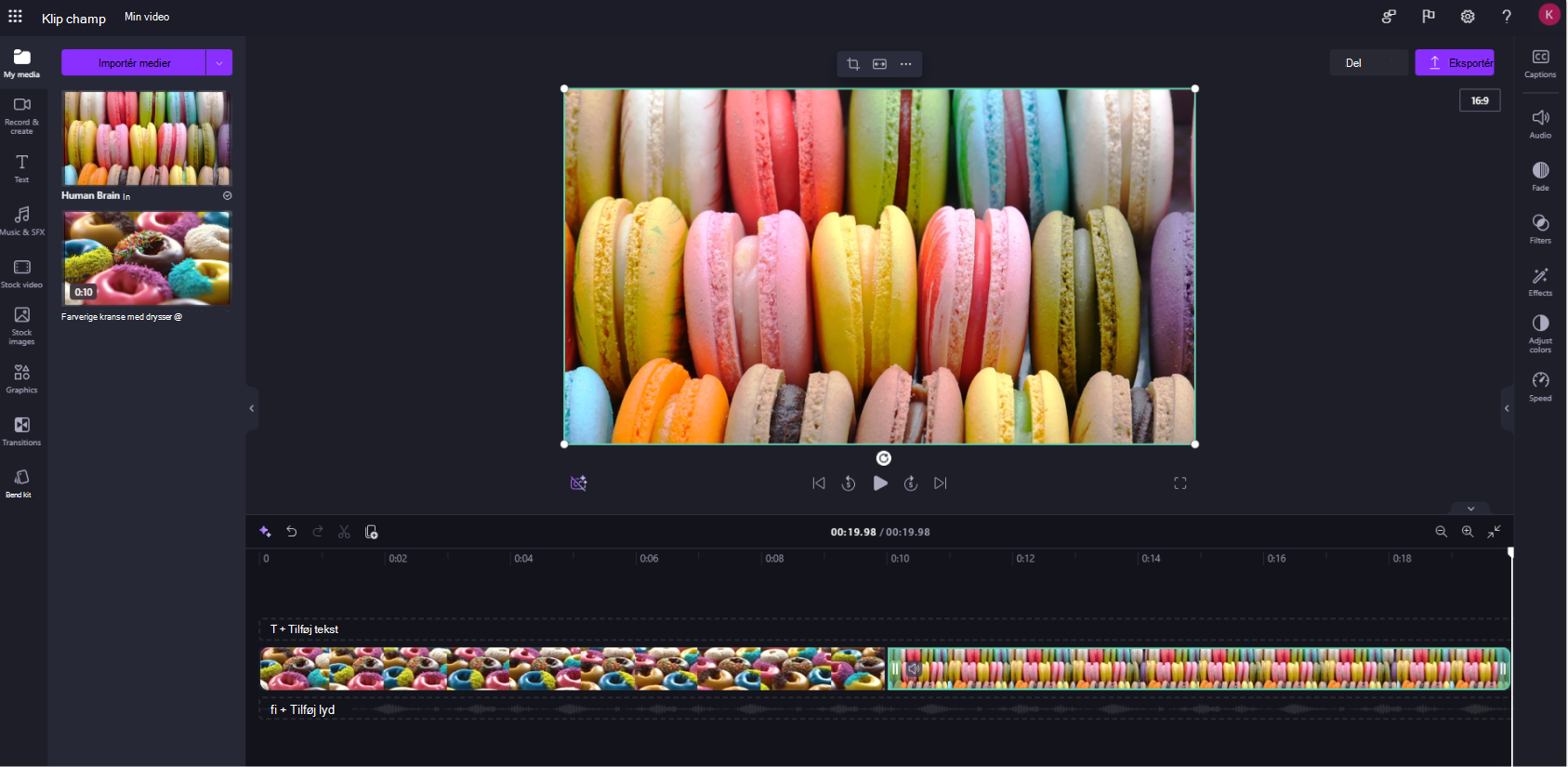
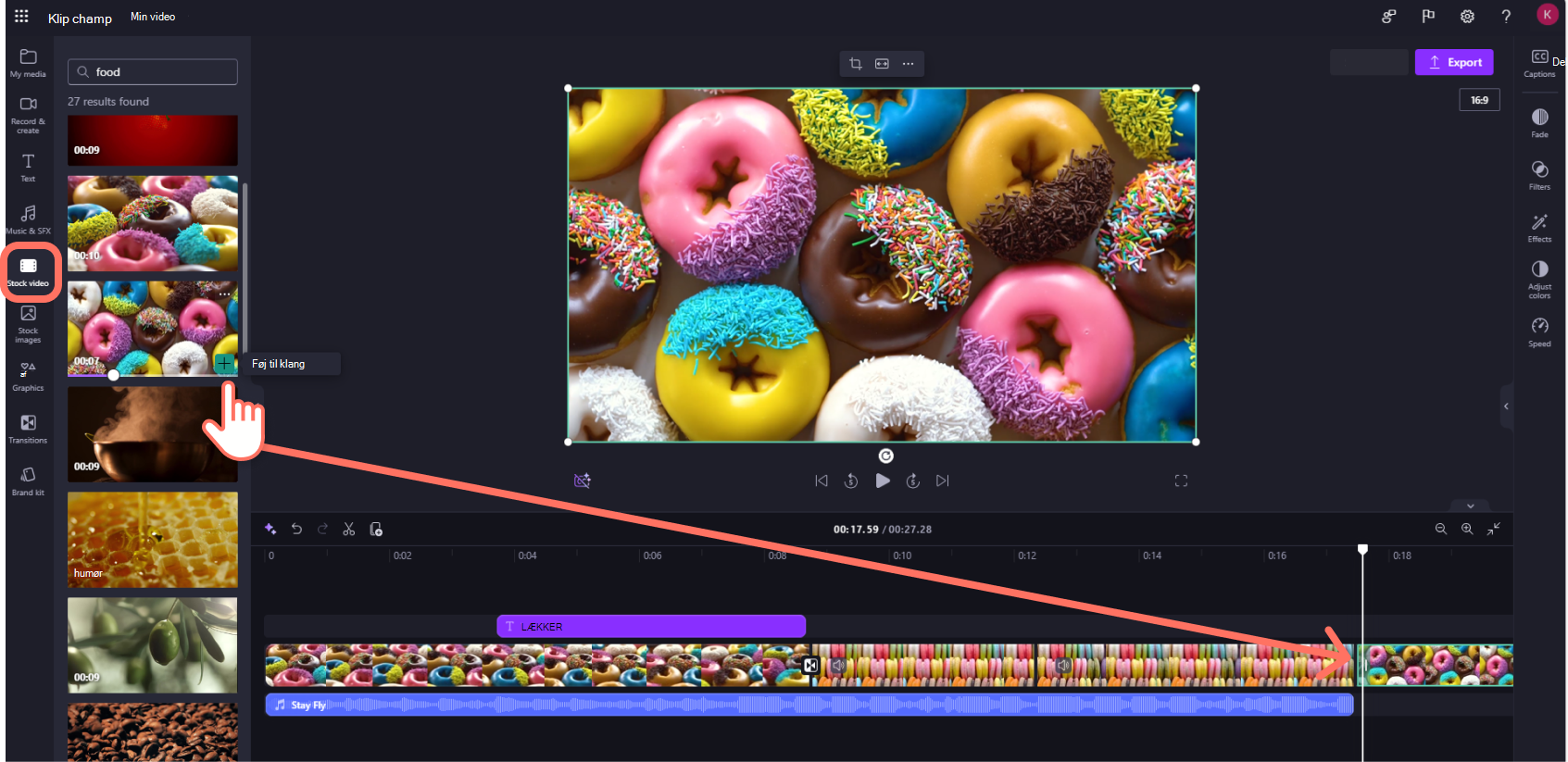
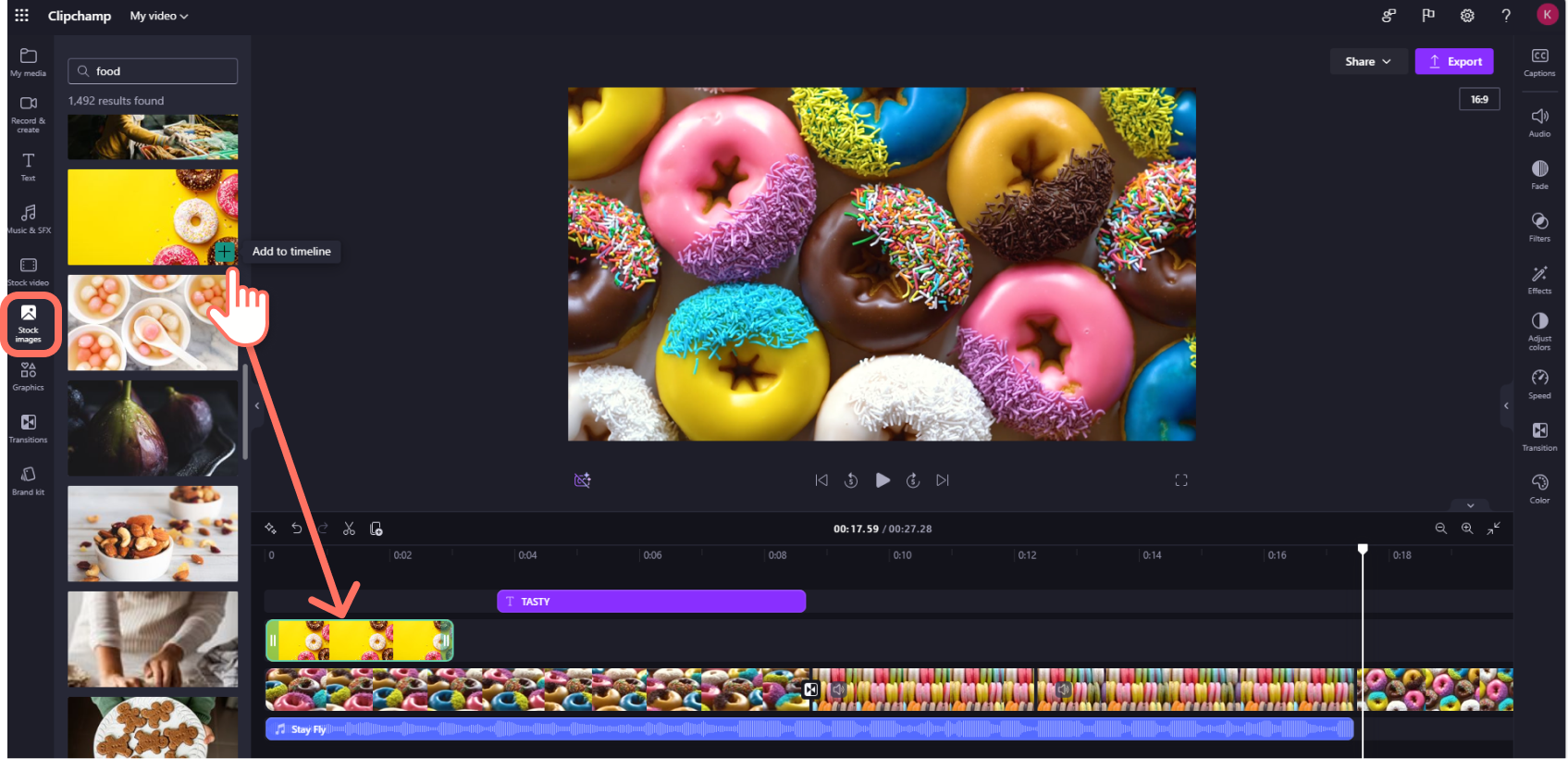
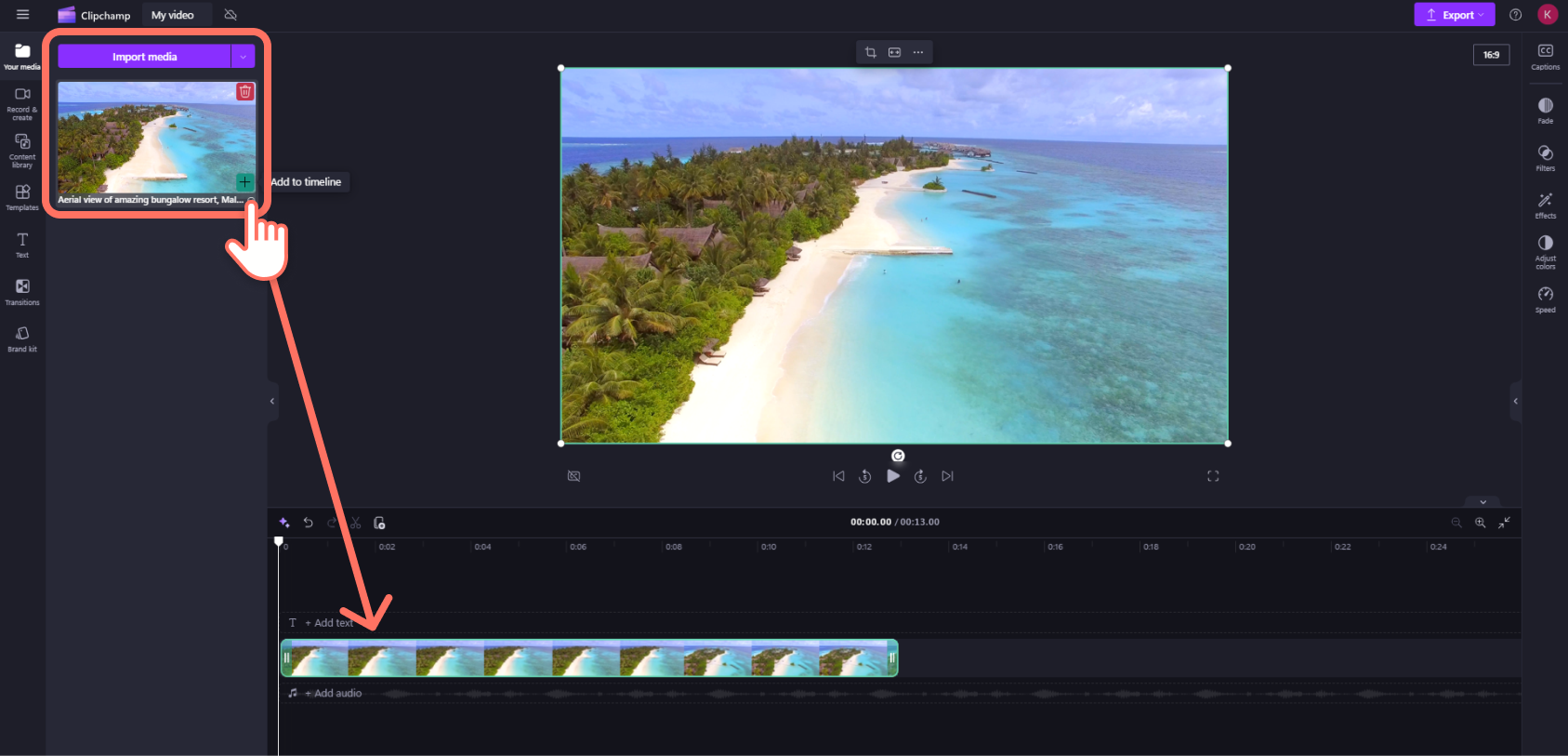
Føj din video til tidslinjen ved enten at klikke på den grønne +-knap eller trække og slippe din video hen på tidslinjen. Hvis du vil føje flere aktiver til tidslinjen, skal du blot gentage trinnet eller fremhæve alle dine aktiver for at trække og slippe dem på tidslinjen.
Sådan redigerer du en video i Clipchamp
Her er en liste over nogle af de brugervenlige redigeringsværktøjer, vi tilbyder i øjeblikket.
Du kan finde mere detaljerede instruktioner, skærmbilleder og tip til et bestemt værktøj ved at følge de links, vi har angivet nedenfor.
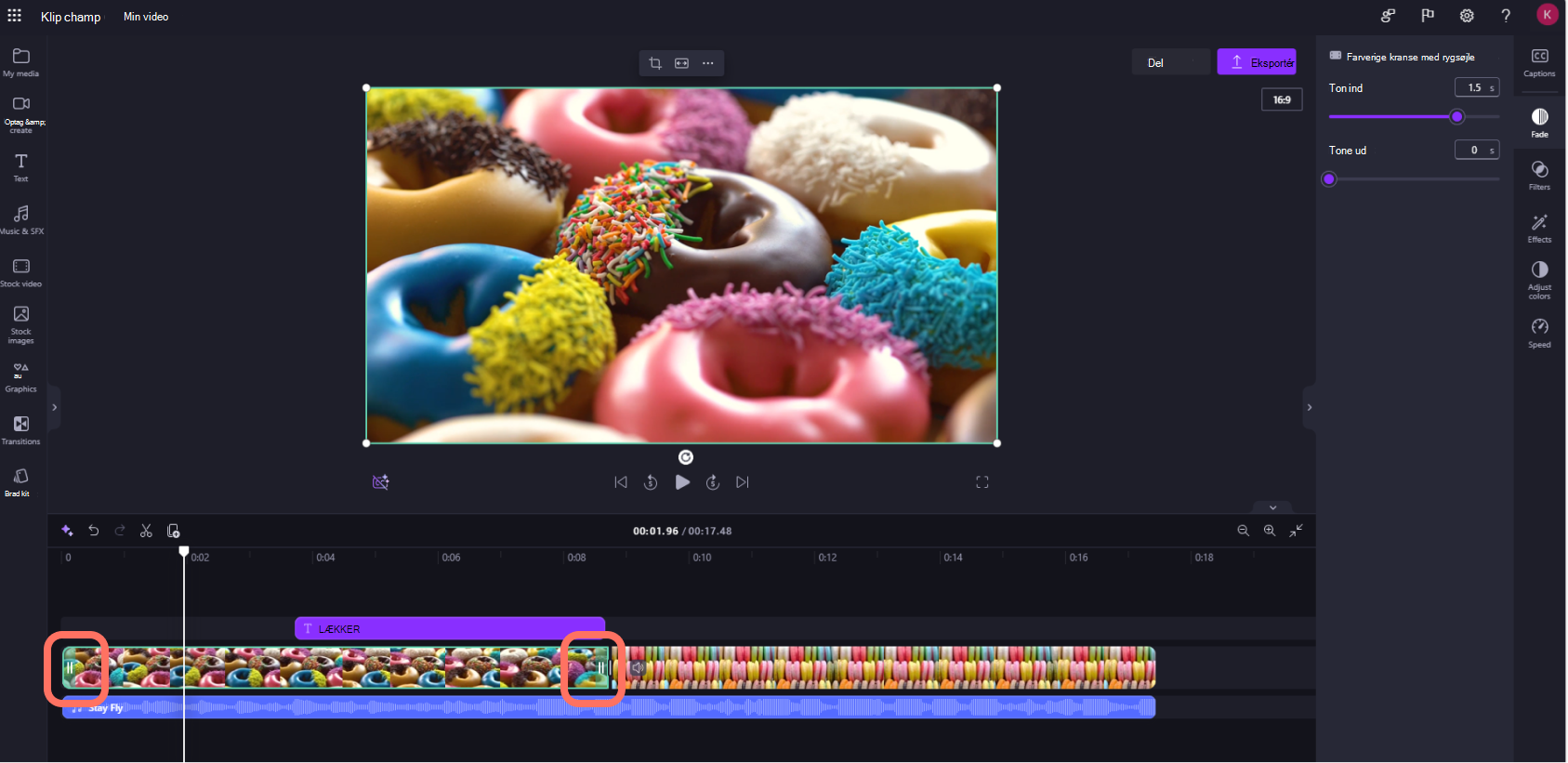
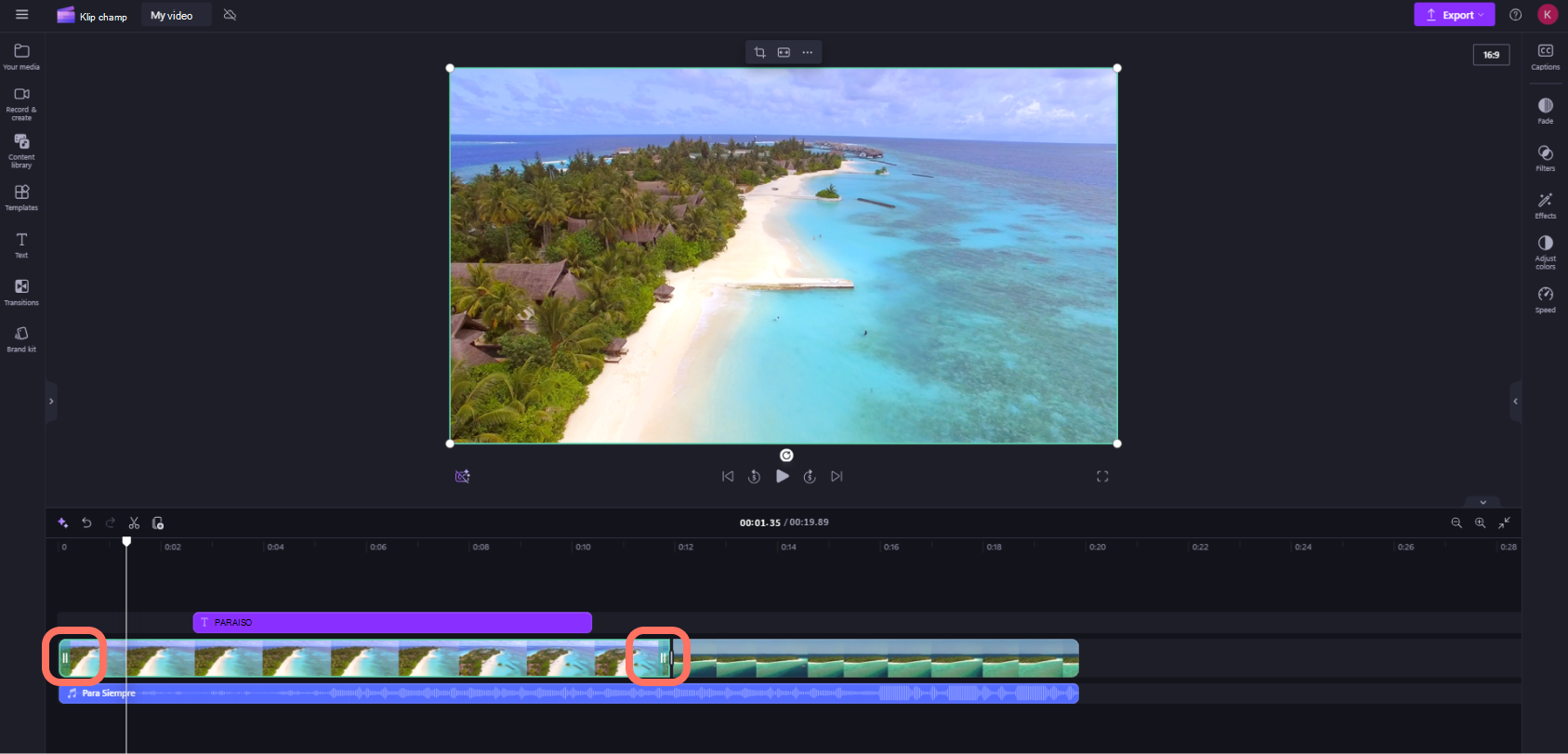
- For at trimme et aktiv skal du klikke på det på tidslinjen (dvs. klikke på det, så det er fremhævet), og derefter klikke og trække de grønne søjler frem og tilbage.
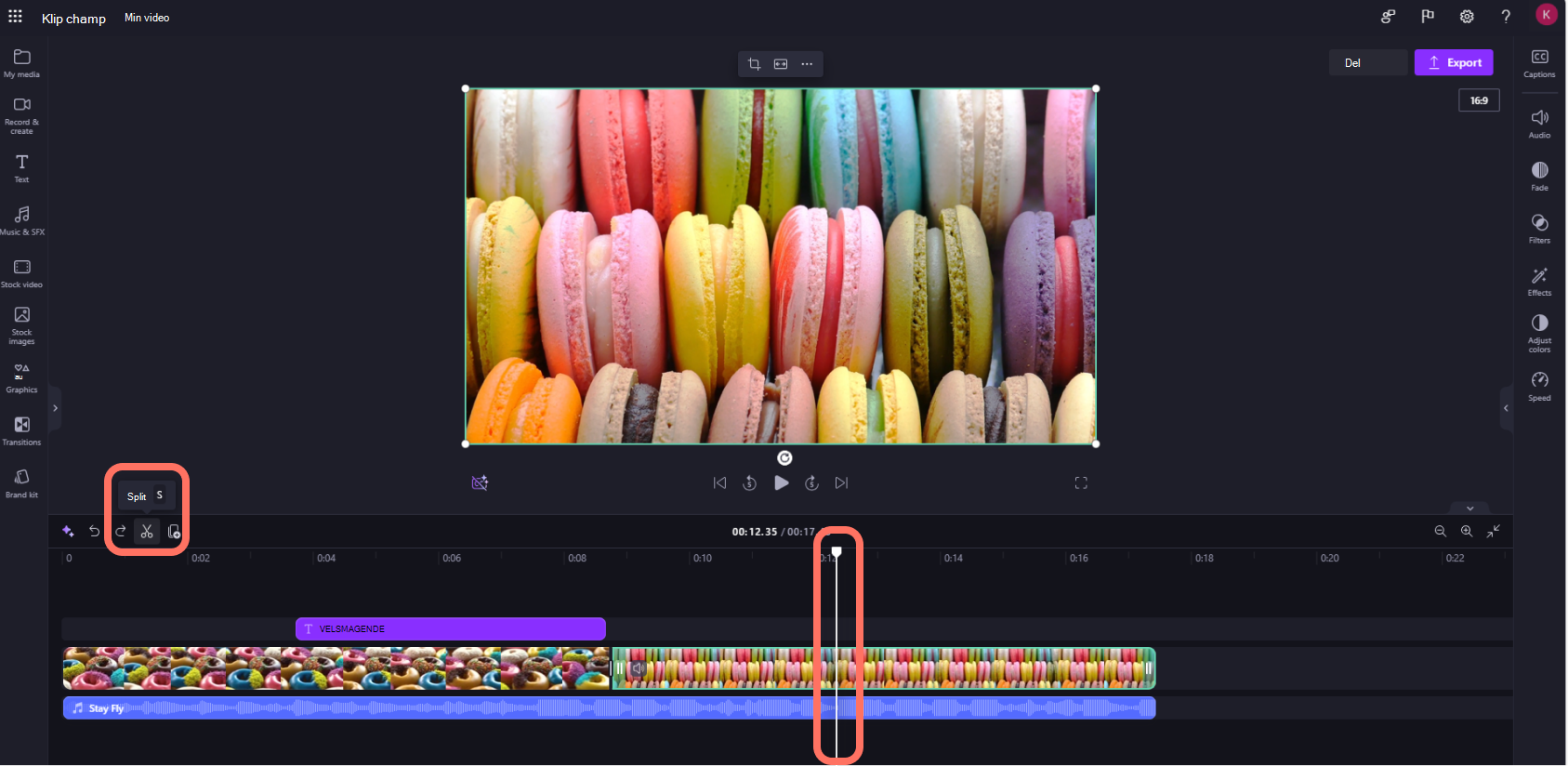
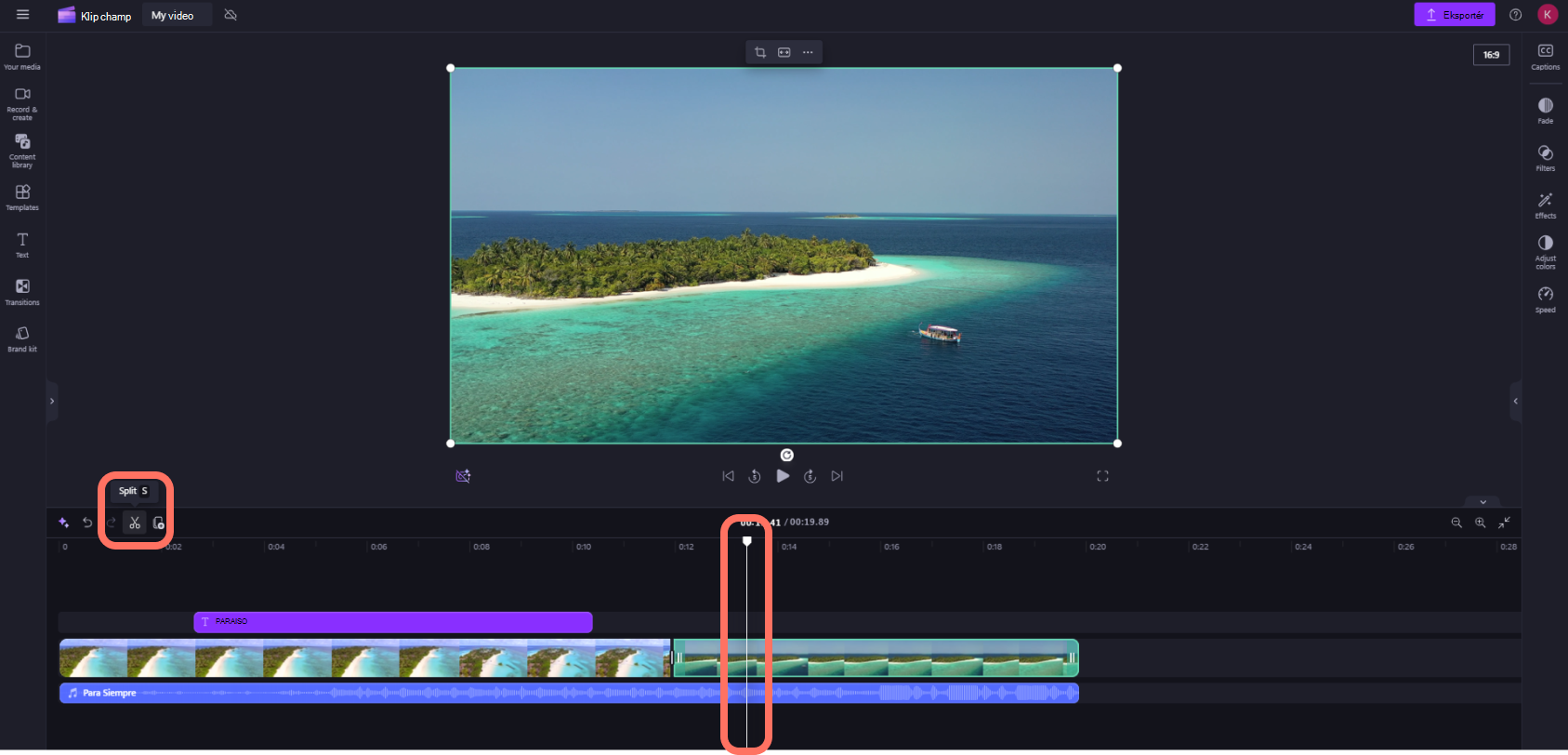
- For at opdele et aktiv i to skal du klikke på klippet på tidslinjen og derefter flytte søgeren (den hvide lodrette linje med cirklen øverst), så den er placeret, hvor du vil klippe klippet. Klik derefter på knappen Opdel på redigeringsværktøjslinjen.
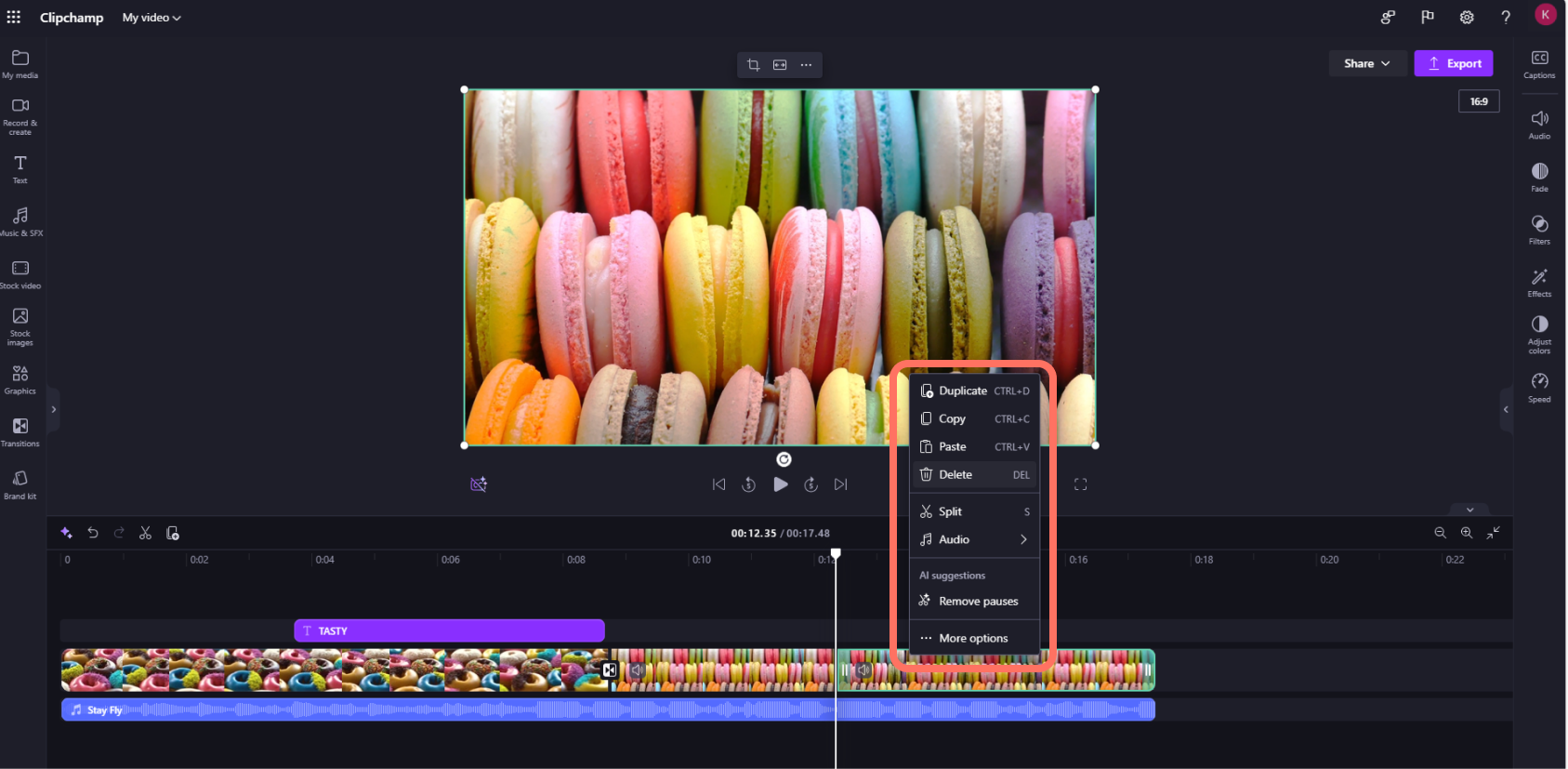
- For at slette medier fra tidslinjen skal du klikke på aktivet på tidslinjen og derefter klikke på delete-knappen (papirkurvsikonet) eller trykke på delete-tasten på dit tastatur.
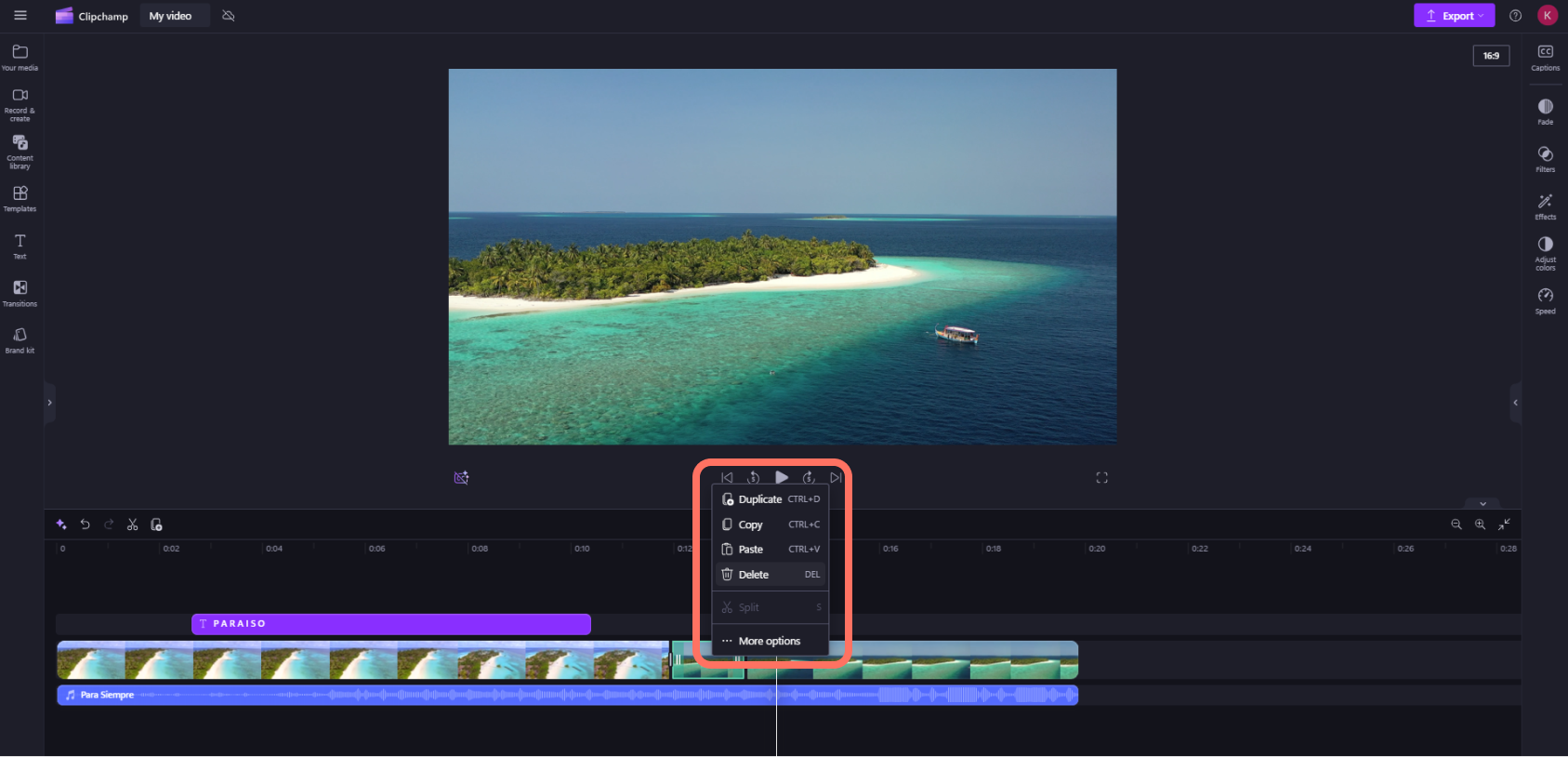
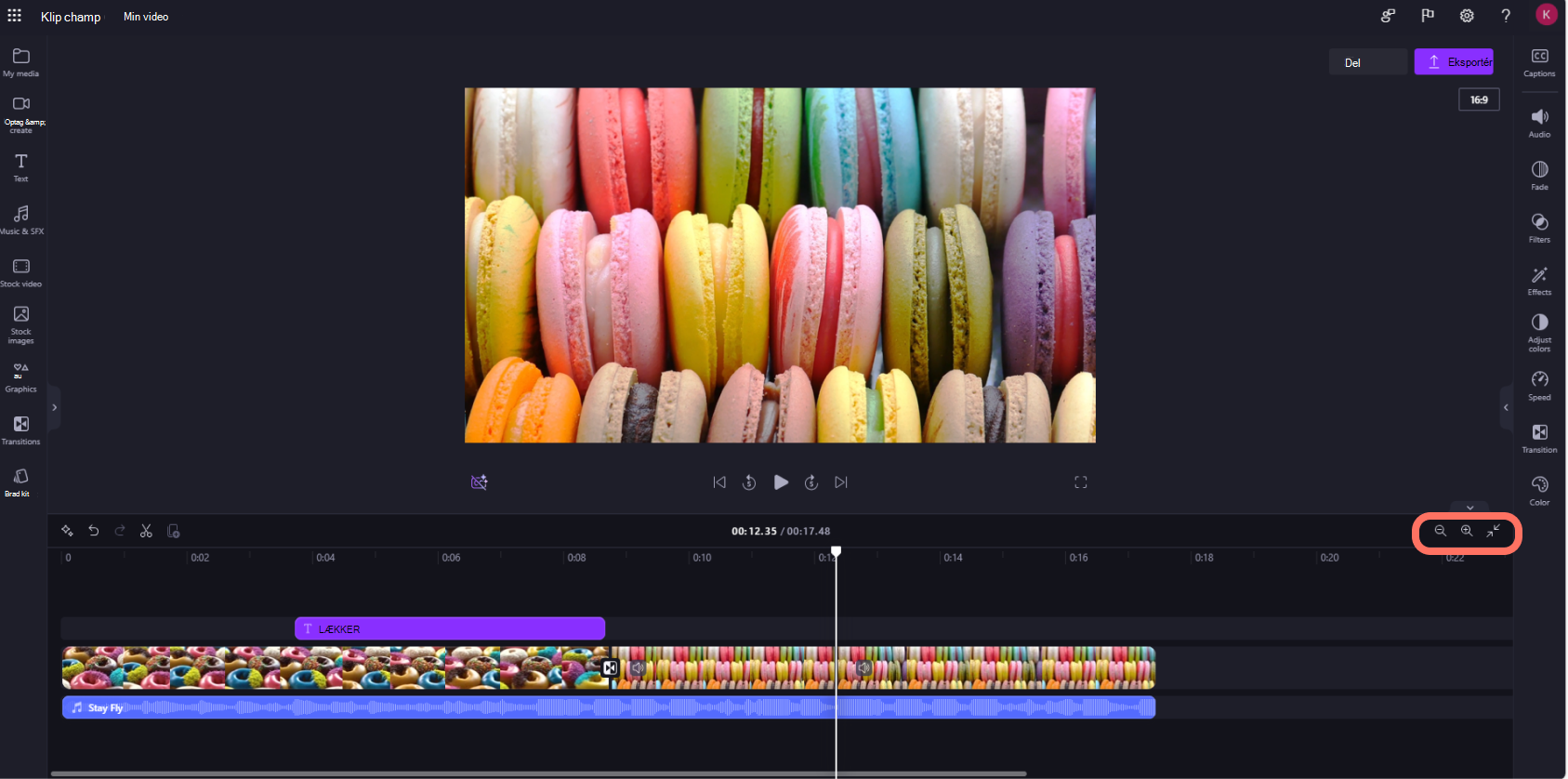
- Zoom ind og ud af tidslinjen ved at bruge zoomknapperne på redigeringsværktøjslinjen (+ for at zoome ind og – for at zoome ud). Alternativt kan du bruge knappen Zoom for at tilpasse (–><–) for at tilpasse alt, hvad der er på tidslinjen, til det synlige område.
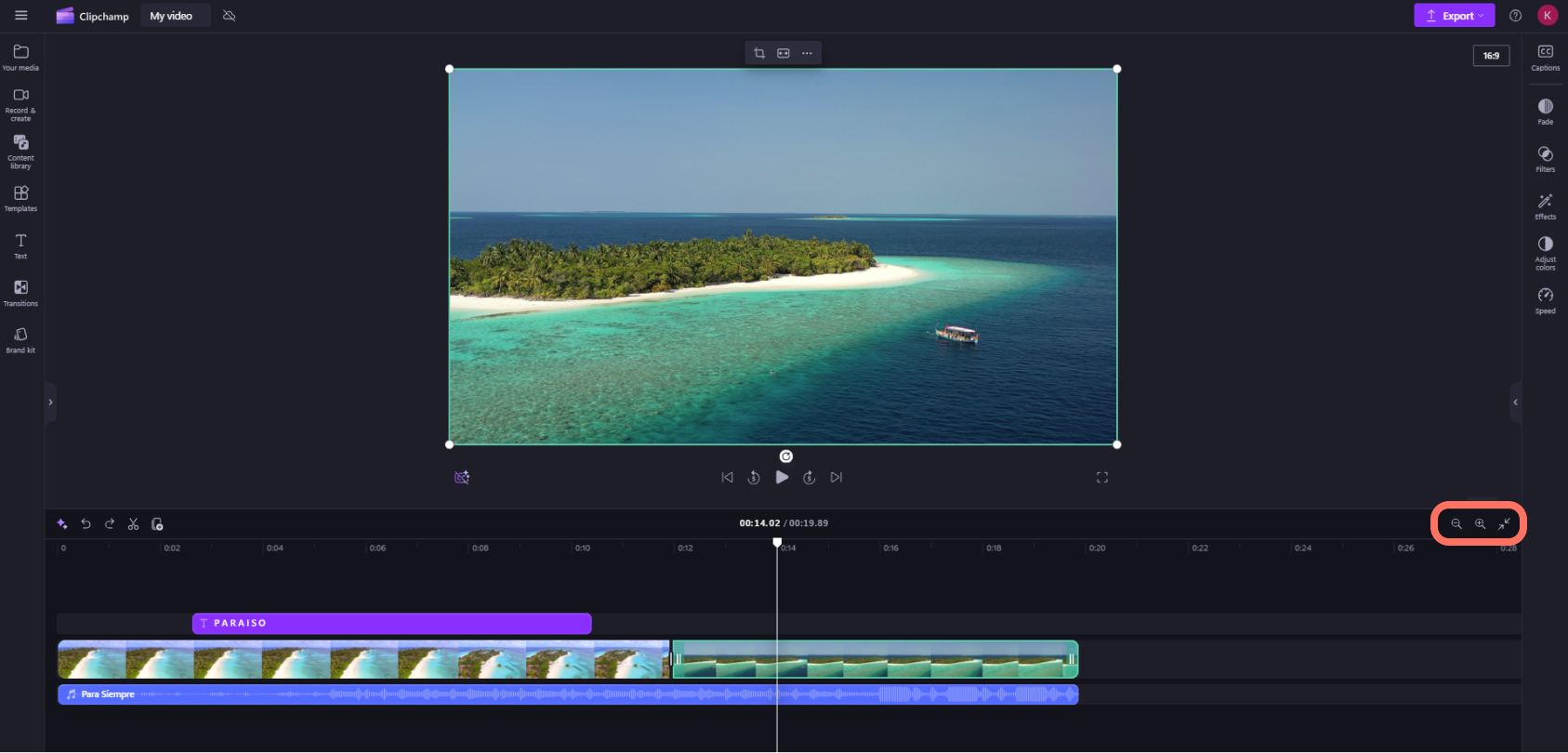
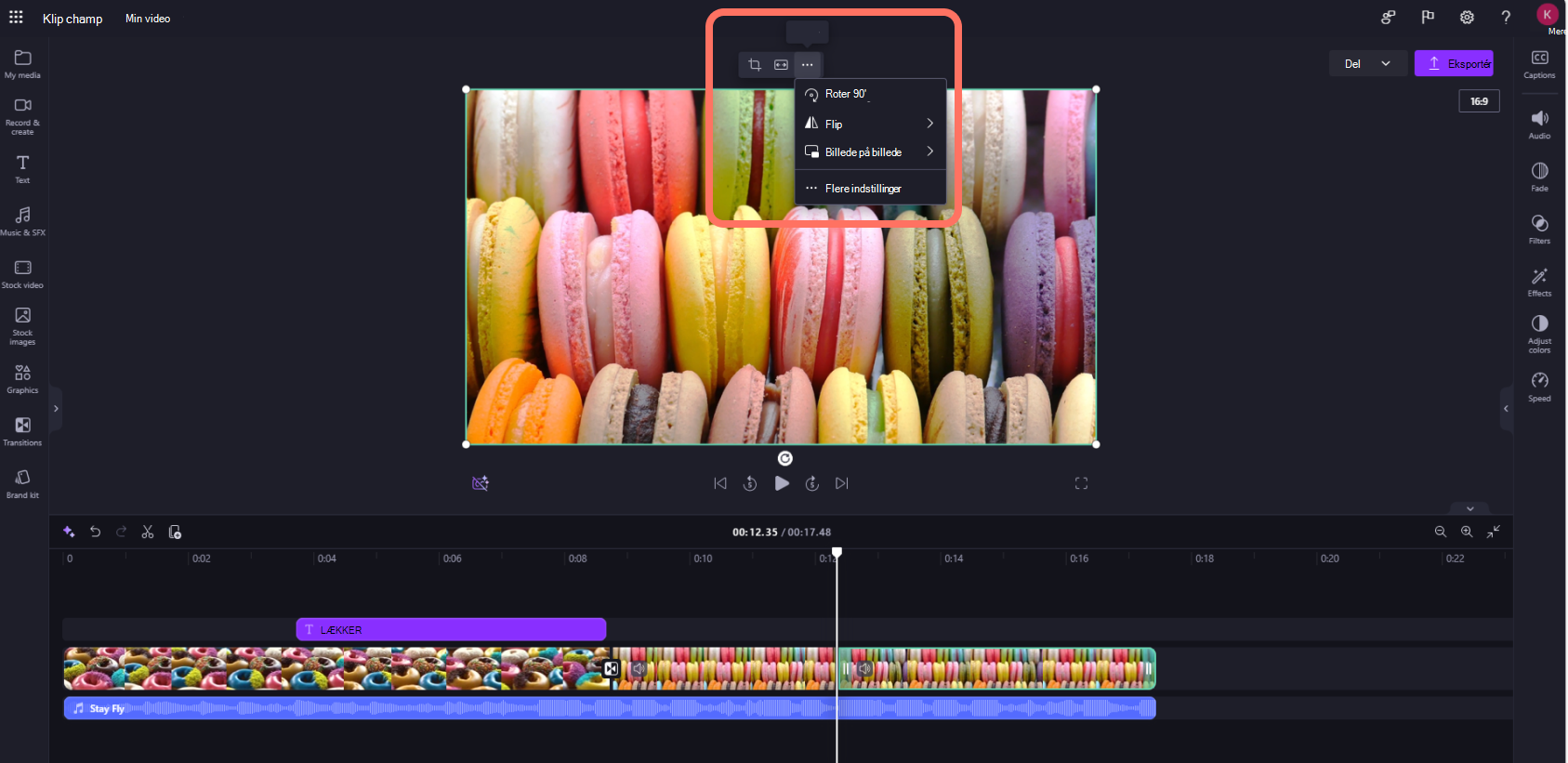
- For at beskære, udfylde, rotere, spejlvende eller opnå en billede-i-billede-effekt skal du bruge indstillingerne på den flydende værktøjslinje.
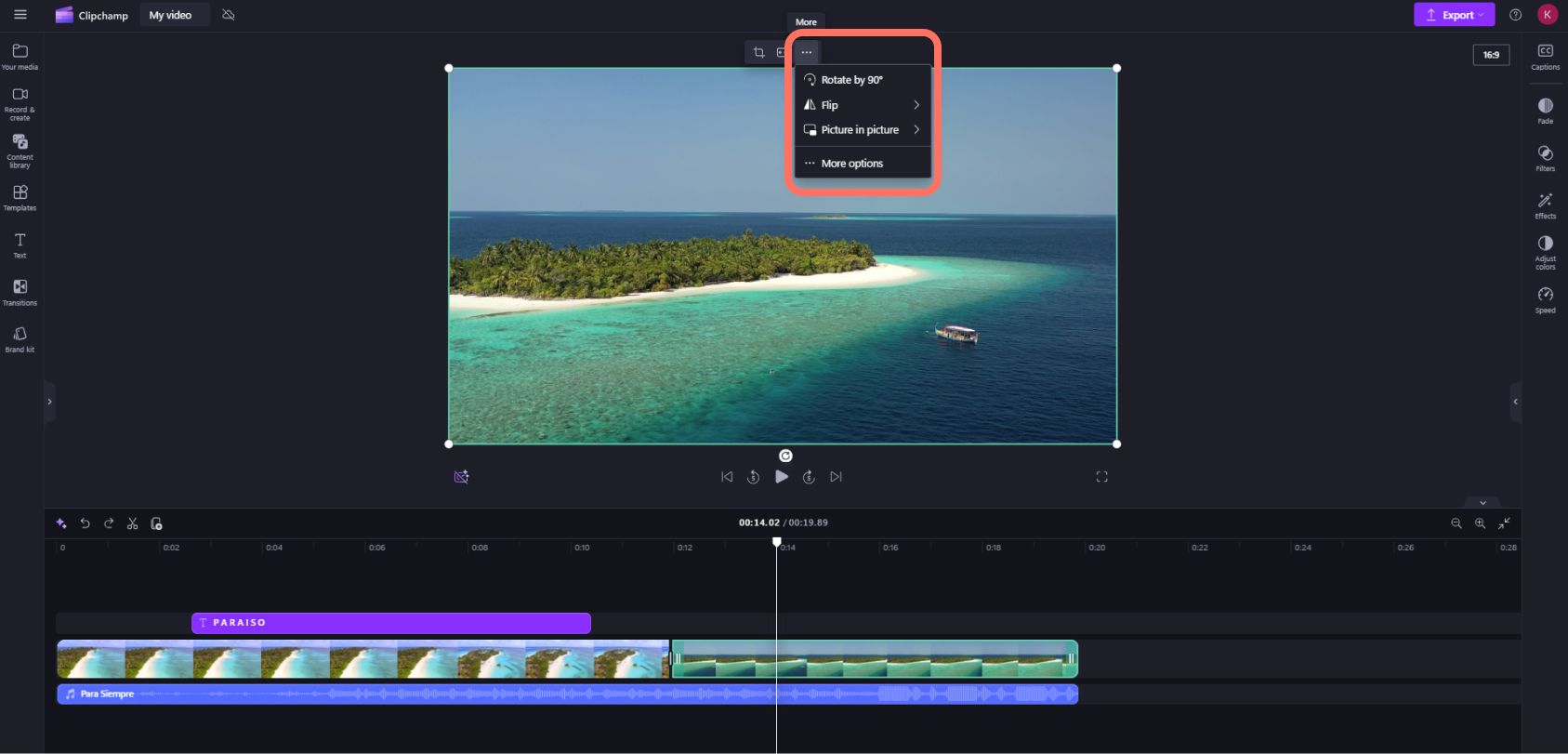
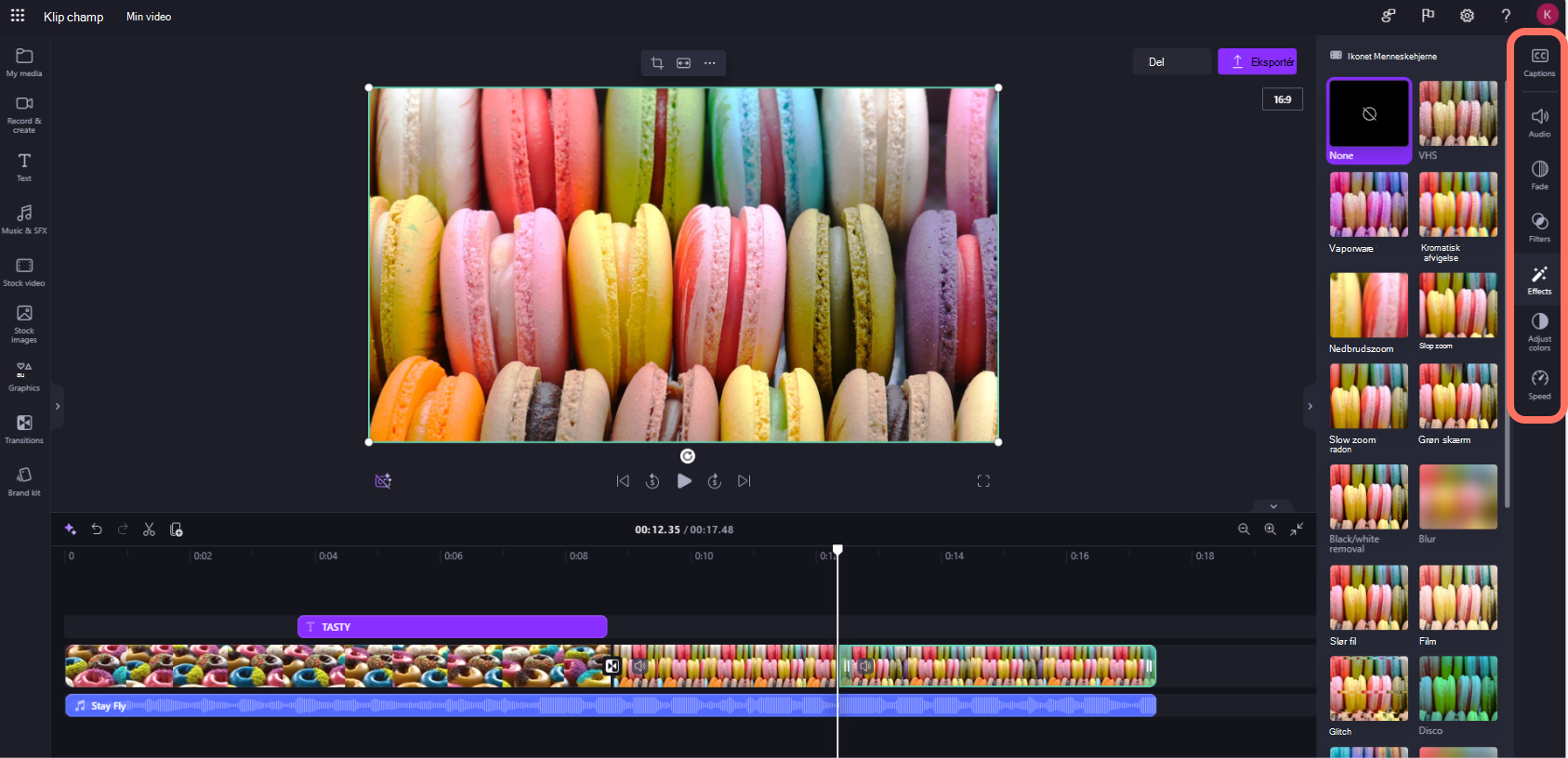
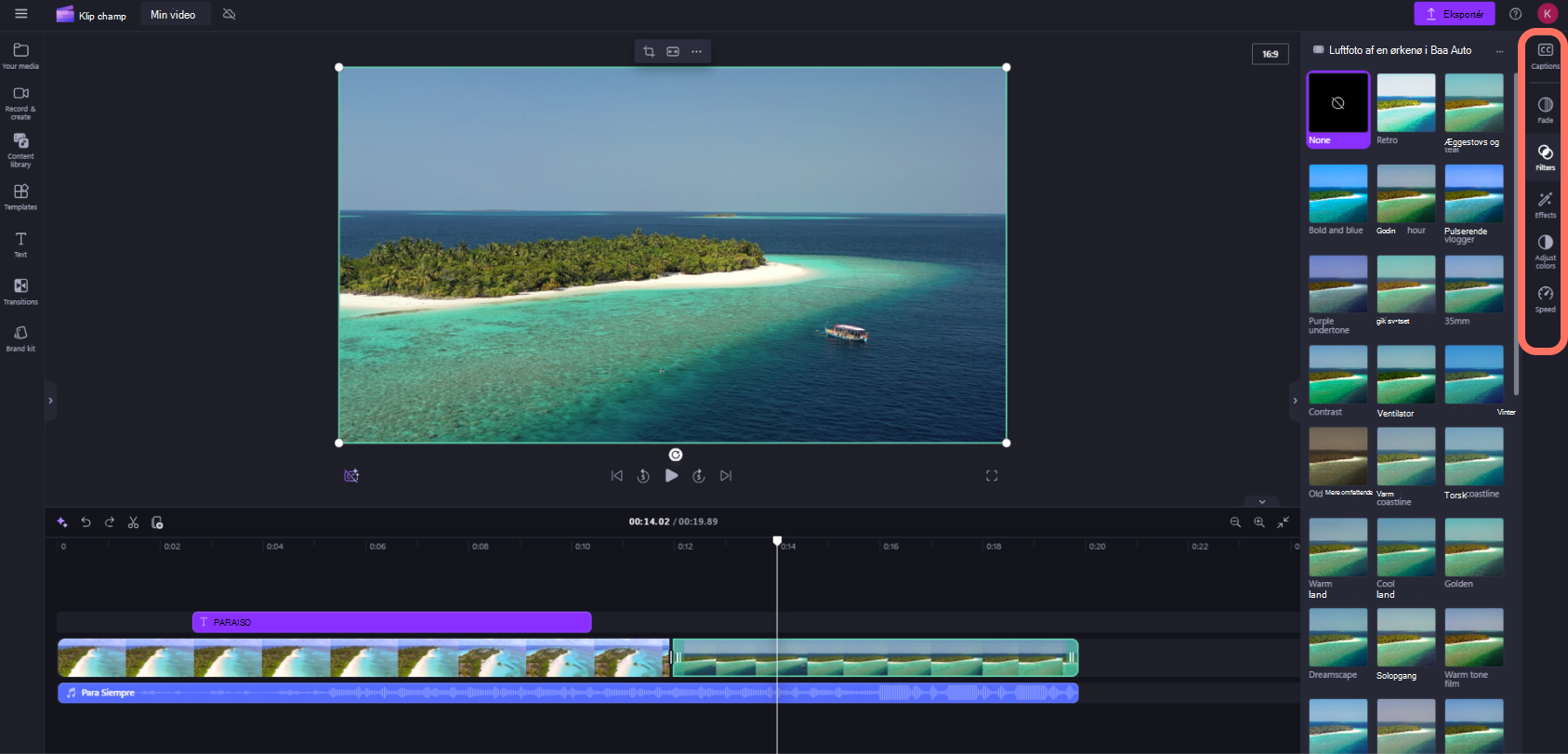
- Hvis du vil tilføje overgange, filtre, effekter, justere farver, ændre lydstyrken eller redigere hastigheden, skal du bruge funktionerne på egenskabspanelet.
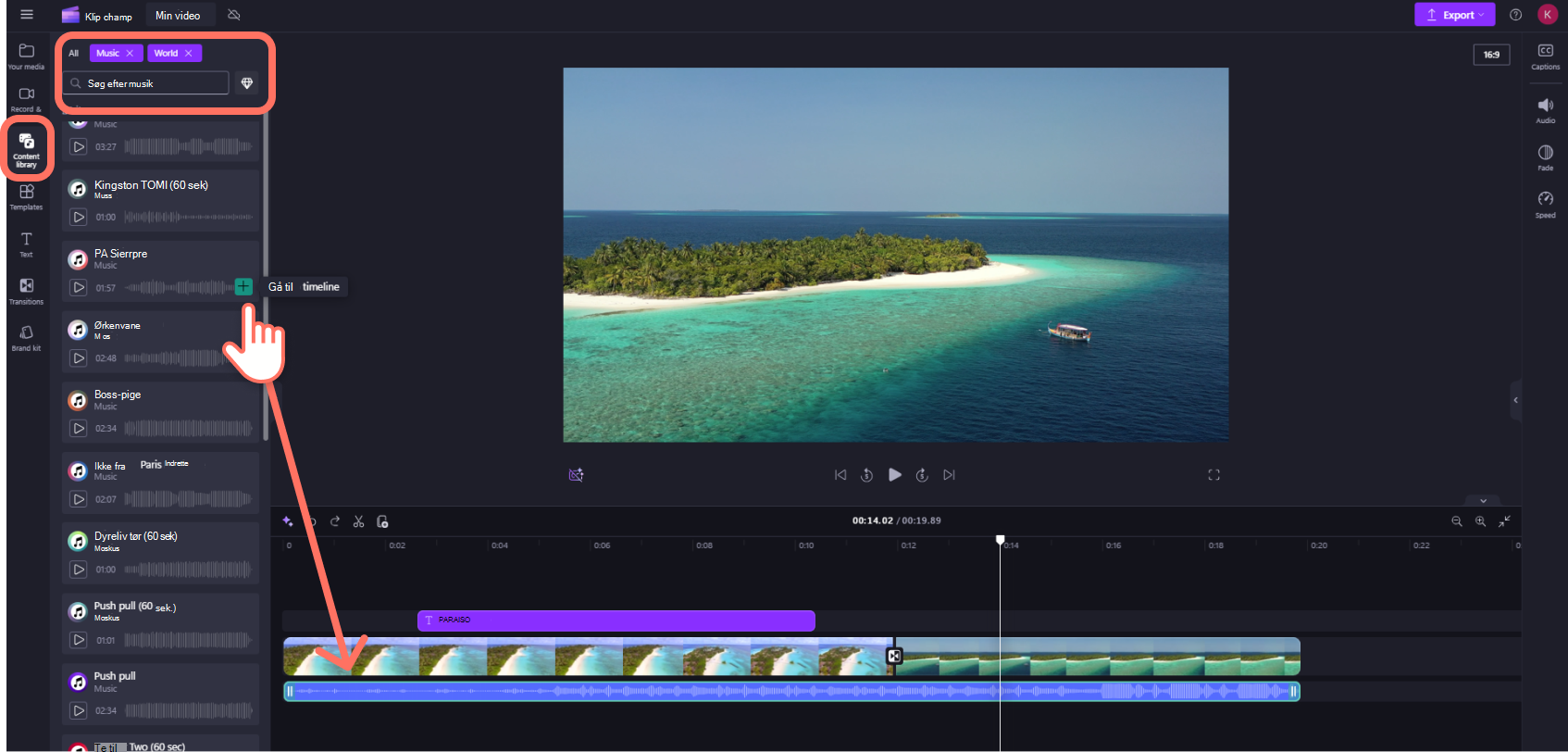
- Hvis du vil føje musik fra en musiksamling til din video, skal du klikke på fanen Indholdsbibliotek på værktøjslinjen og derefter klikke på lydkategorien. Her kan du finde musik fra en musiksamling, som du kan føje til din video. Træk og slip aktivet på tidslinjen, eller klik på +-knappen.
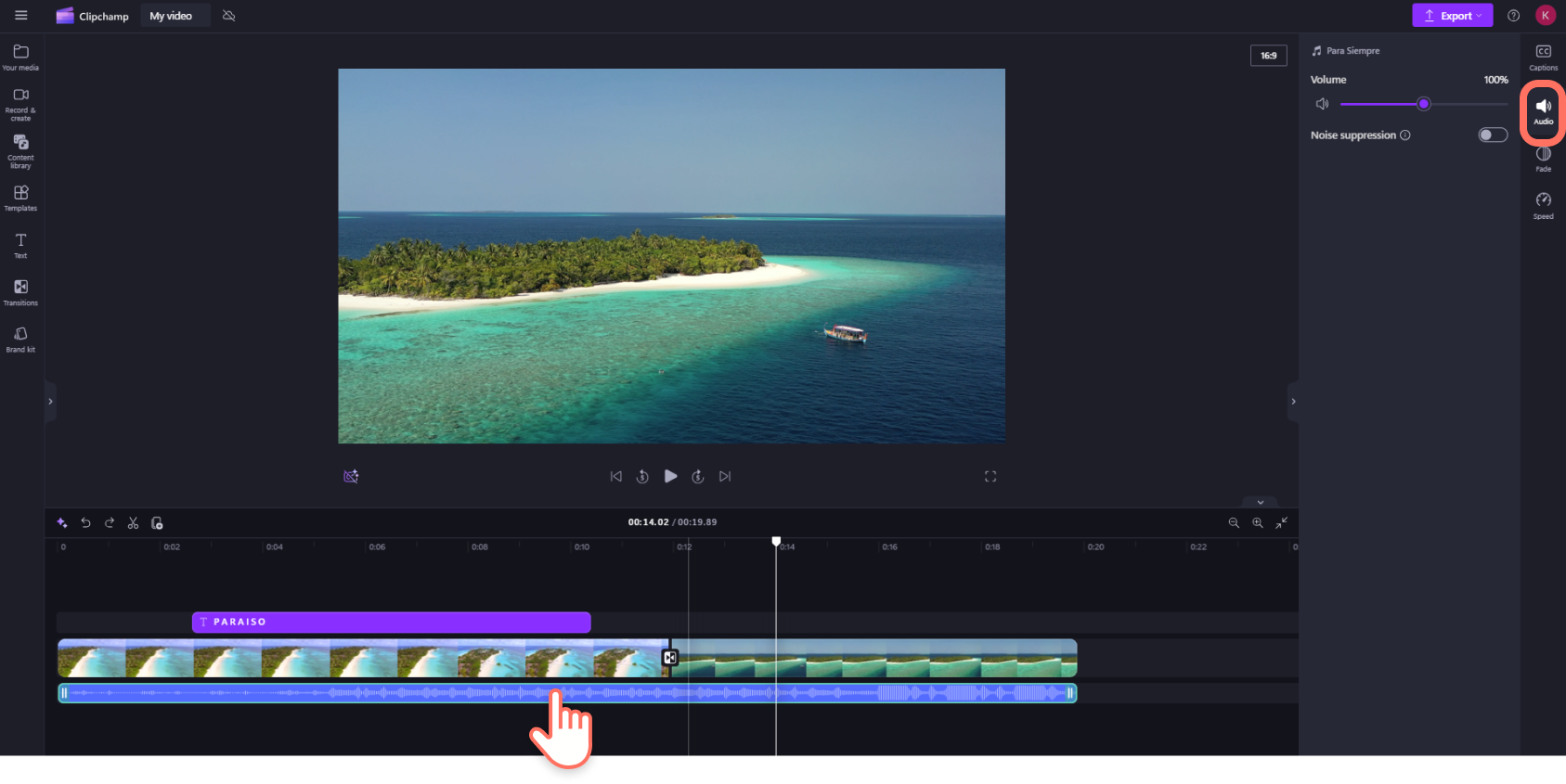
- For at ændre lydniveauet for din musik/lydfil skal du klikke på din lyd på tidslinjen og derefter klikke på lydfanen på egenskabspanelet. Træk skyderen til lydstyrken mod venstre for at skrue ned for lyden og mod højre for at gøre lydstyrken højere.
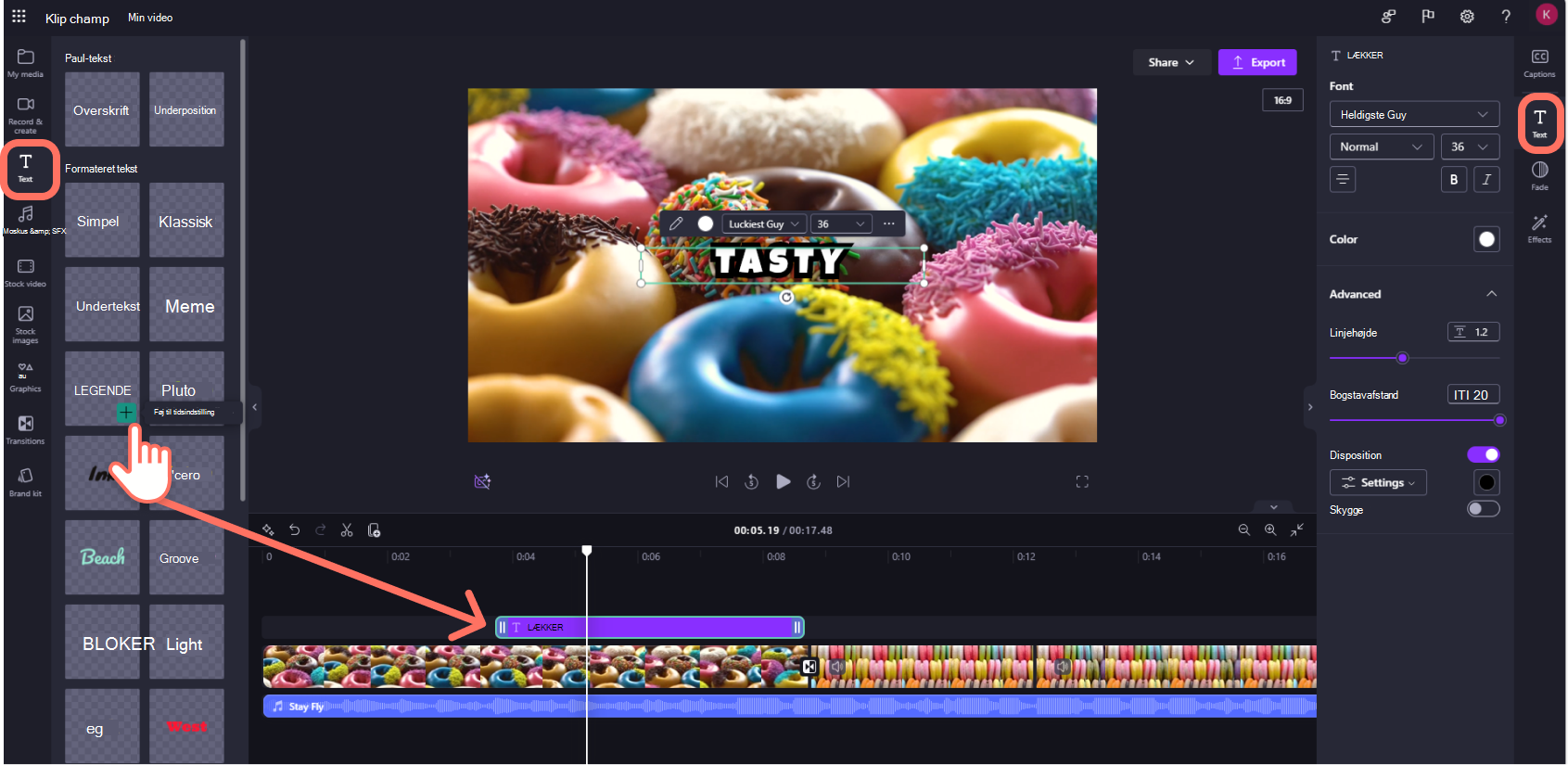
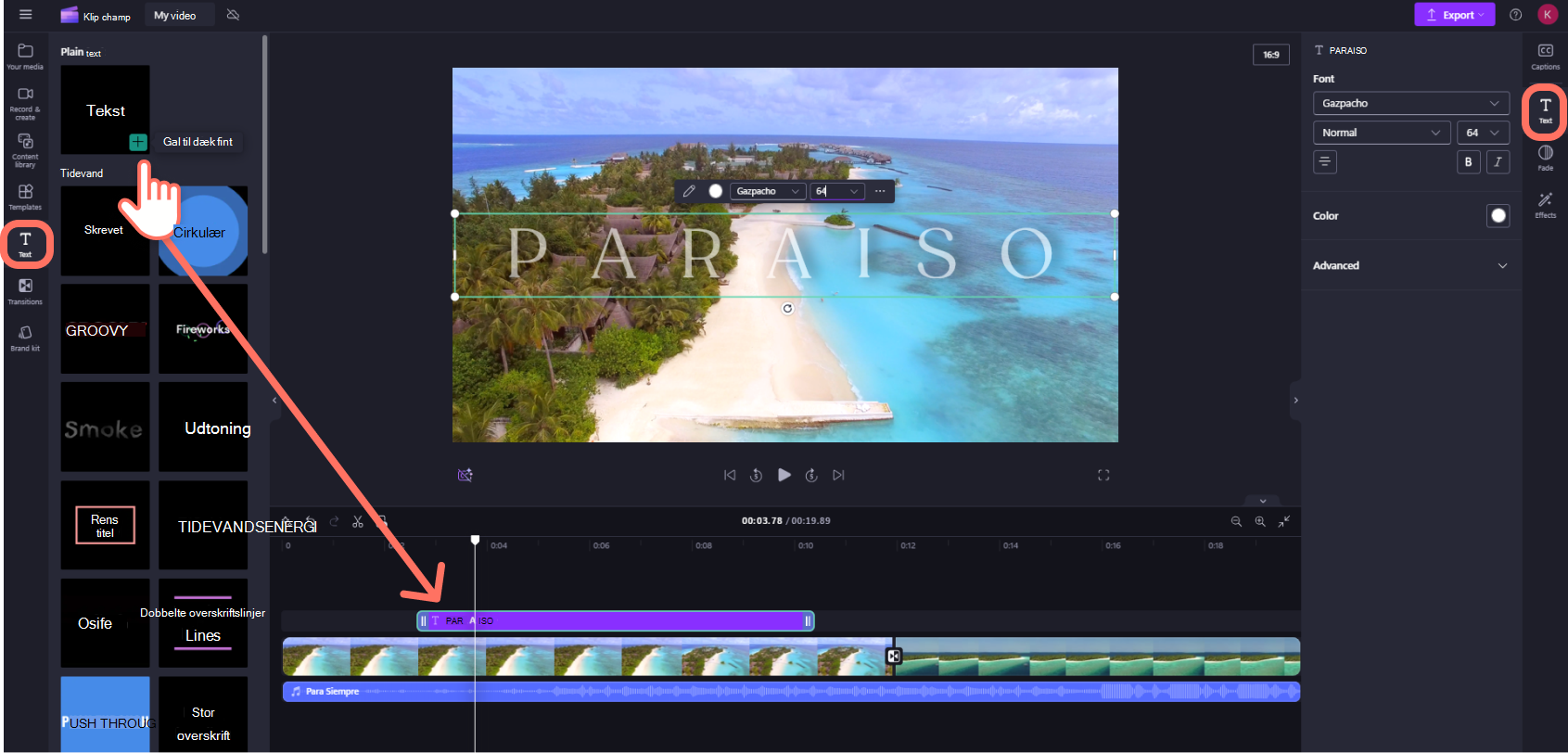
- Hvis du vil føje en titel eller tekst til din video, skal du klikke på tekstfanen på værktøjslinjen. Rul gennem vores tekstmuligheder for at finde den perfekte titel til din video. Træk og slip titlen på tidslinjen over dit videoaktiv, eller klik på knappen + for at tilføje den.
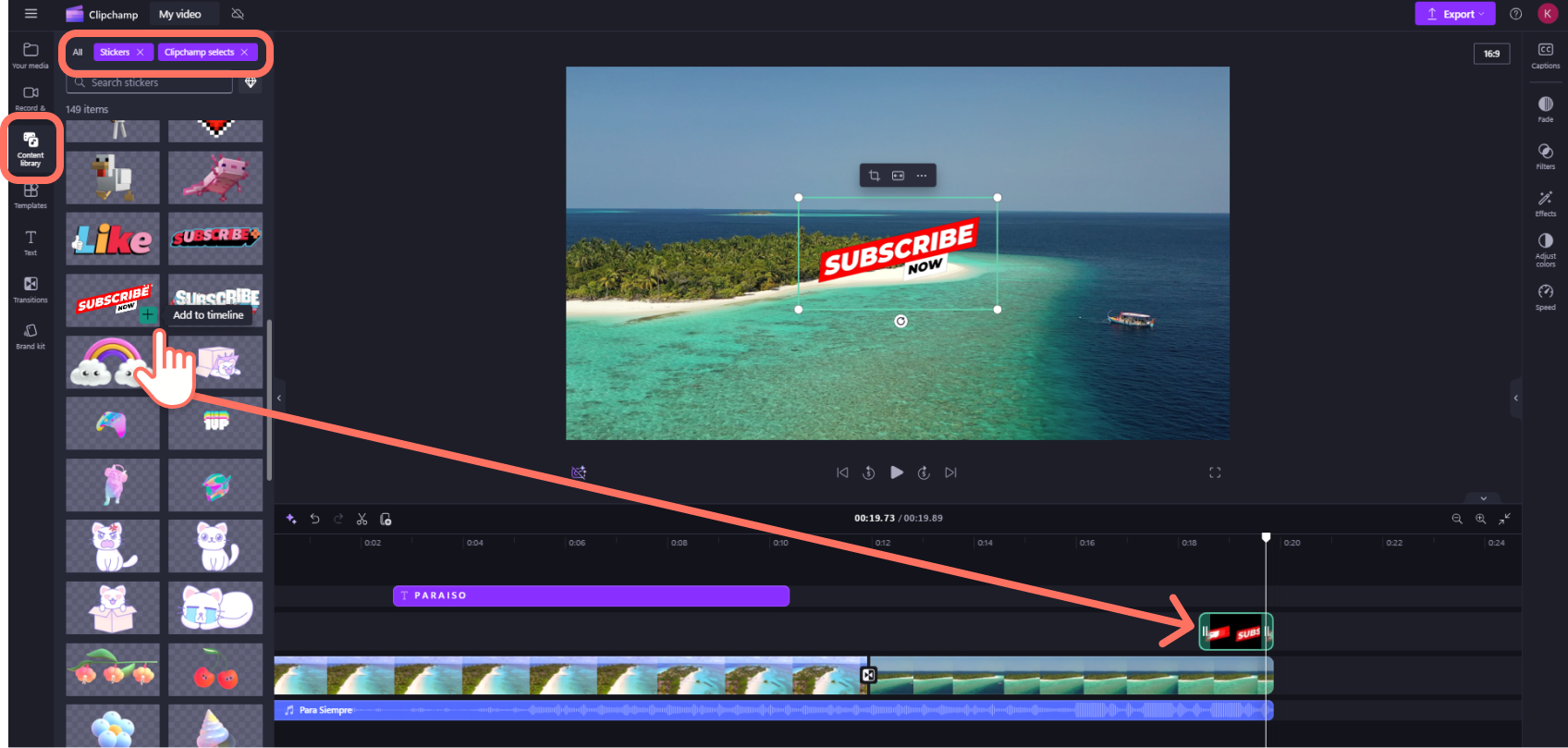
- For at tilføje en overlejring som klistermærker, baggrunde, rammer, former, annotationer og GIF'er, skal du klikke på fanen Indholdsbibliotek på værktøjslinjen. Klik derefter på fanen Visuelle elementer og derefter Klistermærker. Træk og slip et klistermærke hen på tidslinjen, eller klik på +-knappen.
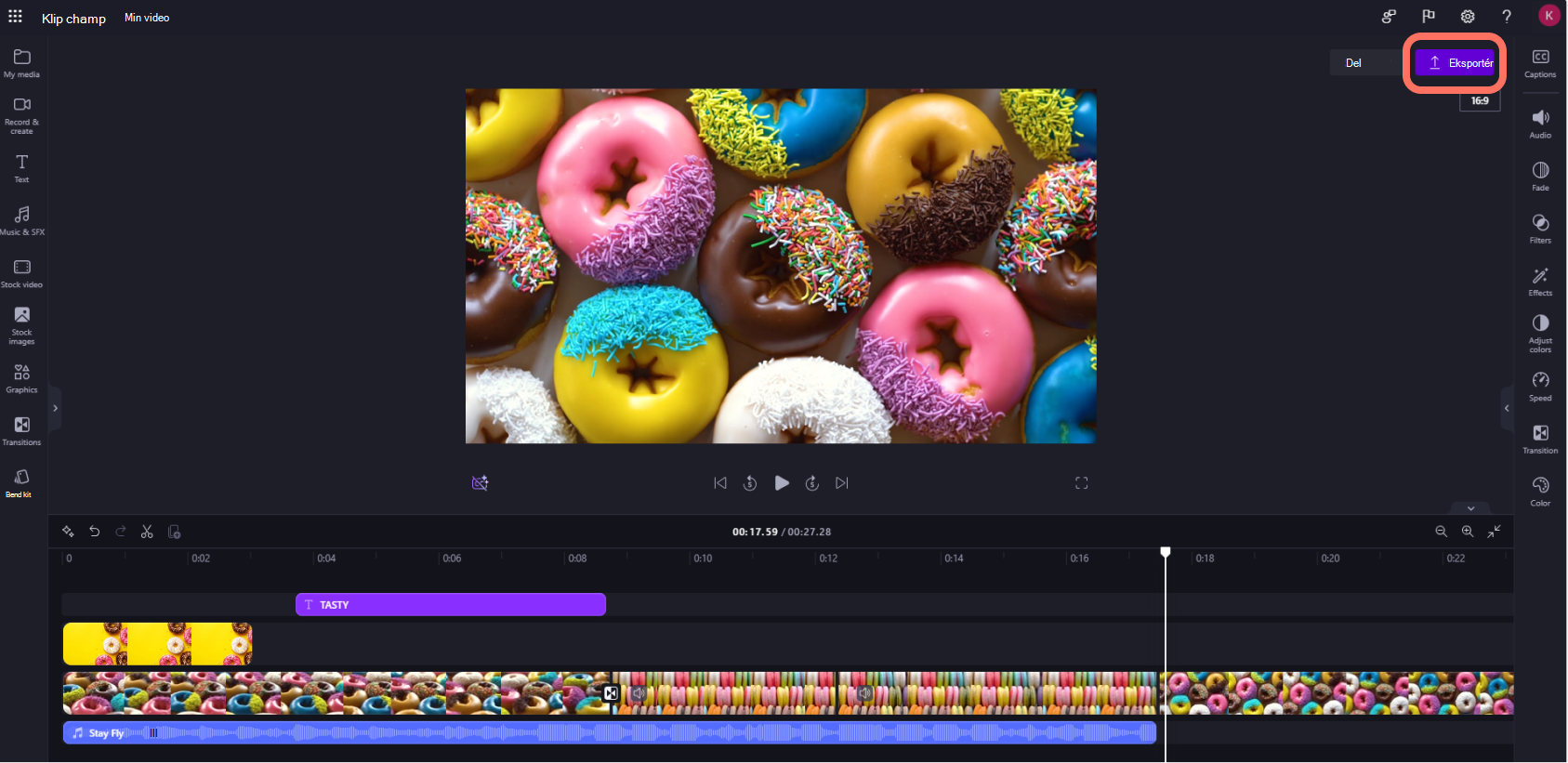
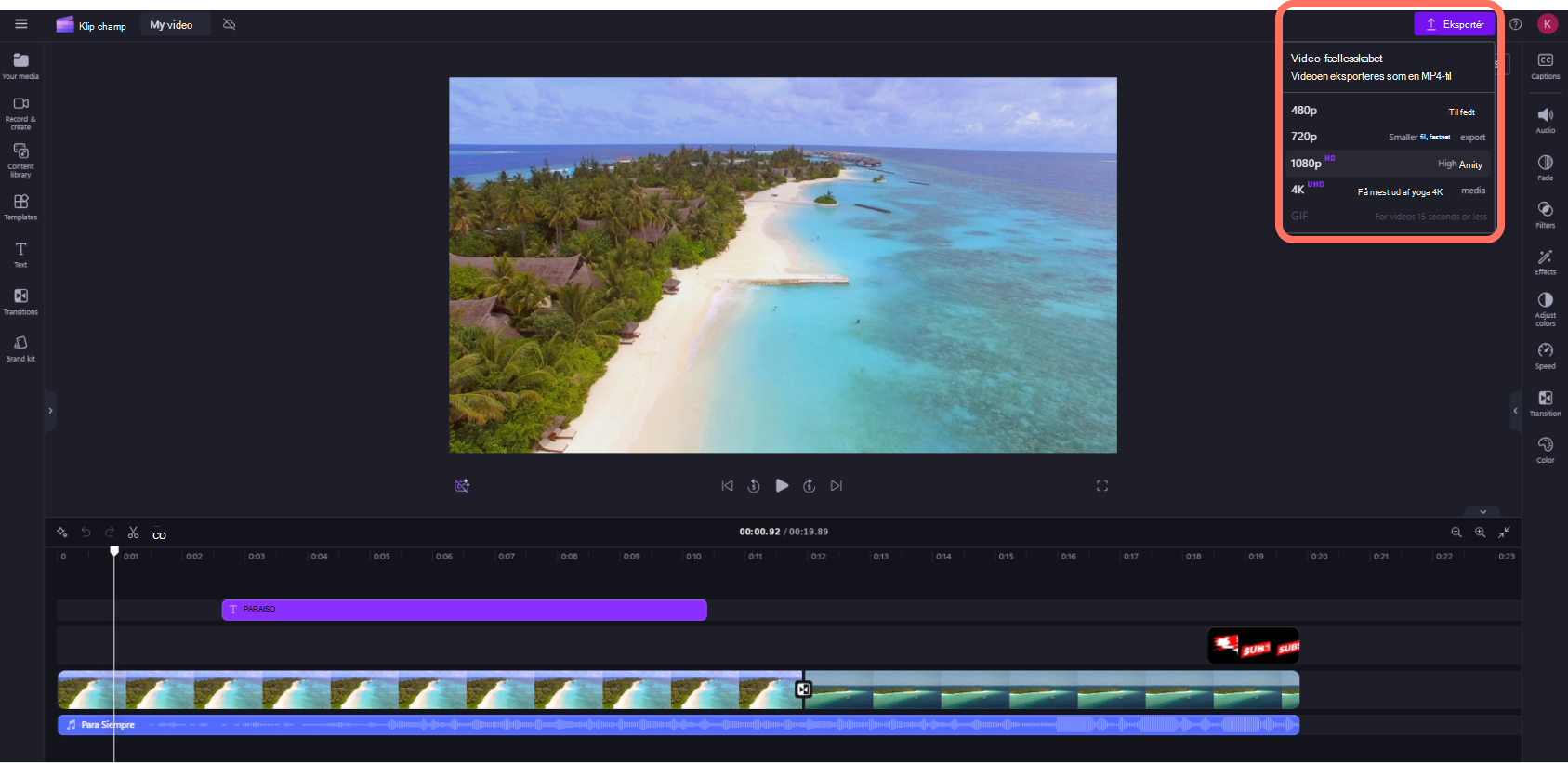
- For at eksportere din video skal du klikke på knappen Eksportér i øverste højre hjørne af editoren. Vælg en videokvalitet for at gemme din video. Bemærk: Microsoft 365 Personal- og Family-abonnenter og abonnenter på Clipchamp Premium-abonnementet kan eksportere videoer i 4K-videoopløsning.
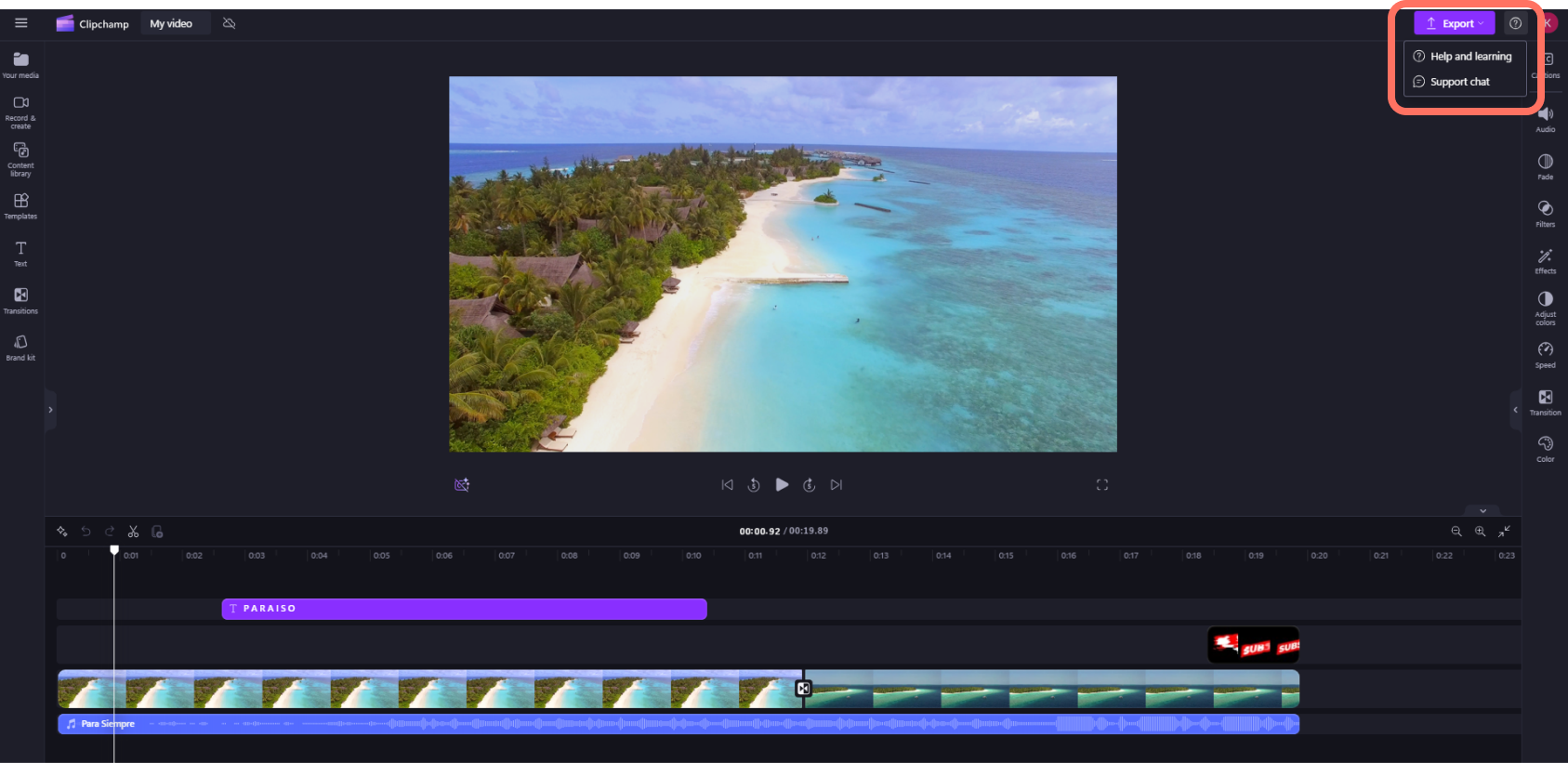
- Hvis du ønsker nogen form for hjælp, skal du klikke på spørgsmålstegnet for at finde mulighederne for hjælp og læring eller supportchatten.
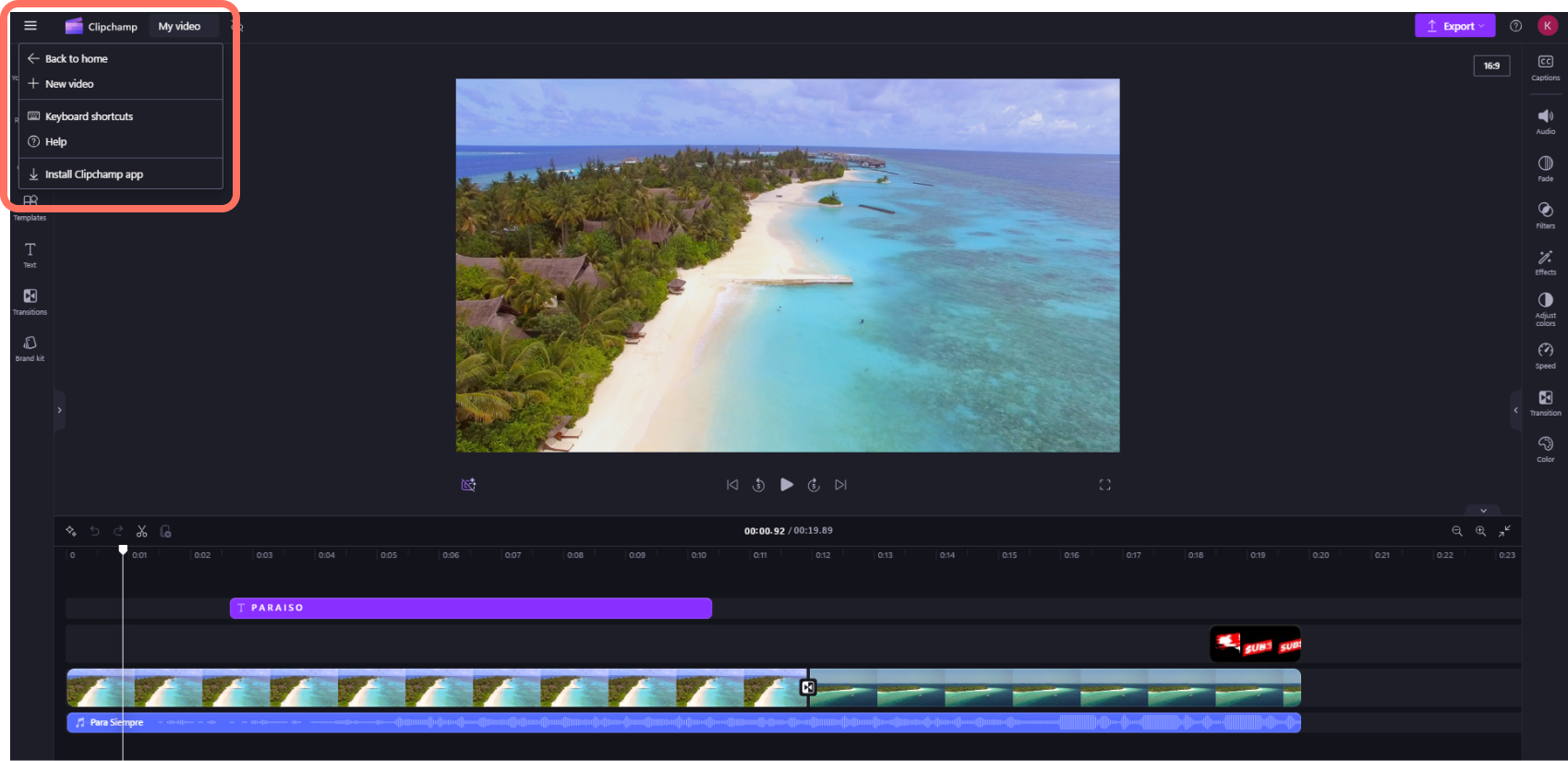
- For at finde startmenuen skal du klikke på de vandrette tre linjer. Her kan du få adgang til startsiden, starte en ny video, foreslå en funktion, tastaturgenveje, hjælpe og installere appen.
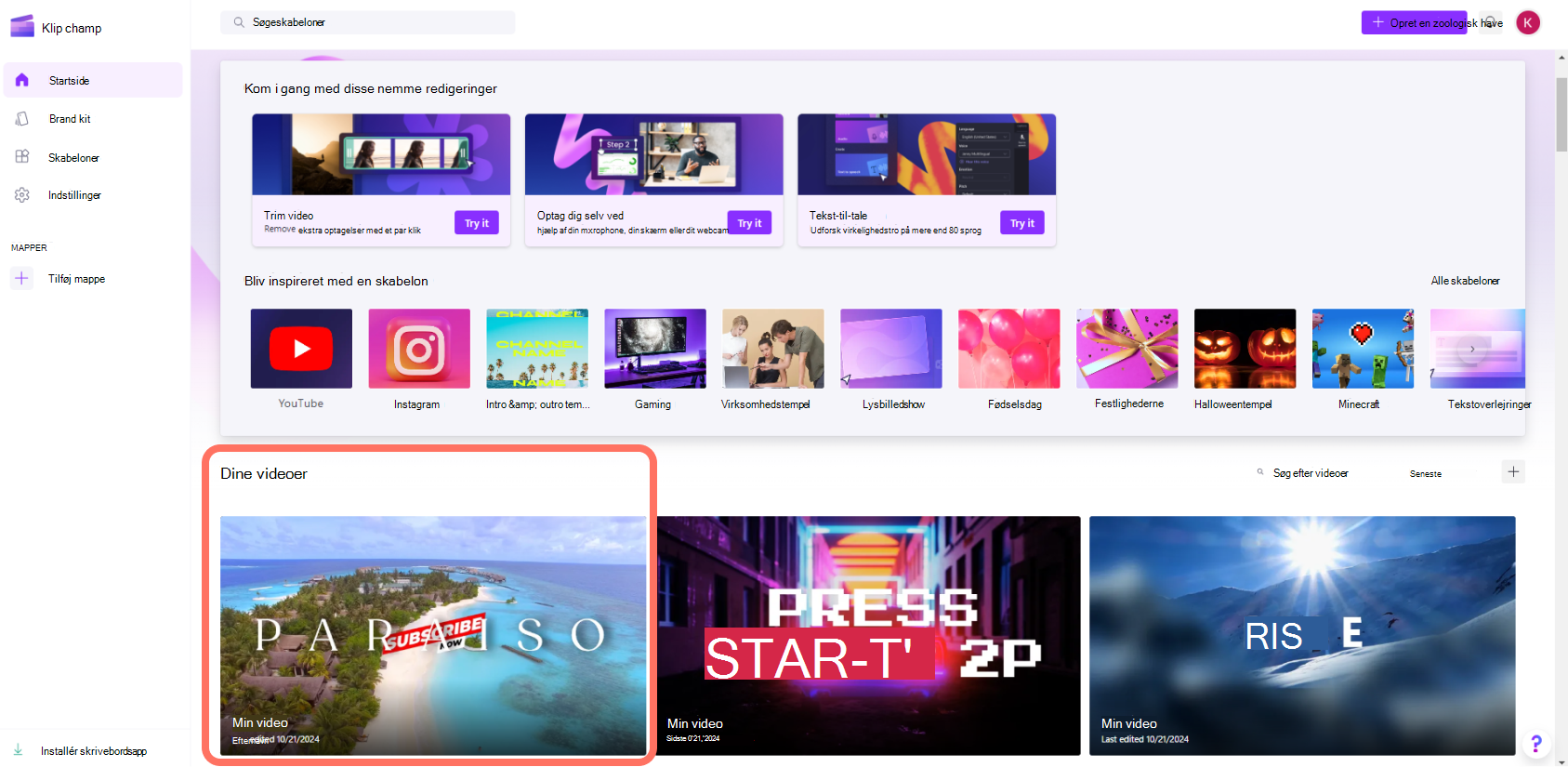
- For at genåbne en video skal du klikke på en video på din startside. Videoen åbnes automatisk, hvor du slap. Videoer, du redigerer, gemmes automatisk , mens du arbejder, så der er ingen grund til at gemme dem, før du afslutter.
Vigtig
Det er meget VIGTIGT at beholde dine kildevideo-, billed- og lydfiler, det vil sige de originale filer, du tilføjede på din enhed, eller aktivere funktionen til sikkerhedskopiering af indhold i den video.
Clipchamp uploader ikke dine videoer til en server til behandling. I stedet behandles de lokalt på din computer. For at opnå dette gør den brug af moderne teknologier, der gør det muligt at køre lidt som en hybrid mellem en online- og en desktop-applikation.
Denne unikke teknologi gør Clipchamp hurtig og privat. Fra tid til anden kan du dog blive bedt om at sammenkæde dine filer igen – så slet ikke originalerne!
Aktivering af sikkerhedskopiering af indhold har flere fordele, herunder:
- Ingen fare for at miste dine filer/projekter. Hvis de oprindelige mediefiler på din computer går tabt, redigeres eller slettes, kan du stadig få adgang til og arbejde med dine videoer, hvis du har slået sikkerhedskopiering af indhold til.
- Ingen gensammenkædning. Når du arbejder med Clipchamp-projekter, hvor sikkerhedskopiering af indhold er slået fra, vil du nogle gange blive bedt om at sammenkæde dine originale mediefiler igen fra din computer. Med sikkerhedskopierede mediefiler behøver du aldrig at bekymre dig om at sammenkæde igen.
- Få adgang til videoer, du redigerer, fra enhver computer. I stedet for manuelt at skulle flytte dine mediefiler og sammenkæde dem igen på en ny computer kan du logge på din Clipchamp-konto på en hvilken som helst computer og fortsætte med at redigere med det samme.
Begynd at bruge Clipchamp
Gå til Clipchamp-videoeditoren online for at begynde at arbejde på en ny video.