
De fleste mailkonti, herunder Microsoft 365-, Exchange server-, Outlook.com-, Hotmail.com-, Live.com- og Google-konti kan konfigureres i Outlook til Mac ved hjælp af nogle få trin.
Tilføj en ny konto i Outlook til Mac
- I Outlook til Mac skal du vælge Outlook-menuen og vælge Indstillinger.
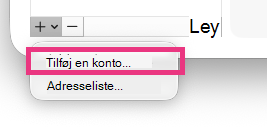
- I sidepanelet skal du vælge Konti og derefter + Tilføj konto.
- Skriv din mailadresse, vælg Fortsæt , og følg vejledningen.
- Hvis du tilføjer en Yahoo- eller andre IMAP- eller POP-konti, bliver du ført til disse websteder og bedt om at give Outlook adgang til dine mails, kontakter og kalendere. Vælg Tillad for at fortsætte.
- Vælg Udført.
Tilføj flere konti i Outlook til Mac
Når din første konto er konfigureret, skal du følge disse trin for at tilføje alle efterfølgende mailkonti.
Vælg Værktøjer og derefter Konti.
Vælg +Tilføj konto nederst i vinduet med listen over konti.
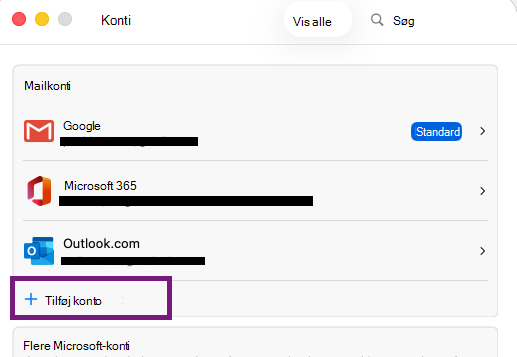
Indtast mailadressen tilknyttet kontoen.
Følg vejledningen for at fuldføre opsætningen af kontoen.
Bemærk
Hvis du tilføjer en Yahoo- eller andre IMAP- eller POP-konti, bliver du ført til disse websteder og bedt om at give Outlook adgang til dine mails, kontakter og kalendere. Vælg Tillad for at fortsætte.
Vælg Udført.
Relaterede artikler
Føj en Gmail-konto til Outlook til Mac