
Den følgende tabel indeholder oplysninger og tip til at angive avancerede IMAP-indstillinger. Indstillingerne omfatter indstillinger for at hente brevhoveder og hvornår mapper skal synkroniseres og opdateres. For at få adgang til disse indstillinger skal du klikke på Outlook-indstillinger>>Konti, vælge IMAP-kontoen og derefter klikke på Avanceret.
Du kan få mere at vide om de primære IMAP-kontoindstillinger under Grundlæggende IMAP-kontoindstillinger for Outlook til Mac.
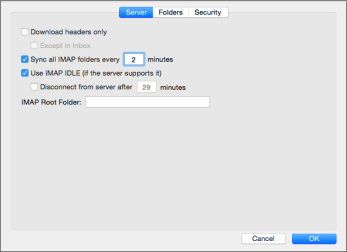
| Indstilling | Beskrivelse |
|---|---|
| Hent kun brevhoveder | Når denne indstilling er slået til, hentes kun brevhoveder automatisk til din computer. Derfor hentes store meddelelser (og eventuelle vedhæftede filer) kun, hvis du vælger dem på meddelelseslisten. Når du er offline, kan du dog ikke læse brødteksten i meddelelsen eller vedhæftede filer. |
| Undtaget i indbakken | Aktivér denne indstilling for kun at hente brevhoveder for meddelelser for mapper, som ikke er indbakken. |
| Synkroniser alle IMAP-mapper hver x minut | Brug denne indstilling til at angive en synkroniseringstidsplan for alle IMAP-mapper. |
| Brug IMAP IDLE (hvis serveren understøtter det) | Hvis denne indstilling er tilgængelig for din mailtjeneste, og du markerer den, opdaterer Outlook automatisk dine IMAP-mapper løbende. IMAP IDLE eliminerer behovet for at køre kommandoen Send og modtag for kontoen. |
| Afbryd forbindelsen til serveren efter x minut | Brug denne indstilling til at angive en tidsplan for serverforbindelse. |
| IMAP-rodmappe | Hvis din mailtjeneste kræver det, kan du angive stien til rodpostkassen på serveren, der indeholder alle dine mailmapper. |