
I Outlook til Mac kan du oprette en skabelon ved hjælp af klientens indbyggede kontrolelementer eller tilføjelsesprogrammet Mine skabeloner.
Gemme en mail som en skabelon
- Vælg den mail, du vil bruge som skabelon.
- Vælg Gem fil>som skabelon.
- Angiv et navn til skabelonen, f.eks. "Månedlig status".
- Anvend et mærke, hvis det ønskes. Valgmulighederne er Rød, Blå, Vigtig, Arbejde osv.
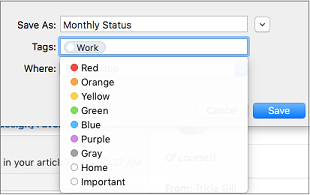
- Vælg den placering, hvor skabelonen skal gemmes.
- Markér Gem.
Oprette en ny mail fra en skabelon
- Vælg Ny>>filmail fra skabelon.
- Vælg skabelonens placering og navn. Navnet slutter med .emltpl.
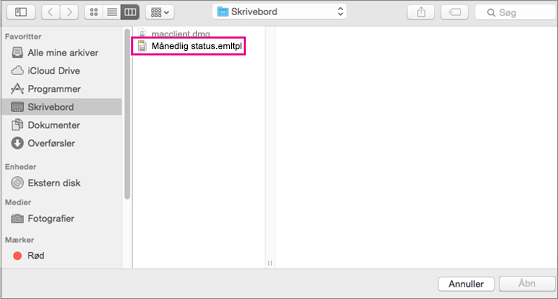
- Vælg Åbn.
- Tilføj dit mailindhold og dine modtagere, og klik på Send.
Opret en skabelon med tilføjelsesprogrammet Mine skabeloner
Vigtig
- Tilføjelsesprogrammet Mine skabeloner er tilgængeligt for Microsoft Exchange-konti.
- Tilføjelsesprogrammet Mine skabeloner er ikke tilgængeligt i delte postkasser, der åbnes i Outlook til Mac. Hvis du vil oprette, bruge og redigere skabeloner i delte postkasser, skal du se afsnittet "Skabelontilgængelighed i delte postkasser" i Opret en mailskabelon.
Vælg Ny mail.
Vælg Mine skabeloner på båndet. Dette åbner en opgaverude.
Tip
Hvis du ikke har Mine skabeloner på listen, har din organisation muligvis slået tilføjelsesprogrammer fra. Kontakt administratoren for at få hjælp.
I opgaveruden Mine skabeloner skal du vælge +Skabelon.
Skriv et navn til den nye skabelon i feltet Titel .
Skriv skabelonmeddelelsen i det efterfølgende felt.
Markér Gem. Den gemte skabelon vises nu i opgaveruden Mine skabeloner .
Systemkrav til indbyggede klientkontrolelementer
De indbyggede klientkontrolelementer til oprettelse af skabeloner i Outlook på Mac er tilgængelige i hele verden for at:
- Microsoft 365-abonnenter
- Brugere med version 15.35 (170610) og nyere af Outlook til Mac