
Nogle gange har du brug for at ændre indstillingerne for din mailkonto. Hvis du har en ny adgangskode, hvis din mailudbyder har bedt dig om at ændre indstillingerne, eller hvis du har problemer med at sende og modtage mail, kan du ændre indstillingerne for din mailkonto via Mail i Windows Kontrolpanel eller fra Outlook.
Bruger du det nye Outlook? Se, hvordan du tilpasser din oplevelse, importerer indstillinger og tilføjer en konto.
Opdater eller rediger dine mailindstillinger fra Mail i Kontrolpanel
Du skal kende din kontotype, navnene på indgående og udgående servere samt SSL- og portindstillingerne for din mailkonto. Du kan enten kontakte din mailudbyder, eller hvis du bruger en populær mailtjeneste, kan du finde disse indstillinger i emnet POP- og IMAP-mailindstillinger for Outlook .
Er du usikker på, hvem din mailudbyder er? Kig på din mailadresse. Normalt er ordet lige efter @-tegnet din mailudbyder.
Åbn Kontrolpanel:
- Windows 10 eller 11: Skriv kontrolpanel i søgefeltet på proceslinjen, og vælg derefter Kontrolpanel.
- Windows 8.1: Skriv kontrolpanel i søgefeltet, og vælg derefter Kontrolpanel.
- Windows 7: Klik på knappen Start, og klik derefter på Kontrolpanel.
I Kontrolpanel skal du søge efter og åbne ikonet Mail.
Klik på Mailkonti i vinduet Konfiguration af mail – Outlook.
I vinduet Kontoindstillinger skal du vælge den konto, du forsøger at foretage fejlfinding af, og vælge Skift.
I vinduet Skift konto skal du kontrollere indstillingerne for Server til indgående post og Server til udgående post over for dem fra din mailudbyder eller referenceartikel. Hvis det er anderledes, skal du opdatere indstillingerne.
Under Logonoplysninger skal du kontrollere, at du bruger det korrekte brugernavn og den korrekte adgangskode , der er knyttet til din mailkonto.
Bemærk
Hvis din mailudbyder kræver tofaktorgodkendelse, skal du angive den genererede adgangskode, de har angivet, i stedet for din almindelige adgangskode.
Klik på Flere indstillinger.
I vinduet Internetmailindstillinger skal du vælge fanen Avanceret .
Under Serverportnumre skal du sammenligne numrene på serveren til indgående post (IMAP) og server til udgående post (SMTP) med dem, du har fået af din mailudbyder eller fra referenceartikel. Hvis de ikke matcher, kan du ændre dem manuelt.
Sammenlign desuden krypteringstyperne (ud for Brug følgende type krypteret forbindelse) for både indgående og udgående servere, og rediger dem manuelt, hvis de ikke matcher.
Klik på OK, og klik derefter på Test kontoindstillinger i vinduet Skift konto .
I vinduet Test kontoindstillinger skal du kontrollere, om du har grønne markeringer eller røde markører:
- Røde mærker angiver, at nogle eller alle indstillinger er forkerte. Kontrollér dine indstillinger, og test igen. Hvis testen mislykkes, skal du kontakte din mailudbyder for at bekræfte oplysningerne.
- Grønne markeringer angiver, at testen er gennemført. Klik på Luk, og klik derefter på Næste og Udfør i vinduet Skift konto . Din mail skal være konfigureret korrekt.
Opdater eller rediger dine mailindstillinger i Outlook til Windows
Åbn Outlook, og vælg Filer.
Brug rullelisten under Kontooplysninger til at vælge den konto, du vil ændre.
Vælg Kontoindstillinger.
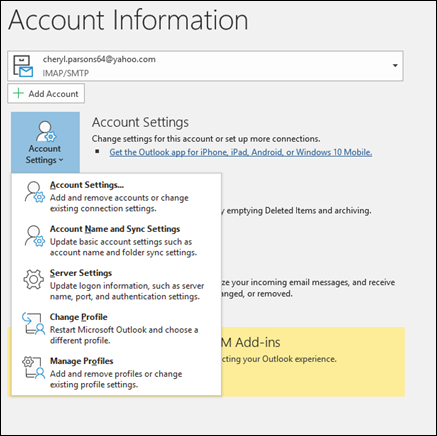
Vælg den type oplysninger, du vil ændre.
- Kontoindstillinger giver dig mulighed for at tilføje eller fjerne konti, ændre serverindstillinger og meget mere.
- Kontonavn og synkroniseringsindstillinger gør det muligt at opdatere det fulde navn på kontoen og beslutte, hvor mange dages mail du vil synkronisere.
- Med Serverindstillinger kan du ændre logonoplysningerne, herunder adgangskoden, servernavnet, porten og godkendelsesindstillingerne.
- Skift profil giver dig mulighed for at skifte til en ny profil.
- Med Administrer profiler kan du tilføje eller fjerne profiler eller ændre profilindstillinger.
De mest almindelige indstillinger, du vil ændre, er Serverindstillinger.
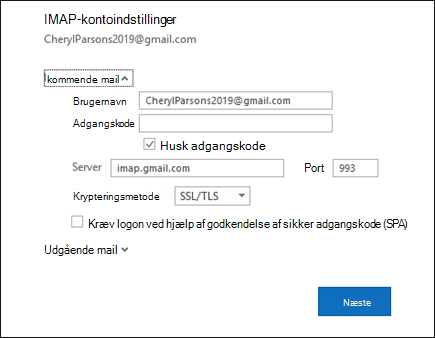
Vælg enten Indgående mail eller Udgående mail for at ændre en række serverindstillinger. Det er også her, du kan opdatere din mailadgangskode (når du har ændret adgangskoden hos din mailudbyder).
Når du er færdig med at opdatere dine indstillinger, skal du vælge Næste>udført.