Vigtig
Support til ældre Outlook til Mac slutter i oktober 2026. Fortsat understøttelse af ældre Outlook til Mac afhænger af din Microsoft 365-, Office- eller Outlook-licens. Hvis du vil have mere at vide, skal du gå til Ophør af support til ældre Outlook til Mac.
En liste over kontakter, også kaldet en distributionsgruppe, er en gruppe mailadresser, der er samlet under ét navn. En meddelelse, der sendes til en liste over kontakter, går til alle modtagerne på listen. Du kan medtage lister over kontakter i meddelelser, mødeindkaldelser og i andre lister over kontakter.
Bemærk
Muligheden for at synkronisere lister over kontakter fra serveren er kun tilgængelig for Microsoft 365- og Outlook.com-konti. Hvis du vil oprette en liste over kontakter med en POP/IMAP-konto, skal du vælge mappen Kontakter under sektionen På denne computer i sideruden. Hvis indstillingen Ny liste over kontakter er nedtonet, skal du angive dine indstillinger til Vis mine "På denne computer"-mapper.
- Vælg
 på navigationslinjen i siden.
- Vælg mappen Kontakter under den konto, hvor du vil oprette den nye liste over kontakter, hold derefter markøren over knappen Ny kontakt , og vælg Ny liste over kontakter.
- Skriv navnet på din nye liste over kontakter.
- Skriv mailadressen på din kontakt under Tilføj medlemmer, og vælg derefter Tilføj. Du kan føje flere mailadresser til listen.
- Når du er færdig med at føje kontakter til listen, skal du vælge Gem. Du kan når som helst fjerne kontakter fra listen ved at vælge knappen Fjern
 og derefter Gem for at beholde dine ændringer.
Vis mapperne På denne computer i Outlook til Mac
Hvis du vil have vist mapperne På denne computer, skal du gøre følgende:
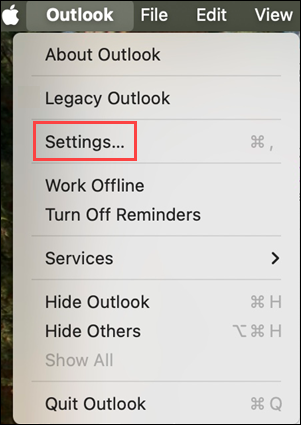
- Vælg Indstillinger i Outlook-menuen.
- I vinduet Outlook-indstillinger under Hurtige indstillinger skal du vælge Skærm.
- Under Sidepanel skal du slå knappen Vis i mapper på computeren til.
Bemærk
Hvis du har en Microsoft Exchange-konto, gemmes lister over kontakter ikke på Exchange-serveren. De lister, du opretter, gemmes på computeren og er kun tilgængelige i Outlook til Mac.
Vælg People nederst i venstre navigationsrude.
På fanen Hjem skal du vælge Ny kontaktliste.
Vigtig
Hvis indstillingen Ny liste over kontakter er nedtonet, skal du angive dine indstillinger til Vis mine "På denne computer"-mapper og derefter vende tilbage for at afslutte oprettelsen af din liste over kontakter.
Indtast et navn til listen over kontakter.
Gør et af følgende:
|
For at |
Skal du gøre følgende |
| Tilføje en person fra dine kontakter eller tilføje en person, som du for nylig har udvekslet mail med |
Vælg Tilføj, skriv de første par bogstaver i personens eller gruppens navn, og vælg navnet i pop op-menuen. |
| Tilføje en person, der ikke findes i dine kontakter, eller med hvem du ikke har udvekslet mail for nylig |
Vælg Tilføj, og skriv personens mailadresse. |
| Forhindre modtagerne i at adressen på andre gruppemedlemmer |
Markere afkrydsningsfeltet Brug Bcc til at skjule medlemsoplysninger. |
| Fjerne et medlem |
Vælg medlemmets navn, og vælg Fjern. |
Vælg Gem og luk.
Listen over kontakter vises i dine kontakter i Outlook i mappen På denne computer. Du kan sende meddelelser til listen på nøjagtigt samme måde, som du ville gøre til en person.
Bemærk
- Hvis du vil slette en liste over kontakter, skal du åbne listen og derefter vælge Slet på fanen Liste. Sletning af en liste sletter ikke kontakter, du allerede har gemt i Outlook, eller kontakter fra organisationens adressekartotek.
- Du kan se navnene på kontakterne i overskriften på en meddelelse eller mødeindkaldelse. I feltet Til skal du vælge pilen ud for navnet på listen over kontakter. Når listen er udvidet, kan du ikke skjule den igen i den pågældende meddelelse.
Vis mapperne "På denne computer" i ældre Outlook til Mac
Hvis du vil have vist mapperne På denne computer, skal du gøre følgende:
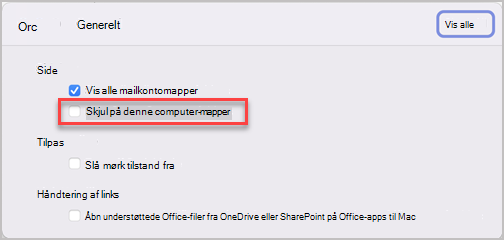
- Vælg Indstillinger i Outlook-menuen.
- Vælg Generelt under Personlige indstillinger i feltet Outlook-indstillinger.
- Fjern markeringen i afkrydsningsfeltet Skjul i mapper på computeren.