
En profil indeholder konfigurationsoplysninger for mailkonti, datafiler og oplysninger om, hvor dine mailelementer gemmes. Du kan ændre de konti, der er indeholdt, deres indstillinger og indstillinger for datalagring for hver profil.
Rediger en profil ved hjælp af Skrivebordsversionen af Outlook
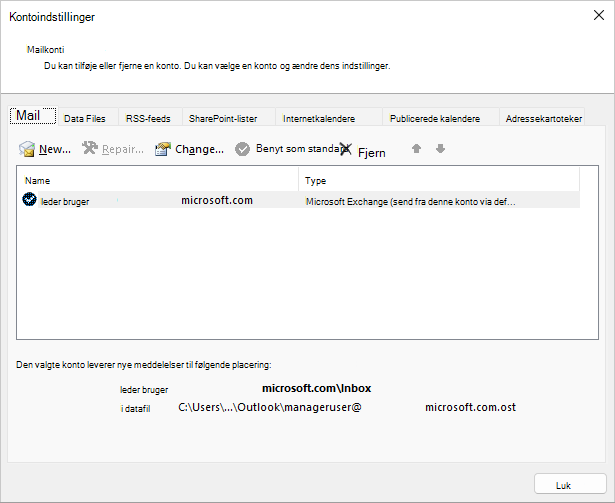
To foretrukne indstillinger til ændring af profiler bruger den indbyggede Kontostyring og profilvælgeren. Hvis du vil ændre din aktuelle Outlook-profil, skal du bruge Account Manager.
Sådan får du adgang til Kontostyring:
Åbn Skrivebordsversionen af Outlook.
Vælg Filer og derefter Kontoindstillinger.
Sådan bruger du profilvælgeren:
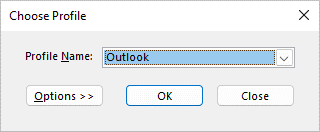
Hold Skift nede , mens du starter Outlook.
Tip
Du kan også bruge en af disse alternative indstillinger til at få adgang til profilvælgeren:
- Ved hjælp af en kommandolinjeparameter skal du højreklikke på Knappen Start i Windows og vælge Kør. I dialogboksen Kør skal du skrive: Outlook.exe /profiles og derefter trykke på Enter.
- Mens Outlook kører, skal du vælgeFilkontoindstillinger>>Skift profil. Outlook genstartes.
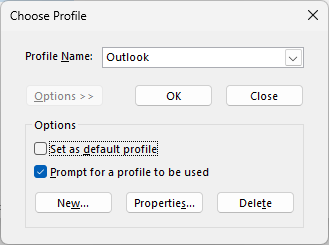
Vælg Indstillinger i dialogboksen Profilvælger.
Du kan fortsætte med at åbne den anden profil og derefter bruge Account Manager. Eller du kan vælge Profilnavn og vælge Egenskaber direkte fra profilvælgeren.
Rediger en profil med appletten Mail i Kontrolpanel
Du kan bruge mailikonet i Kontrolpanel til at åbne appletten Mail og konfigurere Outlook-mailprofiler. Ikonet Mail vises ikke, medmindre Outlook er installeret og åbnet mindst én gang. Mail-appletten kan ikke bruges til at tilføje konti eller profiler til Microsoft 365, Outlook.com eller andre mailkonti, der kræver moderne godkendelse, f.eks. Gmail.
Afslut Outlook.
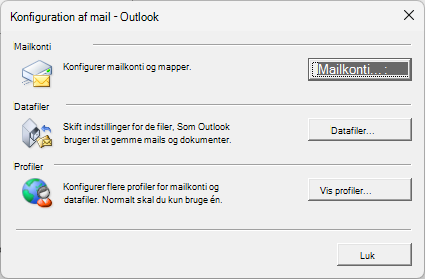
I Kontrolpanel skal du vælge Mail.
Hvor er Mail i Kontrolpanel?
Mail vises på forskellige Kontrolpanel placeringer, afhængigt af versionen af Microsoft Windows-operativsystemet, Kontrolpanel valgte visning, og om der er installeret et 32- eller 64-bit operativsystem eller en 32-bit version af Outlook.
Det er lettest at finde Mail, hvis du åbner Kontrolpanel i Windows og derefter skriver Mail i feltet Søg øverst i vinduet.
Bemærk
Ikonet Mail vises, når Outlook starter første gang.
Benyt en af følgende fremgangsmåder:
- Hvis du vil tilføje en anden mailkonto, skal du vælge Mailkonti.
- Hvis du vil ændre indstillinger for Outlook-datalagring, skal du vælge Data Files.
- Hvis du vil se en liste over de aktuelle profiler, skal du vælge Vis profiler.
Se Også
Oversigt over Outlook-mailprofiler