Hvis du bruger en Microsoft 365- eller Microsoft Exchange-konto med Outlook, kan du planlægge begivenheder eller møder og bruge Planlægningsassistent og Lokalesøgning for at gøre det nemmere at planlægge dem.
Oprette en ny begivenhed eller et nyt møde
- Klik på rullemenuen ud for Ny meddelelse, og vælg Ny begivenhed.
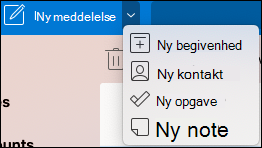
- I vinduet Ny begivenhed kan du navngive begivenheden, tilføje nødvendige personer, angive klokkeslættet, angive det som en tilbagevendende begivenhed/møde, tilføje en placering, angive en påmindelse og tilføje en meddelelse.
- Når du er færdig, skal du klikke på Gem for at gemme en aftale eller Send for at sende invitationen til alle dem , du har tilføjet. Den vises i din kalender på det tidspunkt og den dato, du vælger.
Brug Planlægningsassistenten
Når du inviterer flere personer, kan det blive lidt kompliceret at administrere alles kalendere for at finde et tidspunkt, der passer alle. Planlægningsassistent er med til at gøre det nemmere.
Klik på rullemenuen ud for Ny meddelelse, og vælg Ny begivenhed.
I vinduet Ny begivenhed skal du vælge Se flere elementer (...) på værktøjslinjen og derefter vælge Planlægningsassistent.
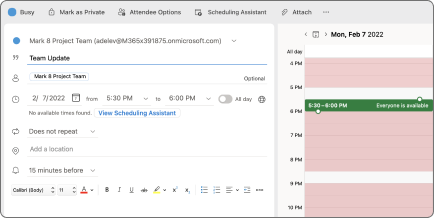
Du får vist en række for hver modtager, du angav tidligere, samt tilgængeligheden af den valgte placering (hvis den er tilgængelig), og du kan også tilføje påkrævede eller valgfrie deltagere direkte fra Planlægningsassistent.
- Tidspunkter, hvor dine deltagere er optaget, vises med rødt. Tidspunkter, hvor dine deltagere har en foreløbig aftale, vises i røde og hvide diagonale striber, gange dine deltagere arbejder et andet sted, vises med en rød kontur, og tidspunkter uden for deltagernes arbejdstid vises i lyse grå og hvide diagonale striber.

- Tidspunkter, hvor dine deltagere er optaget, vises med rødt. Tidspunkter, hvor dine deltagere har en foreløbig aftale, vises i røde og hvide diagonale striber, gange dine deltagere arbejder et andet sted, vises med en rød kontur, og tidspunkter uden for deltagernes arbejdstid vises i lyse grå og hvide diagonale striber.
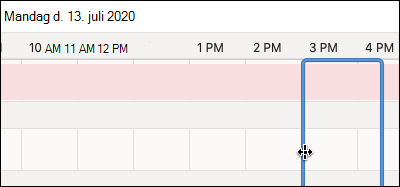
Klik på et tidspunkt for at placere en blå boks, som vil hjælpe dig med at se eventuelle konflikter. Du kan også klikke og trække i kanterne på det blå felt for at øge eller mindske længden af begivenheden eller mødet.
Når du er færdig, skal du klikke på Udført øverst på skærmen for at gå tilbage til vinduet Ny begivenhed med de ændringer, du har foretaget. Kontrollér, at alt er korrekt, og klik på Gem for at sende det.
Brug Lokalesøgning
I en ny begivenhed eller et nyt møde skal du vælge Se flere elementer (...) på værktøjslinjen og derefter vælge Planlægningsassistent.
Klik på Tilføj en placering, og klik derefter på Gennemse med Lokalesøgning , hvis den er tilgængelig.
Bemærk
Hvis du ikke kan se indstillingen Lokalesøgning, er det muligt, at du ikke er logget på en konto med adgang til placeringsoplysninger. Kontakt din it-administrator for at få hjælp.
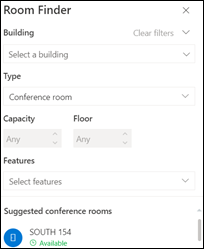
Lokalesøgning giver dig mulighed for at vælge bygningen, rumtype, kapacitet, etage og funktioner (f.eks. hvis rummet har lyd, video, projektor osv.).
Når du har valgt blandt de tilgængelige indstillinger, finder sektionen Foreslåede nederst lokaler. Hvis et lokale er tilgængeligt på tidspunktet for mødet, står der Tilgængelig med grøn tekst, og hvis det allerede er reserveret eller lukket, står der Ikke tilgængelig med rød tekst.
S.U. til begivenheder eller møder
- Når du klikker på en mail med en begivenhed eller mødeinvitation, skal du klikke på den, og du får vist et vindue med svar.
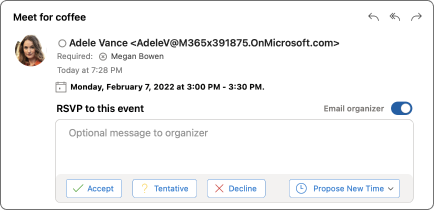
- Når du klikker på Acceptér, Foreløbig eller Afvis , sendes dit svar med det samme, så hvis du vil tilføje en valgfri meddelelse eller foreslå et nyt tidspunkt, skal du først gøre det. Du kan også klikke på afkrydsningsfeltet Mailarrangør , hvis du ikke vil sende en bekræftelsesmail.
- Hvis du vil ændre dit svar, skal du gå til din kalender, finde begivenheden eller mødet og dobbeltklikke på den for at åbne den.
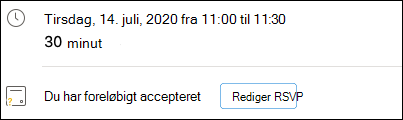
- Klik på knappen Rediger S.U. for at få vist vinduet S.U.U. og ændre dit valg.