
Foretage en grundlæggende søgning i Outlook
Du kan bruge søgefeltet i værktøjslinjen til at søge i den aktuelle mappe eller visning.
Gå til den mappe eller visning, du vil søge i, f.eks. Post, Kalender eller Personer.
Skriv søgeordet eller søgeordene i
 i øverste højre hjørne af Outlook-vinduet.
Outlook viser søgeresultaterne under fanen Søg.Bemærk
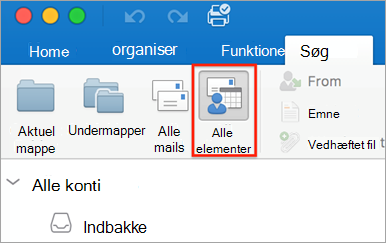
Hvis du vil udføre en omfattende søgning i alle Outlook-filer (uanset mappe eller visning), skal du vælge Alle elementer. Denne indstilling er tilgængelig i alle visninger. Bemærk, at hver gang du skifter visning, skal du skrive dine søgeord igen.
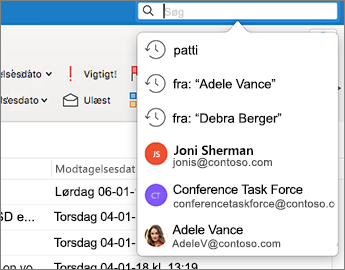
Hvis du er Office Insider og har buildnummer 16.18.181008 og nyere, er din søgeoplevelse blevet forbedret og forbedret. Når du vælger søgefeltet, får du vist hurtige forslag baseret på din seneste søgehistorik. Vælg et forslag til et hurtigt resultat.
Vælg, hvor søgefunktionen skal udføres. De tilgængelige indstillinger afhænger af, hvilken mappe eller visning du søger i.
-
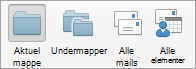
I Mail: Du kan søge i Aktuel mappe, Undermapper, Alle mails eller Alle elementer.
- Aktuel postkasse: Du kan søge i den postkasse, der aktuelt er valgt.
-
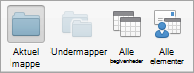
I Calendar: Du kan søge i Aktuel mappe, Alle begivenheder eller Alle elementer.
-
I Kontakter: Du kan søge i Aktuel mappe, Alle kontakter eller Alle elementer.
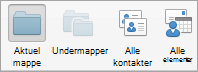
-
I Opgaver: Du kan søge i Aktuel mappe, Alle opgaver eller Alle elementer.
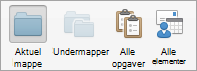
-
I Noter: Du kan søge i Aktuel mappe, Alle noter eller Alle elementer.
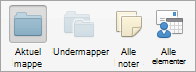
-
I Mail: Du kan søge i Aktuel mappe, Undermapper, Alle mails eller Alle elementer.
Når du er færdig med at kigge på søgeresultaterne, skal du klikke på Luk søgning under fanen Søg.

Bemærk
- Hvis du ikke klikker på Luk søgning, forbliver fanen Søg aktiv. Elementlisten viser fortsat søgeresultaterne, selvom du klikker på en anden fane, f.eks. fanen Hjem .
- En Outlook-søgning medtager filnavnene på de vedhæftede filer, men ikke selve teksten i vedhæftede filer.
- Du kan gemme en søgning som en smart mappe på fanen Søg ved at klikke på Gem søgning og derefter angive et navn til den under Smarte mapper.
Søge i et element
Åbn elementet.
Peg på Find i menuen Rediger, og klik derefter på Find.
Skriv søgeordet eller søgeordene i feltet Find.
Outlook fremhæver den første forekomst af dit søgeudtryk i elementet.
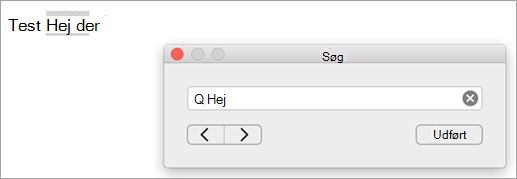
Hvis du vil finde den næste eller forrige forekomst af søgeudtrykket, skal du bruge pil frem eller tilbage .
.Bemærk
Tastaturgenvejen til at søge i et element er
 + F.
+ F.