
Følgende er de vigtigste problemer, som kunderne støder på, når de importerer en .pst-fil til Outlook.
Fejlmeddelelse: "Du har ikke tilladelse til at få adgang til filen"
Hvis du har gemt .pst-filen på en cd-rom, får du vist denne meddelelse. Kopiér .pst-filen til din computer, et USB-flashdrev eller en anden placering. Højreklik derefter på .pst-filen, vælg Egenskaber, og fjern markeringen i afkrydsningsfeltet Skrivebeskyttet . Prøv nu at importere .pst-filen. Du kan finde flere oplysninger i denne vidensbaseartikel .
Denne type fejl kan også opstå, hvis du har skiftet fra at logge på din computer med en lokal konto til en Microsoft-konto, mens .pst-filen var i brug. Sådan løser du problemet: Højreklik på .pst-filen, vælg Egenskaber>Sikkerhedsredigering>> vælg din Microsoft-konto, og vælg Fuld kontrol. Genstart nu Outlook.
Fejlmeddelelse: "Kilde- og destinationsmapperne for denne handling kan ikke være den samme"
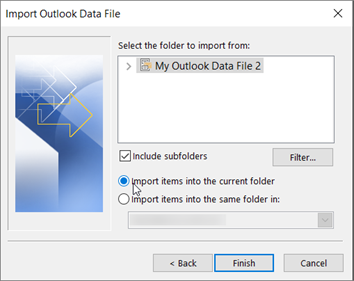
Du kan løse dette problem ved at køre importprocessen igen. Når du kommer til følgende dialogboks, skal du vælge Importér elementer til den aktuelle mappe.
Fejlmeddelelse: "Handlingen kunne ikke fuldføres, fordi tjenesteudbyderen ikke understøtter den"
Det betyder, at den postkasse, du forsøger at importere , skal konfigureres som en IMAP-postkasse. Dette er ofte tilfældet med Outlook.com-konti. Sådan konfigurerer du din konto til at bruge IMAP:
Først skal du fjerne din mailkonto fra Outlook på din computer. Hvis du f.eks. har mere end én konto i Outlook 2010, kan du højreklikke på din valgte konto og vælge Fjern for at fjerne den fra Outlook. Hvis det er den eneste konto, der aktuelt findes i Outlook, skal du vælge Fjern filkontoindstillinger >> Kontoindstillinger>.
Nu skal du føje kontoen til Outlook på computeren igen, men denne gang skal du konfigurere den som en IMAP-konto:
Øverst i Outlook på skrivebordet skal du vælge Filer.
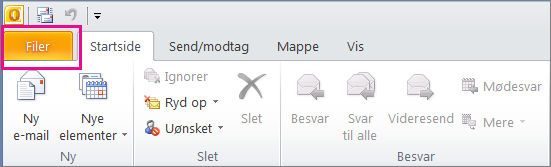
Vælg Tilføj konto.
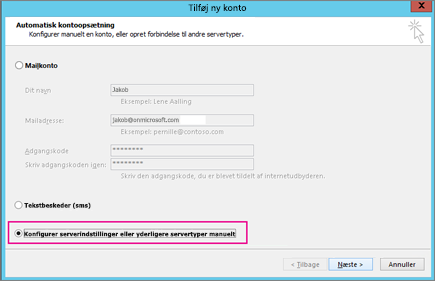
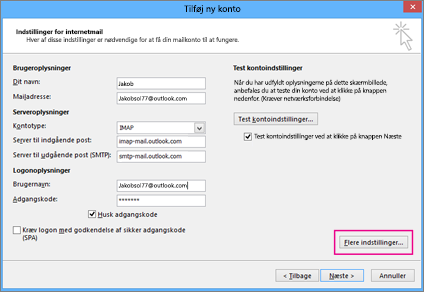
Skriv et navn til din konto (f.eks.: Jakob), mailadressen (f.eks.: jakob77@outlook.com) og den adgangskode, du bruger til at logge på din mailkonto på webstedet. Vælg Konfigurer serverindstillinger eller yderligere tjenestetyper manuelt. Vælg Næste.
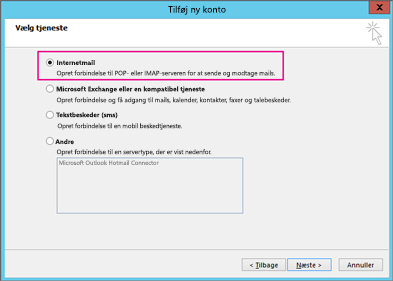
Vælg Internetmail.
Angiv disse indstillinger:
- Kontotype: IMAP
- Server til indgående post: imap-mail.outlook.com
- Server til udgående post (SMTP): smtp-mail.outlook.com
- Brugernavn: youralias@outlook.com (eller hvad din mailadresse end er).
- Adgangskode: Skriv den adgangskode, du bruger til at logge på din mail, f.eks. på Outlook.com websted. Hvis du har aktiveret Two-Step-godkendelse, skal du få en appadgangskode.
- Vælg Flere indstillinger.
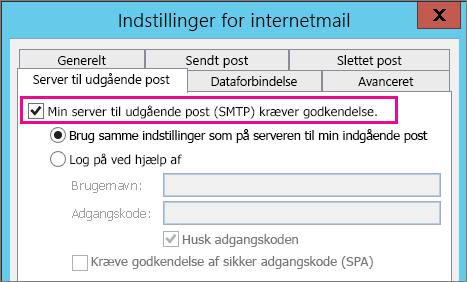
Vælg fanen Server til udgående post , og vælg Min server til udgående post kræver godkendelse.
Vælg fanen Avanceret, og angiv derefter disse indstillinger:
- Server til indgående post (IMAP): 993
- Brug følgende type krypteret forbindelse: SSL
- Server til udgående post (SMTP): 587
- Brug følgende type krypteret forbindelse: TLS
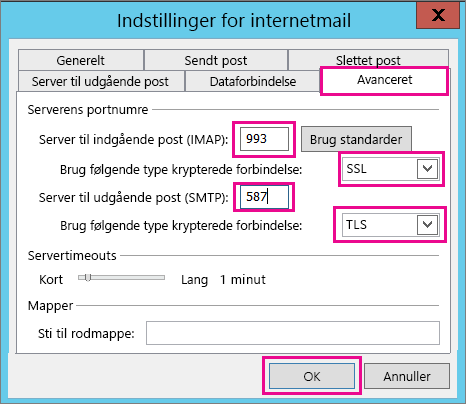
Vælg OK.
Vælg Næste for at teste dine indstillinger. Bemærk! Den mest almindelige årsag til, at forbindelsen ikke fungerer, er en slåfejl i mailen eller adgangskoden. Desværre fortæller Outlook dig ikke, at det er problemet, men giver dig en ukomforståelig fejlmeddelelse. Hvis forbindelsen ikke virker, skal du dobbelttjekke alt for slåfejl.
Nu skal du være klar til at importere din .pst-fil til mailkontoen.
Mine mails blev importeret, men ikke mine kontakter eller kalenderelementer. Hvordan løser jeg det?
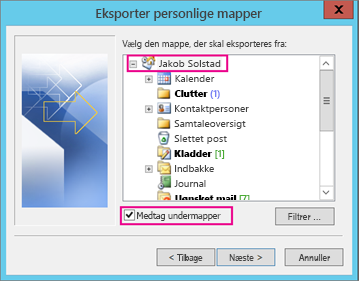
Den mest sandsynlige årsag er, at kontakterne og kalenderen ikke blev eksporteret til .pst-filen. Prøv at eksportere dine oplysninger til en anden .pst-fil. Når du kommer til følgende dialogboks, skal du kontrollere, at Medtag undermapper er markeret. På den måde eksporteres kontakter og kalender også.
Jeg har gendannet mine kontakter fra sikkerhedskopien .pst. Er de gendannede kontakter i Outlook .ost-filen eller den gendannede .pst-fil?
Jeg tror, at dine gendannede kontakter er begge steder: din offlinecache (.ost) og din omdaterede .pst-fil. Da du importerede dine kontakter fra sikkerhedskopien af .pst-filen, blev der oprettet en kopi af dine kontakter, og de blev indsat i den relevante fil med kontakter. Du kan slette eller omdøbe sikkerhedskopien af .pst-filen, hvis du vil.
Hvordan gør jeg få mine gamle Outlook-undermapper tilbage?
Den mest sandsynlige årsag er, at kontakterne og kalenderen ikke blev eksporteret til .pst-filen. Prøv at eksportere dine oplysninger til en anden .pst-fil. Når du kommer til følgende dialogboks, skal du kontrollere, at Medtag undermapper er markeret. På den måde eksporteres undermapper også.