
Trin 1: Eksportér Gmail-kontakter
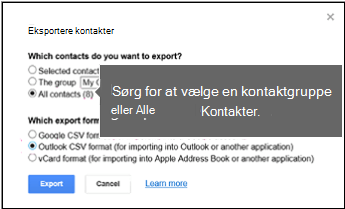
- Fra din Gmail-konto skal du vælge Gmail-kontakter >
- Vælg Mere >eksportér.
- Vælg den kontaktgruppe, du vil eksportere.
- Vælg eksportformatet Outlook-CSV (ved import til Outlook eller et andet program).
- Vælg Eksportér.
- Når du bliver bedt om det, skal du vælge Gem som og gå til en placering, hvor du vil gemme filen.
Bemærk
Google eksporterer ikke billeder af dine kontakter.
Trin 2: Importér Gmail-kontakter til Outlook 2013 eller 2016
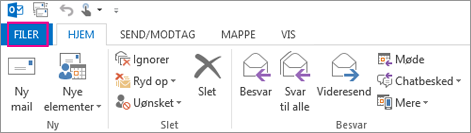
- Vælg Åbn fil > & Eksportér>import/eksport.
- Vælg Importér fra et andet program eller en anden fil>Næste.
- Vælg Næste kommaseparerede værdier>.
- I feltet Importér en fil skal du finde og vælge den .csv-fil, hvor du har gemt dine Gmail-kontakter.
- Vælg, hvordan Outlook skal håndtere dublerede kontakter >Næste .
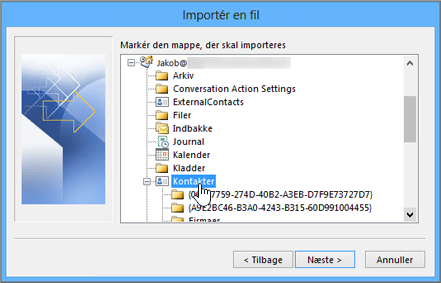
- I feltet Vælg en destinationsmappe skal du rulle til toppen, hvis det er nødvendigt, og vælge mappen >KontakterNæste.
- Vælg Finish (Udfør).
Outlook importerer dine kontakter til Outlook.
Trin 3: Få vist dine kontakter i Outlook
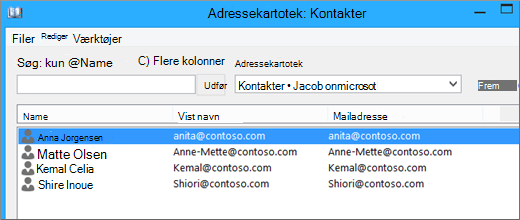
- Vælg Adressekartotek i Outlook, vælg navnet på din postkasse, og vælg Kontakter.
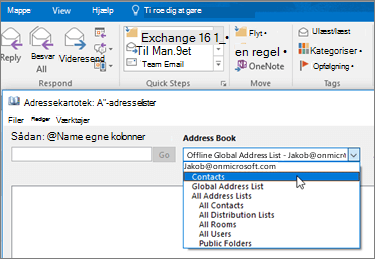
- Du kan se en liste over dine kontakter i adressekartoteket.
Ret problemer med import af Gmail-kontakter
Der vises en fejlmeddelelse: Hvis du forsøger at importere mere end 2000 kontakter ad gangen, vises en fejlmeddelelse. Brug et program som Excel til at åbne csv-filen, opdele listen over kontakter i mindre .csv-filer, og importér derefter hver nyligt oprettet CSV-fil.
Der vises ingen kontakter i Outlook: Hvis du har fuldført importen, men der ikke vises nogen kontakter i Outlook, skal du gøre følgende:
Find den csv-fil, du eksporterede fra Google. Standardfilnavnet er contacts.csv.
Brug Excel til at åbne den csv-fil, du eksporterede fra Google.
Kontrollér, om der er nogen oplysninger i CSV-filen. Hvis der ikke er nogen oplysninger i CSV-filen, virkede eksporten fra Google ikke. I dette tilfældet skal du gøre følgende:
- Slet filen contacts.csv.
- Eksporter dine kontakter fra Google igen. Sørg for at vælge at eksportere Alle kontakter eller den rigtige gruppe af kontakter.
- Efter du eksporterer dine kontakter, skal du bruge Excel til at åbne CSV-filen og kontrollere, at den indeholder data. Når du lukker filen, spørger Excel dig et par gange: "Er du sikker på, at du vil gemme den i CSV-format?" Vælg altid Ja. Hvis du vælger Nej, kan filen ikke bruges, og du skal starte forfra med en ny kontakter.csv-fil.
- Gentag trinnene for at importere din contacts.csv-fil til Outlook.
Kontakter mangler oplysninger: Når du har importeret dine kontakter, og du åbner Outlook og ser, at ikke alle oplysninger blev importeret, kan du åbne csv-filen i Excel for at se, om oplysningerne er der.
- Du kan redigere csv-filen ved hjælp af Excel og tilføje navne og andre manglende oplysninger.
- Outlook kræver kolonneoverskrifter i den første række, så du må ikke erstatte dem med noget andet.
- Når du gemmer CSV-filen, spørger Excel dig et par gange: "er du sikker på, at du vil gemme den i CSV-format?" Du skal altid vælge Ja. Hvis du vælger Nej, kan filen ikke bruges, og du bliver nødt til at starte forfra igen ved at eksportere listen fra Gmail.
- Gentag trinnene for at importere din contacts.csv-fil til Outlook. Når d i trin 5 bliver bedt om ud til at håndtere dubletter, skal du sørge for at vælge Erstat dubletter med de importerede emner.
| Hvis du importerer Gmail-kontakter til en Outlook.com-konto (eller en anden Exchange ActiveSync-konto) i Outlook 2016 eller 2013, skal du se Importere kontakter til en Outlook.com-konto. |
|---|