Nogen har givet dig tilladelse til at få adgang til en af deres kalendere, og du vil åbne den i Outlook 2016 til Mac. Sådan gør du:
Vigtig
Hvis du vil åbne en anden persons kalender, skal både du og den anden person have en Microsoft Exchange-konto, og kontoejeren skal give tilladelse til det. Tilladelsesniveauerne strækker sig fra medejer til kun at kunne få vist kalenderen.
Klik på Kalender nederst i navigationslinjen.

Klik på Åbn delt kalender under fanen Organiser.
Bemærk
Hvis knapperne Åbn delt kalender eller Kalendertilladelser er utilgængelige, kan det være nødvendigt at ændre en af dine indstillinger. Se Du kan ikke åbne en delt kalender i Outlook 2016 til Mac for at få vejledning.
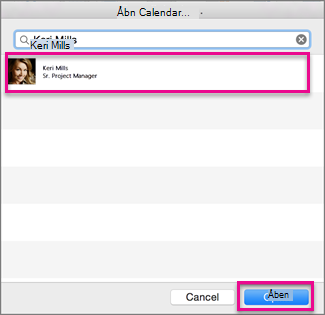
Skriv navnet på den person, der har givet dig adgang til sin kalender, i feltet Søg, og tryk på Enter.
Markér vedkommendes navn, og klik på Åbn.
Bemærk
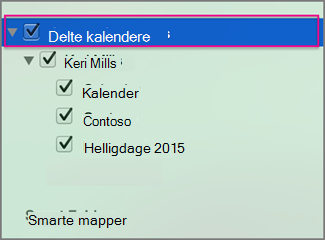
Den delte mappe vises i venstre navigationsrude under overskriften Delte kalendere, hvor navnet på personen, som deler kalenderen, står derunder.
Bemærk
- Hvis du har valgt en delt kalender i navigationsruden, gemmes nye elementer, du opretter, i den pågældende kalender.
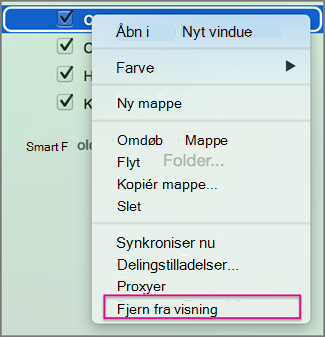
- Hvis du vil fjerne en anden brugers delte kalender fra navigationsruden, skal du højreklikke på mappen og derefter klikke på Fjern fra visning.