Du har muligvis gemt Outlook-elementer i en Outlook-datafil (.pst), som du har oprettet i det klassiske Outlook. Hvis du vil åbne eller lukke en .pst-fil, kan du nu gøre det i et par enkle trin fra enten det nye Outlook eller det klassiske Outlook.
Vælg en faneindstilling nedenfor for den version af Outlook, du bruger.
Hvilken version af Outlook har jeg?
Bemærk
Hvis trinnene under denne Ny Outlook-fane ikke virker, bruger du muligvis ikke den nye Outlook til Windows endnu. Vælg Klassisk Outlook , og følg disse trin i stedet.
Tilføj en .pst Outlook-datafil i det nye Outlook
- Gå til Indstillinger>Files>Outlook-data Files.
- Vælg Tilføj fil.
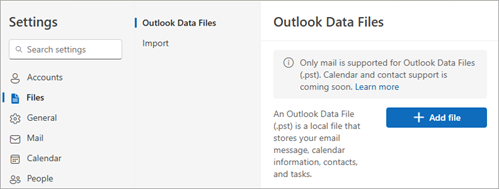
- Vælg en .pst-fil, og vælg derefter Åbn.
Bemærk
Åbning af .pst-filer i det nye Outlook kræver, at det klassiske Outlook også er installeret. Begge versioner skal have samme arkitektur: 32-bit (x86) eller 64-bit (x64).
Fjern (luk) en .pst Outlook-datafil i det nye Outlook
- Gå til Indstillinger>Files>Outlook-data Files.
- Vælg Administrer på den .pst-fil, du vil lukke.
- Vælg Luk fil.
Åbn en Outlook-datafil (.pst) i klassisk Outlook
Bemærk
Hvis din organisation har politikker, der arkiverer mails automatisk, kan dine ældre mails, kalenderbegivenheder og opgaver være gemt i et arkiv i Outlook-datafilen (.pst). Selvom din konto bruger en offline Outlook-datafil (.ost) til alle dens daglige oplysninger, har du muligvis stadig en archive.pst-fil, der indeholder ældre oplysninger.
Vælg Åbn fil>& Eksportér>åbn Outlook-datafil.
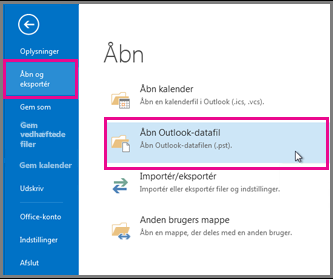
Bemærk
Afhængigt af hvordan Outlook er konfigureret, er det sandsynligvis den mappe, hvor .pst-filen er gemt, der åbnes automatisk. Hvis det ikke sker, skal du gå til filens placering. Hvis du ikke er sikker på, hvor din Outlook-datafil er placeret, skal du se Finde Outlook-datafilerne.
Vælg Outlook-datafilen (.pst), og vælg derefter Åbn.
Når du åbner Outlook-datafilen (.pst), vises filen i mapperuden. Normalt finder du den nederst på mappelisten. Følgende billede er et eksempel. Navnet på din Outlook-datafil (.pst) vil sandsynligvis ikke være outlook-datafil. Navnet er som regel baseret på den konto, filen er knyttet til.
Fjern (luk) en Outlook-datafil (.pst) i klassisk Outlook
Du kan fjerne en klassisk Outlook-datafil fra mapperuden ved at lukke filen. Dette fjerner dog ikke filen fra computeren.
- Højreklik på navnet på Outlook-datafilen i mapperuden, og vælg derefter Luk "Outlook-datafil".
Se også
