
Vedhæftede filer i mails kan udskrives uden at åbne filen. Vedhæftede filer kan udskrives fra et åbent meddelelsesvindue eller fra læseruden. Hvis en meddelelse har flere vedhæftede filer, kan du vælge at udskrive en eller flere af de vedhæftede filer.
Advarsel!
Du skal ikke åbne vedhæftede filer i mail, medmindre du har tillid til indholdet og den person, der har sendt mailen til dig. Computervirusser spredes tit via vedhæftede filer. I mailen skal du vælge Eksempel på rullemenuen ud for den vedhæftede fil for at få vist indholdet af den vedhæftede fil uden at åbne den.
Vælg en faneindstilling nedenfor for den version af Outlook, du bruger. Hvilken version af Outlook har jeg?
I det nye Outlook kan du:
Udskrive en vedhæftet fil | Udskrive en mail
Bemærk
Hvis trinnene under denne Ny Outlook-fane ikke virker, bruger du muligvis ikke den nye Outlook til Windows endnu. Vælg Klassisk Outlook , og følg disse trin i stedet.
Udskriv en vedhæftet fil i det nye Outlook
Følg disse instruktioner, hvis du kun vil udskrive en vedhæftet fil og ikke den mail, der fulgte med den. Hvis det er en filtype, som Outlook ikke kan få vist, kan du gemme de vedhæftede filer på din lokale computer eller OneDrive og derefter åbne dem med det relevante program. Du kan f.eks. åbne og udskrive .doc filer fra Word, og du kan åbne og udskrive .pdf filer fra Adobe Reader.
Markér eller åbn meddelelsen med den vedhæftede fil, du vil udskrive.
Brug rullemenuen Vinkel på vedhæftet fil
 og vælg derefter en af to indstillinger:
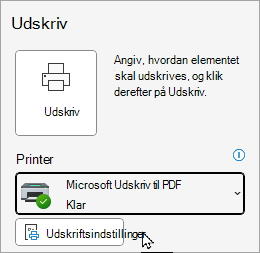
- Eksempel: Vælg Udskriv på skærmbilledet Vis udskrift, og følg vejledningen for at udskrive den vedhæftede fil.
- Åbn: Vælg Åbn for at åbne filen i det tilknyttede program, og vælg derefter Udskriv eller Ctrl+P. Følg vejledningen for at udskrive den vedhæftede fil.
Udskriv en mail
Hvis du også vil udskrive mailen, skal du markere mailen og derefter vælge  eller trykke på Ctrl +P.
Bemærk
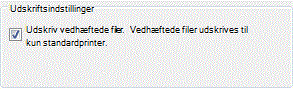
- Hvis du vil sende den vedhæftede fil til en anden printer end standardprinteren, skal du dobbeltklikke på den vedhæftede fil for at åbne den og vælge Udskriv eller trykke på Ctrl+P.
- Nogle vedhæftede filer skal åbnes, før de kan udskrives. For disse filtyper beder Outlook dig om at åbne eller gemme den vedhæftede fil, før den udskrives.
Bemærk også, at funktionen Hurtig udskrivning i øjeblikket ikke er tilgængelig i det nye Outlook til Windows.
Kan du ikke udskrive?
Hvis du har problemer med at udskrive mails, vedhæftede filer eller kalendere i Outlook.com, skal du se følgende artikler:
Har du stadig brug for hjælp?

|
Hvis du vil have support i Outlook.com, skal du trykke eller klikke her eller vælge Hjælp på menulinjen og angive din forespørgsel. Hvis du ikke selv kan løse dit problem, skal du rulle ned til Har du stadig brug for hjælp? og vælge Ja. Hvis ovenstående trin ikke virker, eller hvis du ikke kan logge på, skal du trykke eller klikke her. |
|---|---|

|
Du kan få anden hjælp til din Microsoft-konto og dine abonnementer ved at gå til Hjælp til konto & fakturering. |

|
Angiv dit problem her for at få hjælp og foretage fejlfinding af andre Microsoft-produkter og -tjenester. |

|
Stil spørgsmål, følg diskussioner, og del din viden i Outlook.com community. |