
Når du vælger en persons navn eller billede i Teams, Outlook eller andre Office-apps og -tjenester, kan du finde oplysninger, der er relateret til vedkommende, på vedkommendes profilkort. Hvis du vil se et profilkort i Outlook Mobile, skal du trykke på en persons billede. Hvis du vil se profilkortet i andre apps, skal du holde markøren over eller klikke på personens billede eller navn. Hvis du vil se dit eget profilkort, skal du vælge dit eget profilbillede.
Profilkortet kaldes også nogle gange et visitkort eller personkort. Her er et eksempel på kortet i Outlook på internettet:
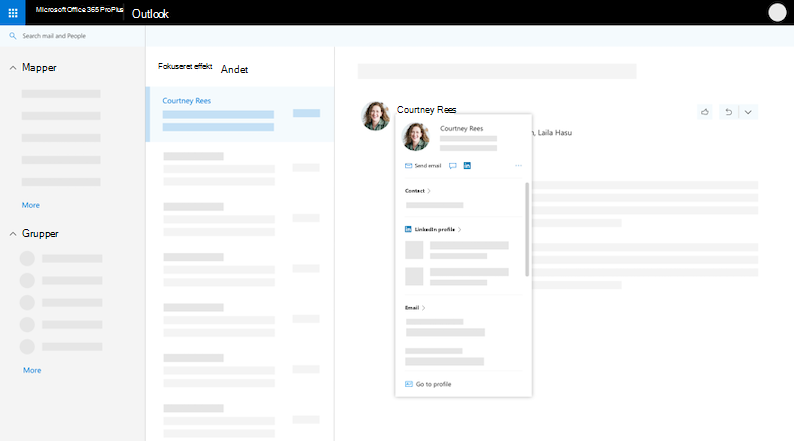
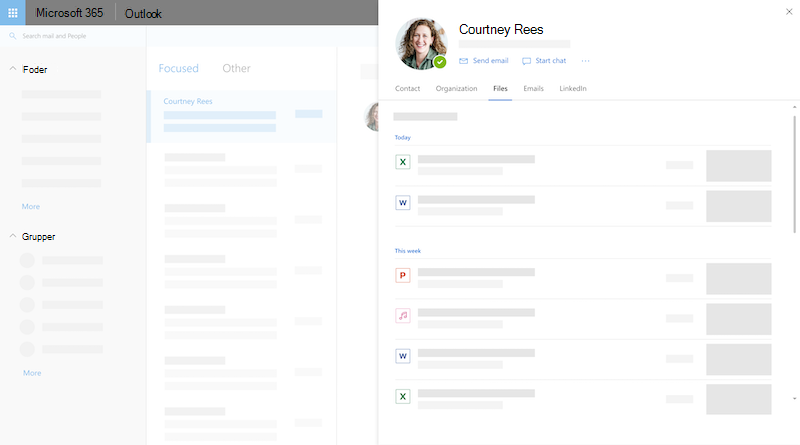
Profilkortet kan se anderledes ud, afhængigt af hvilken app du bruger. Du kan vælge en sektionstitel på kortet (Kontakt, Organisation, Files...) for at få vist flere oplysninger. Her er et eksempel på det større profilkort i Outlook på internettet:
Bemærk
I Microsoft Office version 16.0.13127.20408 og nyere er tilstedeværelsesstatus i sektionen Medlemmer på profilkortet ikke længere tilgængelig.
Dit profilkort
Hvordan kan jeg få vist mit eget profilkort?
- Åbn en Office-app. F.eks. Outlook Mail.
- Hold markøren over, eller vælg dit eget navn eller profilbillede for at få vist dit profilkort.
Hvad andre ser på dit profilkort
Vigtig
Nogle oplysninger på dit profilkort styres af dit arbejde eller din skole. Hvis administratoren har deaktiveret eller ikke synkroniseret visse oplysninger, vises de ikke på dit profilkort.
Hvis du vil have vist dit eget profilkort, skal du åbne en Office-app (f.eks. Outlook) og vælge dit profilbillede. Afhængigt af din organisation kan dit profilkort omfatte:
- Profilbillede
- Udtale af navn
- Pronominer
- Meddelelser
- Foreslåede prompter fra Copilot
- Kontaktoplysninger
- Tilgængelighed og arbejdsplacering
- Om mig
- Organisationsdiagram
- People du samarbejder med
- Seneste meddelelser mellem dig og den person, der kigger på din profil
- Kommende begivenheder, som du og den person, der kigger på din profil, har til fælles (kun Outlook Mobile)
- Seneste filer, du har delt i OneDrive til arbejde eller skole, SharePoint Online eller Outlook på internettet med den person, der kigger på din profil
- LinkedIn-oplysninger
Tilføje eller ændre dit profilbillede
Gå til en Office-app (f.eks. Outlook), og vælg dit profilbillede for at åbne dit profilkort.
Vælg Opdater din profil øverst på kortet. Du bliver ført til din profilside i Delve.
Vælg kameraikonet ud for dit profilbillede.
Afhængigt af din konfiguration kan de næste trin variere en smule:
Hvis du kan se siden Rediger detaljer :
Vælg Skift dit billede. Du skal muligvis logge på din arbejds- eller skolekonto.
Vælg Skift dit billede, og vælg derefter en fil, der skal uploades.
Gem og luk for at gå tilbage til din profil.
Hvis du ser vinduet Skift dit profilbillede :
Vælg Skift dit billede, og vælg derefter en fil, der skal uploades.
Hvis du vil justere positionen af billedet, skal du klikke indeni cirklen og trække markøren. Hvis du vil zoome ind eller ud, skal du bruge skyderen nedenfor billedet.
Vælg Brug som profilbillede.
Skift dit billede på Teams Mobile:
- Vælg dit profilbillede Opdater billede> i Teams.
- Vælg Tag billede for at tage et nyt billede eller Vælg eksisterende billede for at vælge fra din filmrulle.
Opdater dine profiloplysninger
Få mere at vide om den nye måde at opdatere din profil på i Microsoft 365.
Hvem kan se mine dokumenter på mit profilkort?
Andre kan kun se dokumenter, de allerede har adgang til i Microsoft 365. Det er kun dig, der kan se dine private dokumenter på din profil, medmindre du beslutter dig for at dele dem.
Hvordan gør jeg vide, om mit dokument er privat eller delt?
På dit profilkort har dine delte dokumenter ikonet "personer"  ud for dem. Du får vist ikonet ud for dokumenter, du har oprettet eller redigeret, og som andre har adgang til.
Hvorfor kan jeg ikke ændre alle mine profiloplysninger?
Nogle oplysninger i din profil, f.eks dit navn eller titel, kan være hentet fra andre systemer, end de systemer, din IT- eller HR-afdeling kontrollerer. Hvis du vil opdatere disse oplysninger, skal du kontakte den relevante afdeling eller din administrator. Du kan få mere at vide under Hvem skal jeg kontakte, hvis jeg har brug for at ændre mine oplysninger i Microsoft 365?
Eksportér data
Du kan eksportere nogle data fra dit profilkort, herunder:
- Oplysninger, du har afvist på et profilkort. Det kan f.eks. være en meddelelse om at opdatere dit profilbillede eller oplysninger om en persons fødselsdag.
- LinkedIn-profiler, du har matchet eller ikke har matchet med personer, mens du får vist deres profilkort.
Dataene kan downloades i JSON-format. Du kan få mere at vide under Eksportér data fra dit profilkort.
Sådan bruger du profilkortet
Kontakt en person, eller få mere at vide om vedkommende
Når du klikker på en persons billede eller navn, kan du se vedkommendes profilkort og kontaktoplysninger. Du kan ringe, sende en mail eller sende en chatbesked direkte fra kortet. Klik på sektionen Kontakt for at se, om personen har tilføjet flere oplysninger. Hvis du også har tilføjet personen som kontakt, vises eventuelle yderligere oplysninger, du har tilføjet manuelt (f.eks. Noter), i sektionen Kontakt.
Se, hvornår en person er tilgængelig
I Outlook til computer kan du se personens onlinestatus (Optaget, Ikke til stede...) i sektionen Kontakt . Deres næste ledige tid (i henhold til deres Outlook-kalender) vises også.
Se oplysninger om din organisation
Udforsk din virksomheds interne struktur, teams og personer omkring dig ved hjælp af sektionen Organisation . Når du begynder at navigere inden for fanen, aktiveres navigations- og hjemknapperne. Brug navigationsknapperne til at rulle gennem dine browserdata under fanen under den aktuelle session.
Få mere at vide om Org Explorer.
Find en fil
I sektionen Files kan du se de seneste dokumenter, som personen har delt med dig.
Vend tilbage til de seneste mails
I sektionen Mail kan du vende tilbage til de seneste mails mellem dig og personen. Du kan finde mails på profilkort i Outlook Mobile og Outlook på internettet.
Se LinkedIn-oplysninger
Du kan vælge LinkedIn-ikonet eller -overskriften for at få vist en persons LinkedIn-profiloplysninger. Du skal knytte din Microsoft-konto til din LinkedIn-konto for at få vist LinkedIn-profiloplysninger. Du kan finde flere oplysninger i LinkedIn-oplysninger.
Se kommende begivenheder
Profilkortene i Outlook Mobile omfatter sektionen Begivenheder . Rul ned på en persons profilkort for at se kommende Begivenheder i Outlook-kalenderen, som du har til fælles. Når du kigger på dit eget profilkort, får du vist alle dine kommende begivenheder.
Føj en person til dine kontakter
Du kan gemme en person på dit arbejde eller din skole som en ny kontakt. Den nye kontakt vises i sektionen Kontakter i Outlook.
Bemærk
Alle forudfyldte oplysninger fra din organisation forbliver altid på profiler i Microsoft-apps og -tjenester, herunder personer, der er blevet tilføjet som kontakter. De oplysninger, du tilføjer manuelt for dine kontakter, er kun synlige for dig og vil ikke være tilgængelige for andre. Andre kan ikke se dine kontakter i Microsoft-apps og -tjenester.
- På en persons profilkort skal du vælge menuen "Flere handlinger" i højre (...) og derefter vælge Føj til kontakter. Hvis du får vist den udvidede visning af kortet, skal du vælge Føj til kontakter i panelet Kontakter . Rul ned til bunden af kortet i Outlook-mobilappen.
- Rediger et felt, eller tilføj yderligere oplysninger. Bemærk, at alle forudfyldte oplysninger fra din organisation altid forbliver på profiler i Microsoft-apps og -tjenester. De oplysninger, du tilføjer manuelt for dine kontakter, er kun synlige for dig og vil ikke være tilgængelige for andre. Andre kan ikke se dine kontakter i Microsoft-apps og -tjenester.
- Vælg Gem eller Udført for at gemme den nye kontakt.
Tilføj eller opdater kontaktoplysninger for en person i organisationen
I dette afsnit forklares det, hvordan du manuelt kan tilføje eller redigere kontaktoplysninger for personer i organisationen. De oplysninger, du opdaterer, er kun tilgængelige for dig. Du kan få mere at vide om opdatering af din profil under "Opdater dine profiloplysninger" ovenfor.
Bemærk
Du kan ikke fjerne kontaktoplysninger, der er blevet tilføjet af din organisation.
På en persons profilkort skal du vælge menuen "Flere handlinger" i højre (...) og derefter vælge Føj til kontakter. Hvis du får vist den udvidede visning af kortet, skal du vælge Føj til kontakter i panelet Kontakter . Rul ned til bunden af kortet i Outlook-mobilappen.
Rediger eller tilføj yderligere oplysninger, og vælg Gem.
De felter, du kan tilføje, er angivet nedenfor. Bemærk, at eventuelle manuelt tilføjede oplysninger kun er synlige for dig.
- Årsdag
- Assistenttelefon
- Fødselsdag
- Virksomhedens adresse
- Fax (arbejde)
- Telefon (arbejde)
- Opkaldstelefon
- Chatadresse
- Firma
- Afdeling
- Mailadresse
- Fornavn
- Udtale af fornavn
- Hjemmeadresse
- Fax (privat)
- Telefon (privat)
- Efternavn
- Udtale af efternavn
- Mellemnavn
- Mobiltelefon
- Kaldenavn
- Noter
- Office-placering
- Organisationens hovednummer
- Anden adresse
- Andet nummer
- Personsøger
- Personlig webside
- Udtale firmanavn
- Radiotelefon
- Bedre halvdel
- Suffiks
- Telex
- Titel
- Titel
- TTY (Tekstteletype)
Få vist dine manuelt tilføjede oplysninger
Oplysninger, du tilføjer manuelt for andre personer, er kun synlige for dig og er ikke tilgængelige for andre i Microsoft-apps og -tjenester. Hvis du f.eks. har tilføjet en personlig note om en persons kontaktoplysninger, er det kun dig, der får vist noten, når du får vist vedkommendes profil.
Ofte stillede spørgsmål
Hvor kan jeg se profilkort?
Profilkort er tilgængelige i hele Microsoft 365-apps og -tjenester. Det kunne f.eks. være:
- Cortana
- Dynamics 365 for Talent
- OneDrive for Business
- Office.com
- Outlook
- SharePoint til iOS
- SharePoint Online
- Teams web og mobil
Hvorfor kan jeg ikke se visse oplysninger på mine kollegers profilkort?
Her er nogle årsager til, at nogle profiloplysninger muligvis ikke vises på profilkort:
- Nogle oplysninger kan være skjult på grund af indstillinger for synlighed (f.eks. Indstillinger for Synlighed på LinkedIn).
- Den person, du får vist, tilhører en anden lejer.
Hvorfor ser jeg en blanding af private og offentlige oplysninger på profilkort?
Alle forudfyldte oplysninger fra din organisation forbliver altid på profiler i Microsoft-apps og -tjenester, herunder for personer, du har tilføjet som kontakter. De oplysninger, du tilføjer manuelt for dine kontakter, er kun synlige for dig og vil ikke være tilgængelige for andre. Andre kan ikke se dine kontakter i Microsoft-apps og -tjenester. Hvis du f.eks. har tilføjet en fødselsdag eller note til en person på dit arbejde eller i skolen, er det kun dig, der kan se disse oplysninger.
Hvem er personerne i afsnittet "Arbejder med" på profilkortet?
De personer, du ser under "Fungerer sammen med", er personer, som personen samarbejder med. Hvem du ser, er baseret på offentlig kommunikation i din organisation, f.eks. almindelige grupper, distributionslister, delte Outlook-kalenderbegivenheder og rapporteringsstruktur.
Hvorfor kan jeg ikke se tilstedeværelsesstatus for personer, der er angivet i afsnittet "Medlemmer"?
Microsoft Office version 16.0.13127.20408 og nyere viser ikke længere tilstedeværelsesstatus i sektionen Medlemmer på et profilkort, der tilhører en distributionsliste.
Hvor kommer de tidsrelaterede oplysninger fra?
Tidsrelaterede oplysninger som lokal tid, tidszone, arbejdstid og tilgængelighed bruger oplysninger fra din Outlook Kalender. Du kan få vist og administrere oplysningerne i Outlook-indstillingerne.
Hvilke sprog er profilkortet tilgængeligt på?
Profilkortet er tilgængeligt på 86 sprog. Se denne liste for at få flere oplysninger.
Mine profilændringer blev ikke vist eller opdateret på tværs af Microsoft 365-apps og -tjenester. Hvorfor?
Det kan tage op til 24 timer at vise ændringer, du foretager på din profil ved hjælp af den nye profiloplevelse .
Bemærk
Det kan tage op til 36 timer, før andre kan se de opdateringer, der er foretaget på din profil.
- Det kan tage op til 72 timer at vise de ændringer, du foretager på din profil ved hjælp af Delve eller SharePoint-editoren.
Til administratorer
Hvordan vises Azure Active Directory-oplysninger på profilkort?
Tabellen nedenfor viser, hvordan Azure Active Directory-profiloplysninger vises på profilkort i Microsoft-apps og -tjenester.
| Azure Oplysninger om Active Directory-brugerprofil | Sidehoved/felt på profilkortet |
|---|---|
| By | Forretningsadresse |
| Firmanavn | Firma |
| Afdeling | Afdeling |
| Stilling | Stilling |
| Chef | Leder |
| Mobiltelefon | Mobiltelefon |
| Name | Name |
| Office | Office-placering |
| Kontortelefon | Telefon |
| Brugernavn | Mail, chat |
Tilpas profilkortets kontaktsektion
Som administrator kan du tilpasse kontaktsektionen på profilkortet i Win32-apps ved hjælp af registreringsdatabasenøgler. Du kan få mere at vide under Tilpas profilkortet i Win32-apps ved hjælp af registreringsdatabasenøgler.
Profilkort i multilejerorganisationer
Brugere i organisationer med flere brugere kan se oplysninger om brugere i andre lejere, der er en del af organisationen med flere lejere. Hvad brugerne kan se, afhænger af, hvilke data der synkroniseres mellem lejerne. Få mere at vide
Se Også
Del filer eller mapper i Microsoft 365