Hvis en eller flere modtagere ikke får en mail, du har sendt, kan du bruge kommandoen Send meddelelse igen. Med denne kommando kan du også sende meddelelsen til flere modtagere, hvis det er nødvendigt.
Bemærk
En sendt mail vil kun indeholde den tidligere sendte meddelelse uden tilføjede oplysninger. Dette adskiller sig fra en videresendt meddelelse, som også indeholder de forrige sidehovedoplysninger (afsender, dato og modtagere).
Hvis du vil forberede dig på at sende en mail igen i det nye Outlook, skal du gøre følgende:
- I mapperuden skal du gå til Sendt post og vælge den meddelelse, der skal sendes igen.
- Vælg den [...] for at se flere tilgængelige indstillinger.
- Gå til Avancerede handlinger>Send meddelelse igen.
- I den viste mail, der skal sendes igen, skal du udføre følgende handlinger efter behov:
- Fjern dem, der ikke behøver at modtage meddelelsen igen
- Tilføj nye modtagere
- Tilføj eller fjern vedhæftede filer
- Ændre meddelelsens indhold
- Vælg Send
Vigtig
Hvis du vil sende flere meddelelser igen, skal du gentage disse instruktioner for hver meddelelse. Du kan kun sende én meddelelse igen ad gangen.
Bemærk
Funktionen send igen er kun tilgængelig i det nye Outlook, når den primære konto er en Microsoft 365-arbejdskonto. Personlige konti kan ikke se denne indstilling.
Vælg Sendt post i mapperuden i det klassiske Outlook.
Dobbeltklik på den meddelelse, du vil sende igen.
Bemærk
Hvis du vil sende flere meddelelser igen, skal du gentage disse instruktioner for hver meddelelse. Der findes ikke en metode til at sende flere meddelelser på én gang.
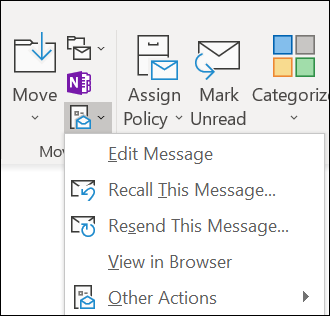
Vælg Handlinger>Send denne meddelelse igen i gruppen Flyt under fanen Meddelelse.
Tip
Når den nye meddelelseskladde åbnes, kan du:
- Fjern modtagere, der ikke behøver at modtage meddelelsen igen. Vælg navnet/navnene > Slet.
- Tilføj nye modtagere, tilføj eller fjern vedhæftede filer, og rediger indholdet af meddelelsen.
Vælg Send.
Benyt følgende fremgangsmåde for at forberede at sende en mail igen i Outlook på internettet eller Outlook.com:
- I mapperuden skal du gå til Sendt post og vælge den meddelelse, der skal sendes igen.
- Vælg den [...] for at se flere tilgængelige indstillinger.
- Gå til Avancerede handlinger>Send meddelelse igen.
- I den viste mail, der skal sendes igen, skal du udføre følgende handlinger efter behov:
- Fjern dem, der ikke behøver at modtage meddelelsen igen
- Tilføj nye modtagere
- Tilføj eller fjern vedhæftede filer
- Ændre meddelelsens indhold
- Vælg Send
Vigtig
Hvis du vil sende flere meddelelser igen, skal du gentage disse instruktioner for hver meddelelse. Du kan kun sende én meddelelse igen ad gangen.
Relaterede artikler
Sende en mail igen i Outlook til Mac
