
I Outlook.com kan du bruge søgelinjen øverst på siden til at søge efter mails, kontakter eller filer.
Søg efter en mail, kontakt eller fil
- Skriv det, du vil søge efter (en kontakt, et emne, en del af en meddelelse eller navnet på en fil), i søgefeltet i Mail, og tryk på Enter.

- Når du er færdig med at søge, vælger du pilen, der peger tilbage, i feltet Søg eller klikker på en vilkårlig mappe i navigationsruden til venstre for at afslutte søgningen.

Hvis du ved, at en meddelelse er blevet sendt, men du ikke har modtaget den, skal du læse Løs problemer med synkronisering af Outlook.com mail.
Søg efter en kontakt for at finde mails
Begynd at skrive et navn i feltet Søg. Vælg blandt de foreslåede personer på listen under feltet Søg, eller tryk på Enter for at få vist flere resultater.
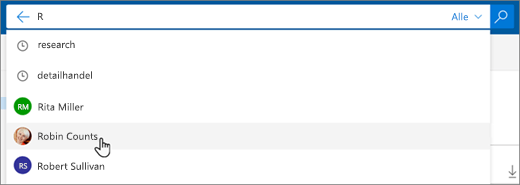
Når du vælger en kontakt i søgeresultaterne, får du vist en liste over mails, der er relateret til den pågældende kontakt.
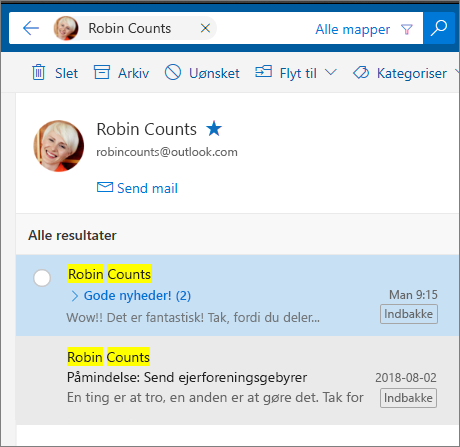
Send en mail til kontakten ved at vælge Send en mail under navnet på kontakten. Hvis du vil føje kontakten til Favoritter, skal du vælge
 ud for kontaktens navn.
Find mails fra dine fortrukne kontakter
Hvis du ofte søger efter mails fra de samme personer, kan du føje personer til Foretrukne. Hvis du vil føje kontakten til Favoritter, skal du søge efter kontakten, vælge personens navn i søgeresultaterne og derefter vælge Flere indstillinger ... under kontaktens navn og derefter Føj til favoritter.
Du kan få vist alle mails fra den pågældende person ved at vælge personens navn under Foretrukne i venstre rude.
Afgræns din søgning i Mail
Når du søger i indbakken, søger Outlook.com i Alle mapper som standard. Brug filteret i søgefeltet til at søge i bestemte mapper, f.eks. Slettet post eller Sendt post.
Søgning i Personer
Du kan også bruge feltet Søg efter kontakter, mappe og grupper i People til at finde kontakter.
- Skriv navnet på den person, gruppe eller ressource, du vil søge efter, i feltet Søg efter kontakter, mappe og grupper .
- Hvis den ønskede kontakt ikke vises på listen med forslag, skal du trykke på Enter for at få vist de fulde søgeresultater.
- Indskrænk søgningen ved at vælge Filtrer øverst på resultatlisten.
- Når du er færdig med søgningen, skal du vælge pilen tilbage i søgefeltet eller vælge en vilkårlig mappe i navigationsruden til venstre for at afslutte søgningen.
Brug Avanceret forespørgselssøgning til at indskrænke resultater
Brug Avanceret forespørgselssøgning (AQS) til at afgrænse dine søgeresultater. Skriv et AQS-nøgleord fra tabellen nedenfor i søgefeltet efterfulgt af et kolon og det, du vil søge efter. Hvis du f.eks. vil finde meddelelser med et emne, der indeholder "rapport", skal du skrive subject:report i feltet Søg i betaversionen af Outlook.com.
| AQS-nøgleord | Beskrivelse | Eksempel |
|---|---|---|
| Fra | Søger i feltet Fra. | Fra:JerriFrye |
| For at gøre følgende | Søger i feltet Til. | Til:JerriFrye |
| Cc | Søger i feltet Cc. | Cc:JerriFrye |
| Bcc | Søger i feltet Bcc. | Bcc:JerriFrye |
| Deltagere | Søger i felterne Til, Cc og Bcc. | Deltagere:JerriFrye |
| Emne | Søger i emnet. | Emne:report |
| Brødtekst eller indhold | Søger i brødteksten. | Kroppen:report |
| Sendt | Søger efter afsendelsesdatoen. Du kan søge efter en bestemt dato eller et datoområde, som skal være adskilt af to prikker (..). Du kan også søge efter relative datoer: i dag, i morgen, i går, denne uge, næste måned, sidste uge, sidste måned. Du kan søge efter ugedagen eller måneden i året. Vigtigt: Datosøgninger skal angives i formatet måned/dag/år: MM/DD/ÅÅÅÅ. |
Sendt:01-01-2017 |
| Modtaget | Søger efter modtagelsesdatoen. Du kan bruge det samme søgeord som for Sendt. | Modtaget:01-01-2017 |
| Kategori | Søger i feltet Kategori. | Kategori:reports |
| HasAttachment:yes | En søgning efter HasAttachment:yes finder kun mails med vedhæftede filer. Brug ord eller navne fra mailen sammen med søgeordet for at specificere de mails, du vil søge efter, yderligere. F.eks. viser blå hasattachment:yes kun mails, der indeholder ordet "blå", og som har vedhæftede filer. |
report HasAttachment:yes |
| HasAttachment:no | En søgning efter HasAttachment:no finder kun mails uden vedhæftede filer. |
report HasAttachment:no |
| IsFlagged:yes | En søgning efter IsFlagged:yes finder kun mails, der er markeret med flag. |
report IsFlagged:yes |
| IsFlagged:no | En søgning efter IsFlagged:no finder kun mails, der ikke er markeret med flag. |
report IsFlagged:no |
Når du bruger Avanceret forespørgselssøgning (AQS), kan du benytte flere søgeord, herunder enhver, alle eller et bestemt udtryk.
-
Subject:
product planfinder alle meddelelser med "produkt" eller "plan" i emnet. -
Subject:
(product plan)finder alle meddelelser med både "produkt" og "plan" i emnet. -
Subject:
"product plan"finder alle meddelelser med sætningen "produktplan" i emnet.
Du kan også bruge OG eller ELLER til at søge efter flere søgeord. Du kan f.eks. søge efter meddelelser fra Jerri, der indeholder "rapport" i emnet, ved at skrive From:Jerri AND Subject:report i søgefeltet.
Søgetips og -tricks
Brug disse tips og tricks til at definere mere præcise søgninger.
- Søgning med nøgleord skelner ikke mellem store og små bogstaver. Du kan f.eks
catCAT. returnere de samme resultater. - Når du søger efter et property:value -udtryk, skal du ikke indsætte et mellemrum efter kolonet. Hvis der er et mellemrum, bliver din tilsigtede værdi blot defineret som en fuldtekstsøgning. F.eks. tosøger : JerriFrye efter "JerriFrye" som et nøgleord i stedet for efter meddelelser, der er sendt til JerriFrye. Hvis du vil søge efter meddelelser, der er sendt til JerriFrye, skal du skrive to:JerriFrye.
- Et mellemrum mellem to nøgleord eller to property:value udtryk er det samme som at bruge OG. F.eks. returnerer :
reorganizationalle meddelelser, from:"Jerri Frye"subjectder er sendt af Jerri Frye, og som indeholder ordetreorganizationi emnelinjen. - Når du søger efter en modtageregenskab, f.eks. Til, Fra, Cc eller Modtagere, kan du bruge en SMTP-adresse, et alias eller visningsnavn til at angive en modtager. Du kan f.eks. bruge JerriFrye@contoso.com, JerriFryeeller "JerriFrye".
- Du kan kun bruge suffikssøgninger med jokertegn – f.eks. cat* eller set*. Søgninger med jokertegn med præfiks (*cat) eller søgninger med jokertegn (*cat*) understreng understøttes ikke.
- Når du søger efter en egenskab, skal du bruge dobbelte anførselstegn (" "), hvis søgeværdien består af flere ord. F.eks subject. returnerer :budget Q1 meddelelser, der indeholder budget i emnelinjen og Q1 hvor som helst i meddelelsen eller i en af meddelelsesegenskaberne. Ved hjælp af subject:"budget Q1" returneres alle meddelelser, der indeholder budget Q1 et vilkårligt sted i emnelinjen.
- For at udelade indhold, der er markeret med en bestemt egenskabsværdi i søgeresultaterne, skal du placere et minustegn (-) før navnet på egenskaben. F.eks. udelader :"Jerri Frye" alle meddelelser, -fromder sendes af Jerri Frye.
Har du stadig brug for hjælp?

|
Hvis du vil have support i Outlook.com, skal du trykke eller klikke her eller vælge Hjælp på menulinjen og angive din forespørgsel. Hvis du ikke selv kan løse dit problem, skal du rulle ned til Har du stadig brug for hjælp? og vælge Ja. Hvis ovenstående trin ikke virker, eller hvis du ikke kan logge på, skal du trykke eller klikke her. |
|---|---|

|
Du kan få anden hjælp til din Microsoft-konto og dine abonnementer ved at gå til Hjælp til konto & fakturering. |

|
Angiv dit problem her for at få hjælp og foretage fejlfinding af andre Microsoft-produkter og -tjenester. |

|
Stil spørgsmål, følg diskussioner, og del din viden i Outlook.com community. |
Har du en funktionsanmodning?

|
Send os din feedback for at hjælpe os med at prioritere nye funktioner i fremtidige opdateringer. For yderligere oplysninger se Hvordan giver jeg feedback om Microsoft Office. |
|---|